

 Set up docs MCP
Интерфейс чата в ClickHouse Agents поддерживает диалоги, ветвление и общий доступ.
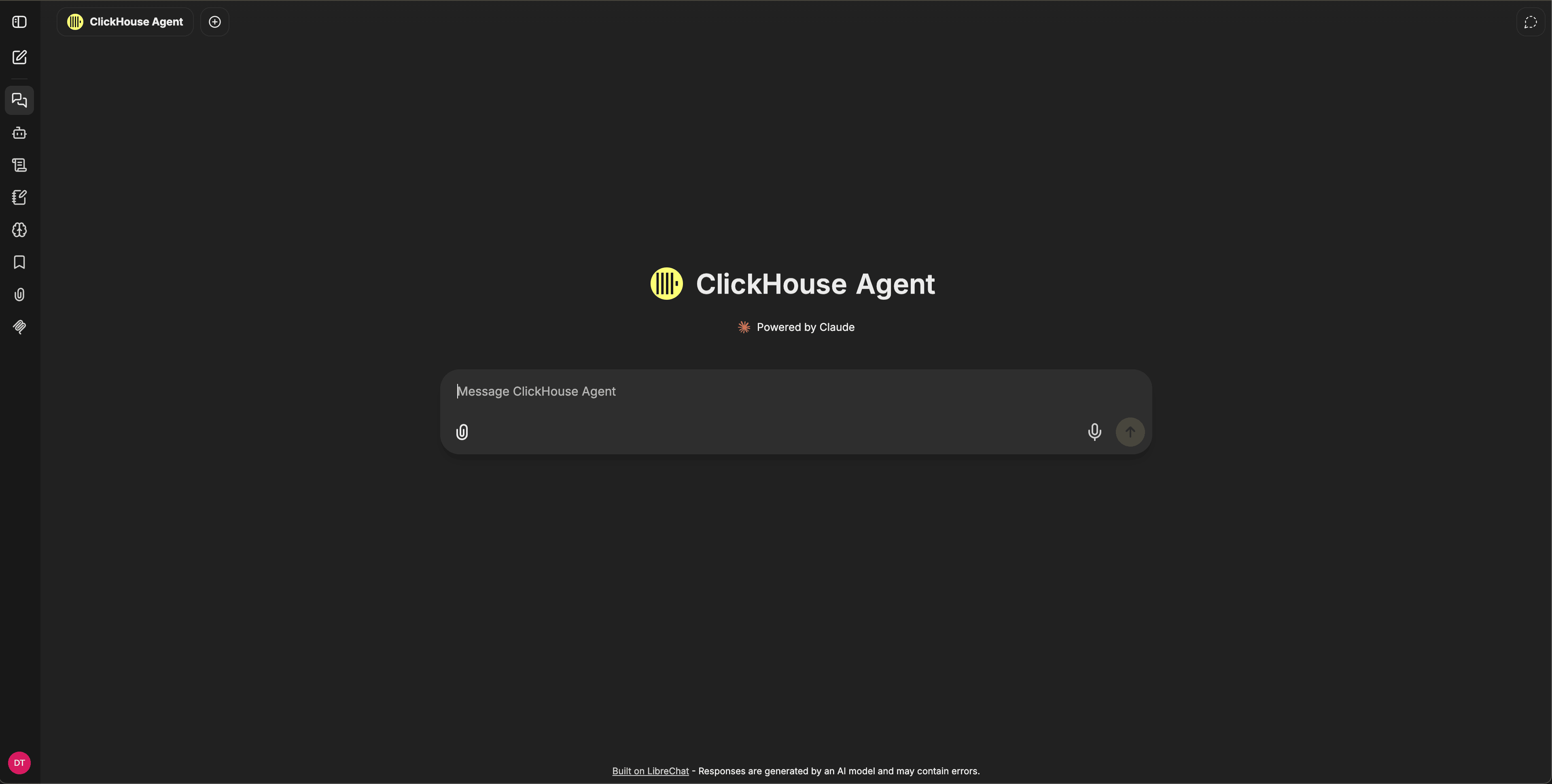
Диалоги
Начните новый диалог, нажав значок создания сообщения на левой панели навигации. В окне выбора Agent в левом верхнем углу окна диалога выберите агента, которого хотите использовать; по умолчанию выбран ClickHouse Agent. Теперь вы можете ввести сообщение в поле ввода и нажать кнопку отправки. Каждый диалог сохраняется в истории на боковой панели, и позже его можно снова открыть, переименовать или удалить.
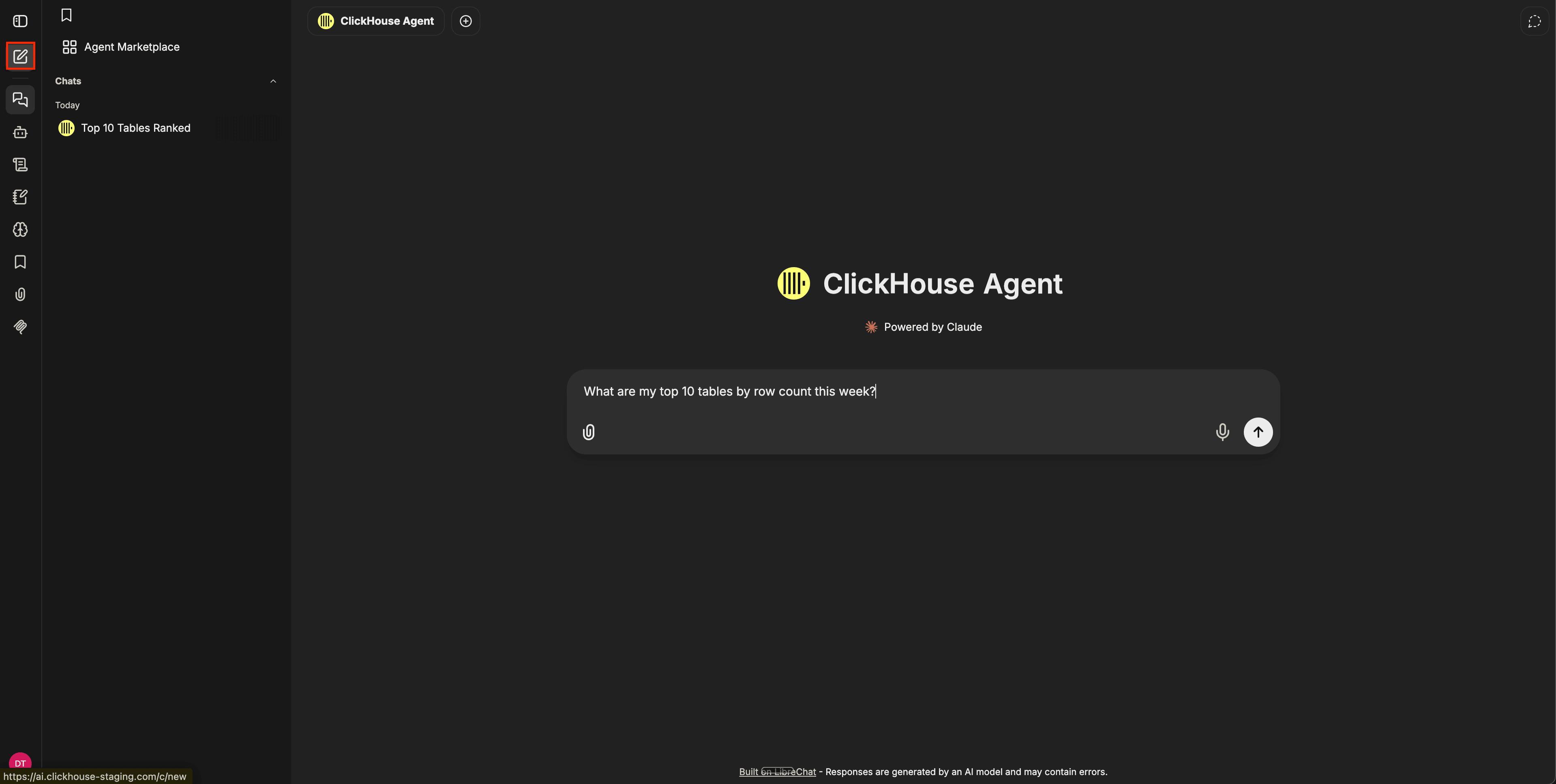
Вы можете редактировать любое из своих сообщений прямо в диалоге, и агент заново сгенерирует ответ начиная с этого места в истории диалога. Вы также можете заново сгенерировать только последний ответ агента, не отправляя сообщение повторно.
Закладки
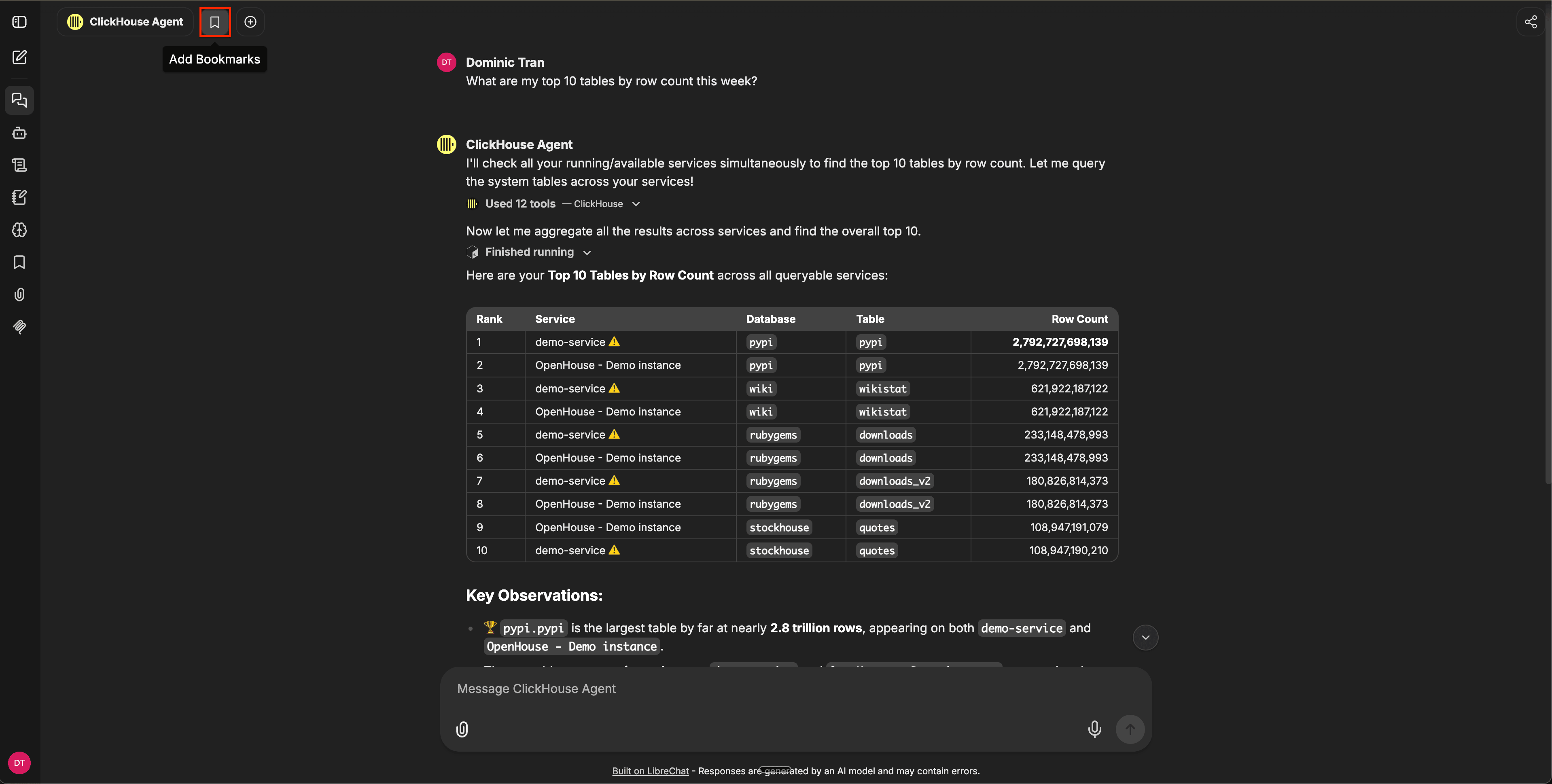
Добавьте в закладки сообщение или весь диалог, чтобы потом быстро к ним вернуться. Закладки видны только вам и сохраняются даже после переименования диалога.
Закреплённые диалоги
Закрепите диалог, чтобы он оставался вверху боковой панели отдельно от расположенной ниже истории, сгруппированной по датам. В боковой панели откройте меню параметров диалога (значок с тремя точками) и выберите Pin. Закреплённые диалоги отображаются в разделе Pinned над группами Today, Yesterday и более ранними.
Чтобы открепить диалог, откройте то же меню и выберите Unpin.
Ветвление
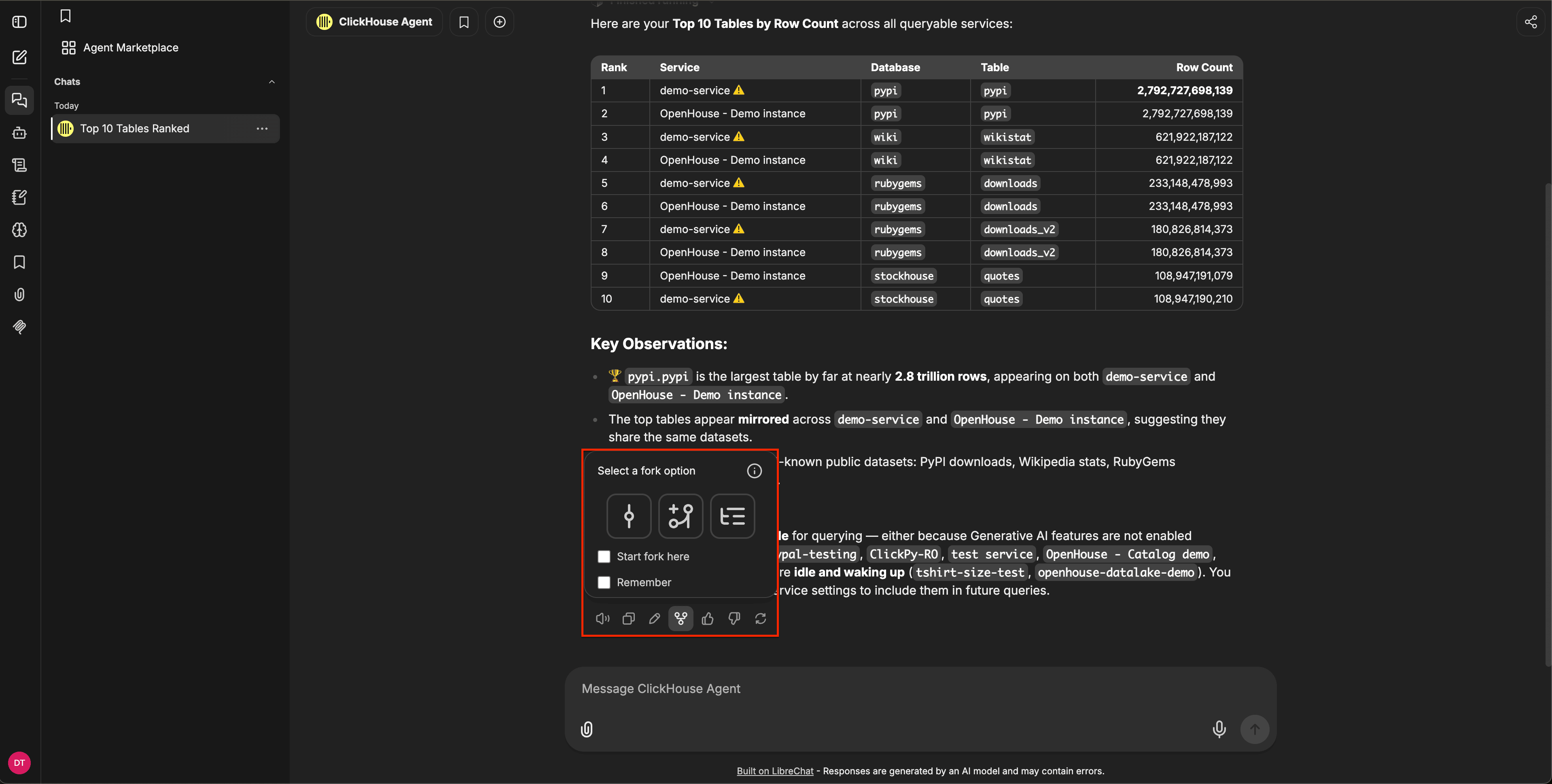
Ветвление создает новый диалог на основе выбранного сообщения. Его можно использовать, чтобы исследовать альтернативный путь, не затрагивая исходную ветку. Доступны три режима ветвления:
- Только видимые сообщения - позволяет скопировать прямой путь к сообщению, от которого создается ветка.
- Включить связанные ветки - позволяет скопировать основной путь, а также все существующие ветки.
- Включить всё до этого места - позволяет скопировать всё вплоть до сообщения, от которого создается ветка.
Диалоги, созданные через ветвление, независимы, поэтому изменения не синхронизируются с исходным диалогом.
Создайте ссылку общего доступа для любого диалога, чтобы отправить её коллеге по команде или сохранить для справки. Получатели увидят версию только для чтения, включая артефакты и видимые ветки. Ссылку можно в любой момент отозвать на панели общего доступа.
Изменения в существующих сообщениях отображаются в общем представлении; сообщения, добавленные после создания ссылки, — нет.
Любой, кто откроет ссылку общего доступа, может продолжить диалог в своём аккаунте, нажав Продолжить этот чат. При этом диалог — вместе с просматриваемой веткой — будет скопирован в его историю как новый приватный диалог, а ваш исходный диалог останется без изменений.
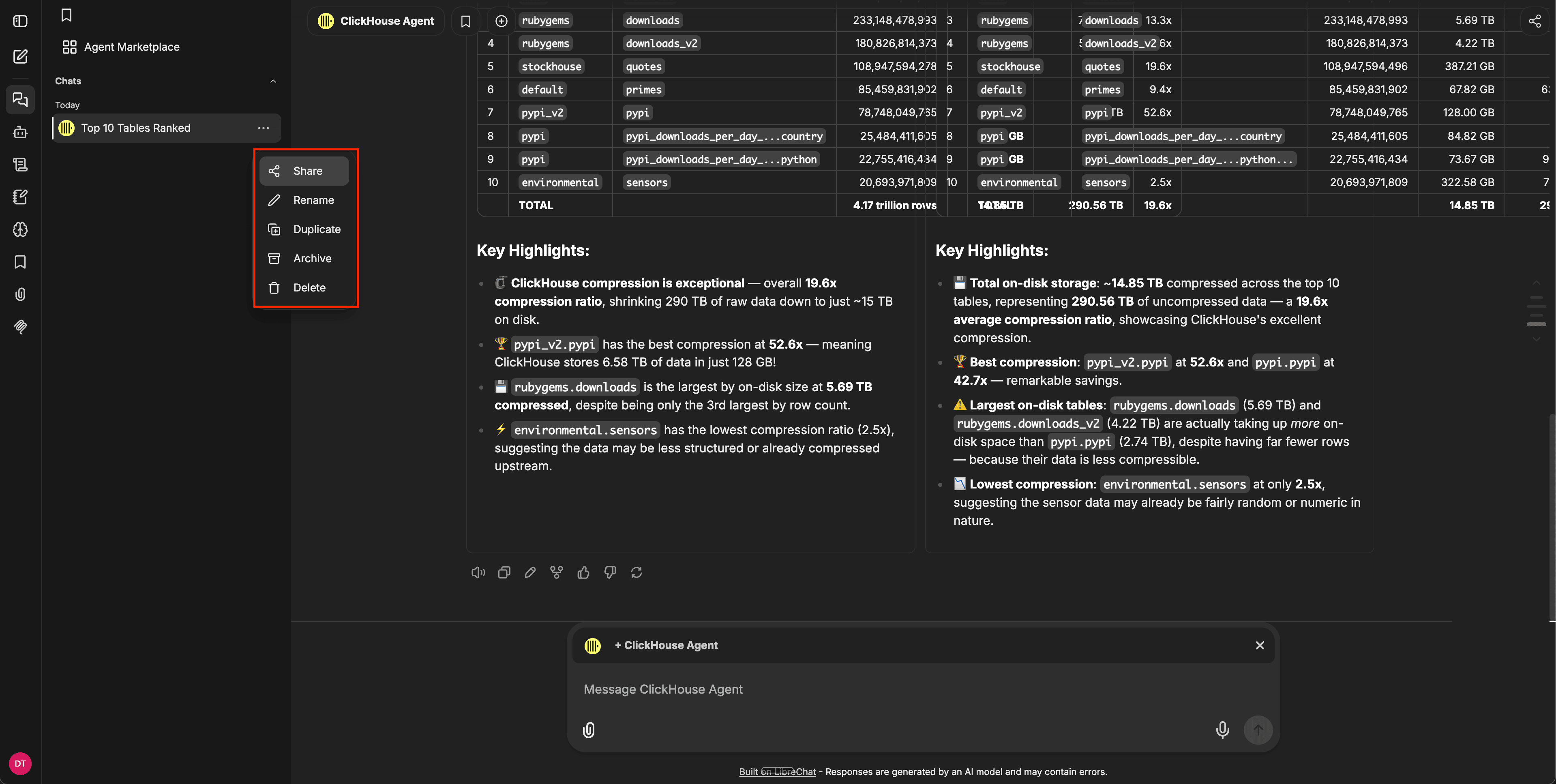
Чтобы поделиться диалогом, откройте его меню на боковой панели и выберите Поделиться:
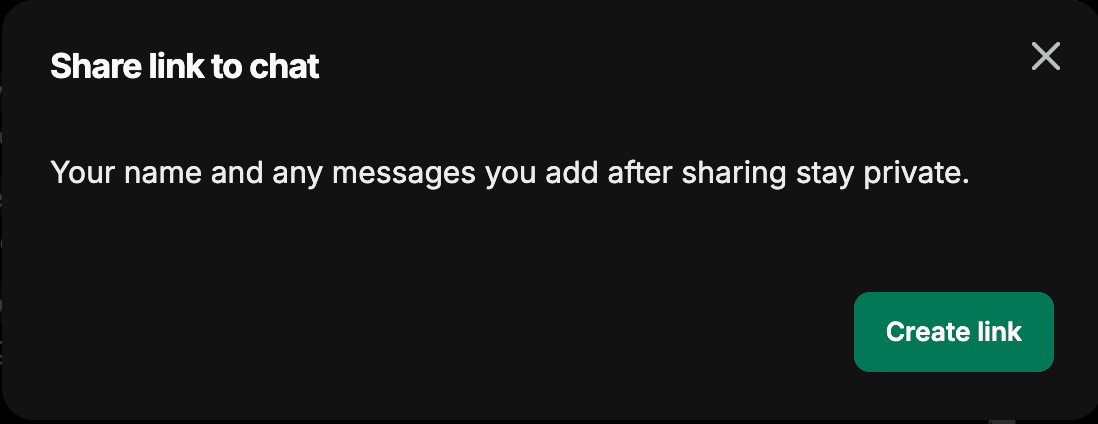
Затем нажмите Создать ссылку в окне общего доступа:
Сочетания клавиш
Откройте справку по сочетаниям клавиш с помощью Cmd+Shift+/ (Ctrl+Shift+/ в Windows и Linux) или через меню аккаунта: Help → Keyboard shortcuts. Все сочетания можно настроить: щёлкните строку в диалоговом окне, чтобы задать новую комбинацию, и используйте Reset all to defaults, чтобы восстановить значения по умолчанию.
Сочетания клавиш по умолчанию:
| Действие | macOS | Windows и Linux |
|---|---|---|
| Показать сочетания клавиш | Cmd+Shift+/ |
Ctrl+Shift+/ |
| Новый чат | Cmd+Shift+O |
Ctrl+Shift+O |
| Перейти в поле ввода чата | Shift+Esc |
Shift+Esc |
| Загрузить файл | Cmd+Shift+U |
Ctrl+Shift+U |
| Скопировать последний ответ | Cmd+Shift+; |
Ctrl+Shift+; |
| Отправить сообщение | Cmd+Enter |
Ctrl+Enter |
| Переключить боковую панель | Cmd+Shift+S |
Ctrl+Shift+S |
| Открыть выбор модели | Cmd+Shift+M |
Ctrl+Shift+M |
| Перейти к поиску | Cmd+/ |
Ctrl+/ |
| Открыть настройки | Cmd+Shift+, |
Ctrl+Shift+, |
| Добавить диалог в закладки | Cmd+Shift+B |
Ctrl+Shift+B |
| Остановить генерацию | Cmd+Shift+X |
Ctrl+Shift+X |
| Сгенерировать ответ заново | Cmd+Shift+E |
Ctrl+Shift+E |
| Редактировать последнее сообщение | Cmd+Shift+I |
Ctrl+Shift+I |
| Продолжить ответ | Cmd+Shift+C |
Ctrl+Shift+C |
| Скопировать последний блок кода | Cmd+Shift+K |
Ctrl+Shift+K |
| Прокрутить в начало | Cmd+Shift+Up |
Ctrl+Shift+Up |
| Прокрутить в конец | Cmd+Shift+Down |
Ctrl+Shift+Down |
| Архивировать диалог | Cmd+Shift+L |
Ctrl+Shift+L |
| Удалить диалог | Cmd+Shift+Backspace |
Ctrl+Shift+Backspace |
Вы также можете назначить собственные сочетания для открытия таких панелей, как agents, промпты, файлы и закладки — для них сочетания по умолчанию не заданы.