

 Set up docs MCP
ClickHouse Agents のチャット画面では、会話、ブランチ、共有を行えます。
会話
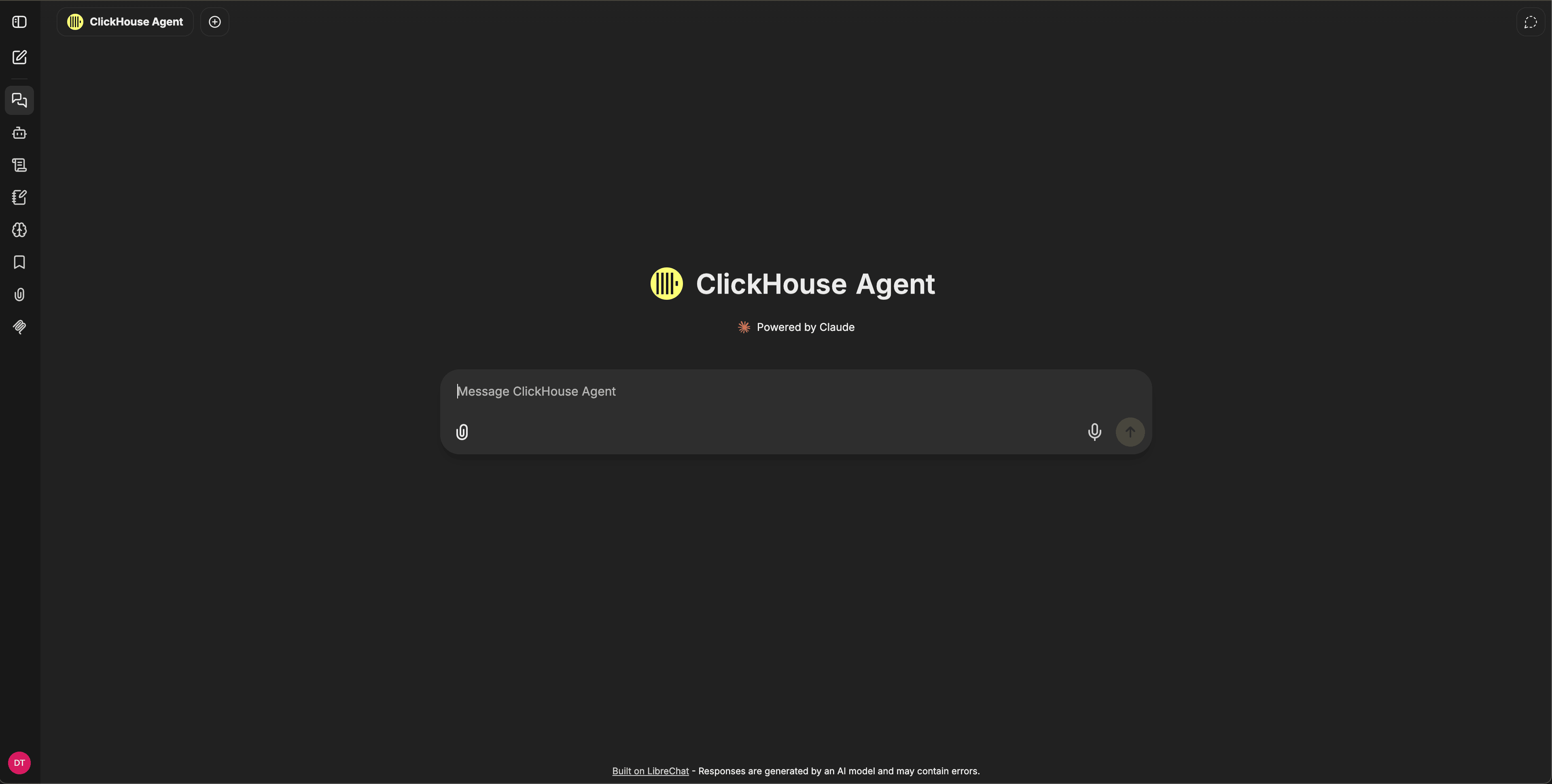
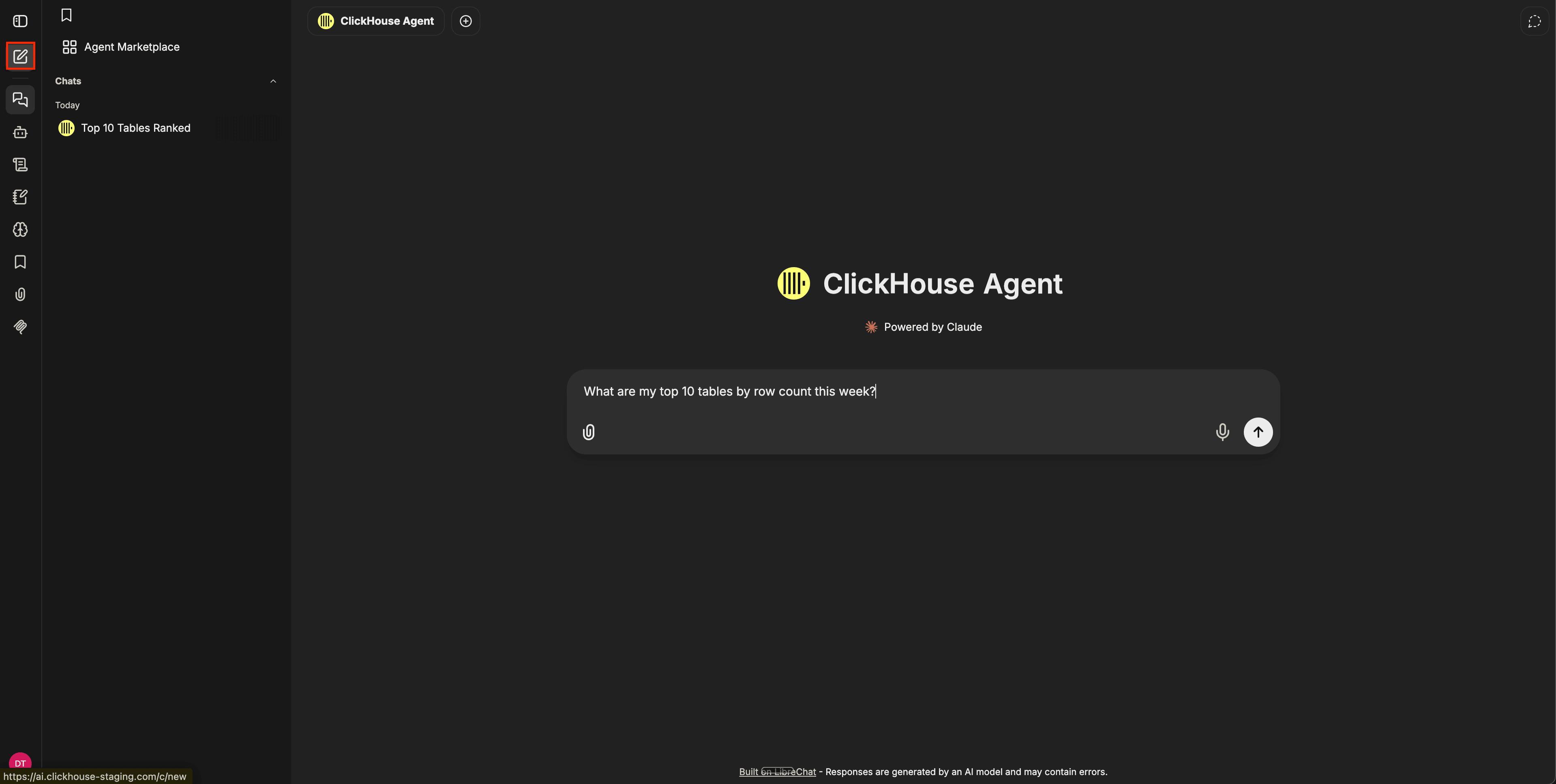
左側のナビゲーションにある作成アイコンをクリックして、新しい会話を開始します。 会話ウィンドウの左上にある Agent selector ダイアログで、使用するエージェントを選択します。デフォルトでは ClickHouse Agent が選択されています。 コンポーザーにメッセージを入力して送信すると、各会話はサイドバーの履歴に保存され、後から再度開いたり、名前を変更したり、削除したりできます。
どのメッセージもその場で編集でき、エージェントは会話履歴のその時点から応答を再生成します。 また、メッセージを再送信せずに、エージェントの直前の応答だけを再生成することもできます。
ブックマーク
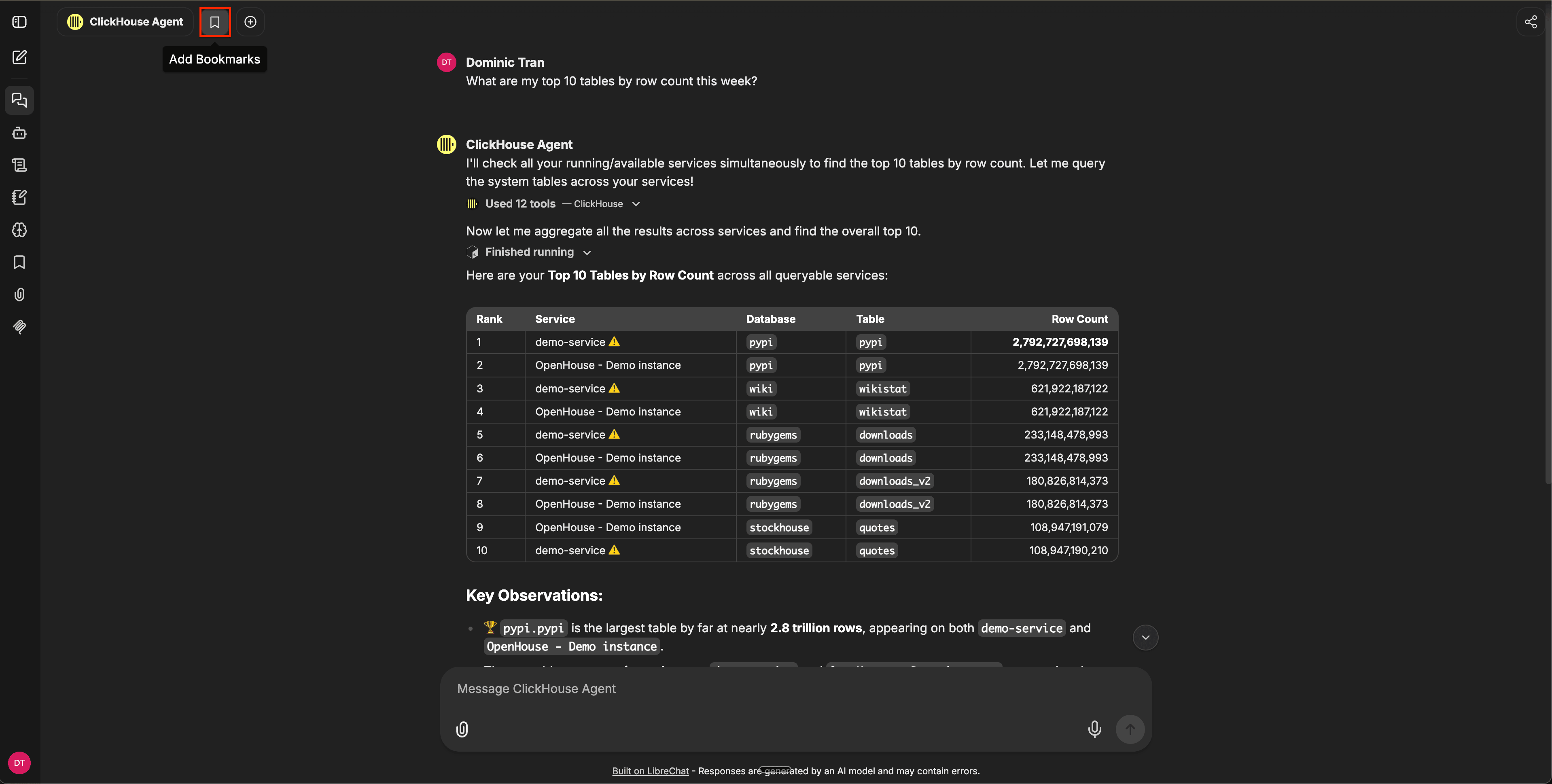
メッセージまたは会話全体をブックマークしておくと、後ですぐに見つけられます。ブックマークは自分にのみ表示され、会話名を変更しても保持されます。
ピン留めした会話
会話をピン留めすると、下の日付別の履歴とは分けて、サイドバーの上部に表示したままにできます。サイドバーでその会話のオプションメニュー (3 点アイコン) を開き、Pin を選択します。ピン留めした会話は、Today、Yesterday、およびそれ以前のグループの上にある Pinned セクションにまとめられます。
ピン留めを解除するには、同じメニューを開いて Unpin を選択します。
フォーク
フォークすると、特定のメッセージからブランチした新しい会話が作成されます。これにより、元の会話スレッドに影響を与えることなく、別の分岐を試せます。 利用できるフォークモードは 3 つあります。
- Visible messages only - フォークしたメッセージまでの直接の経路だけをコピーできます。
- Include related branches - メインの経路に加えて、既存のブランチもコピーできます。
- Include all to here - フォークしたメッセージまでの内容をすべてコピーできます。
フォークした会話は独立しているため、変更が元の会話に同期されることはありません。
![3 つのフォークモードのアイコン、[Start fork here] と [Remember] のチェックボックス、および下部のメッセージアクションツールバーが表示されたフォークオプション選択ダイアログ](/docs/images/cloud/agent-builder/chat/fork.webp)
任意の会話に共有リンクを作成して、チームメイトに送信したり、参照用に保存したりできます。受信者には、アーティファクトや表示されているブランチを含む読み取り専用ビューが表示されます。リンクは共有ダッシュボードからいつでも取り消せます。
既存のメッセージへの編集は共有ビューに反映されますが、リンクの生成後に追加されたメッセージは反映されません。
共有リンクを見ている人は誰でも、Continue this chat をクリックして、自分のアカウントでその会話を続けられます。これにより、閲覧中のブランチを含む会話が新しい非公開の会話としてその人の履歴にコピーされ、元の会話はそのまま残ります。
会話を共有するには、サイドバーでそのメニューを開き、Share を選択します。
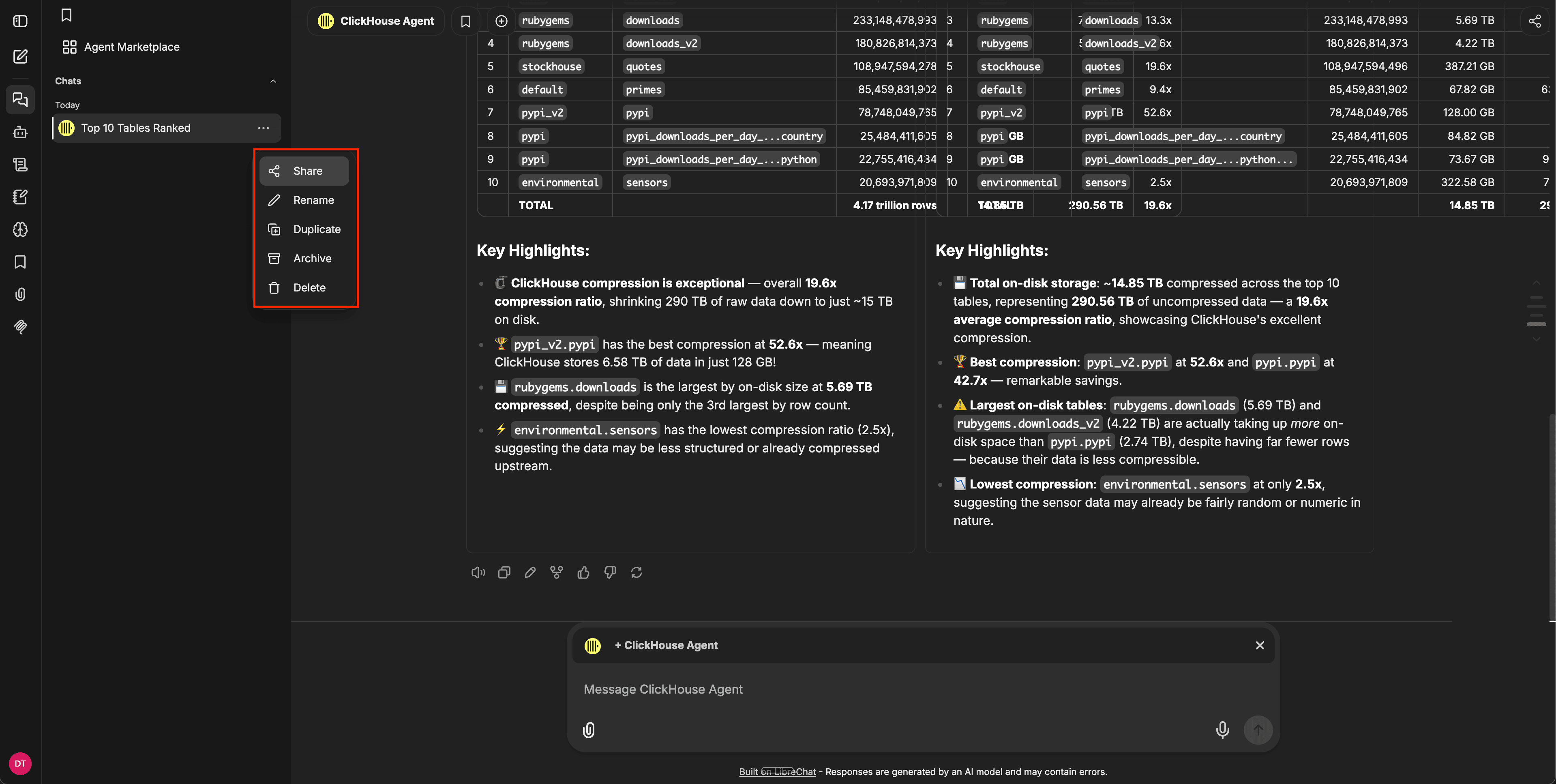
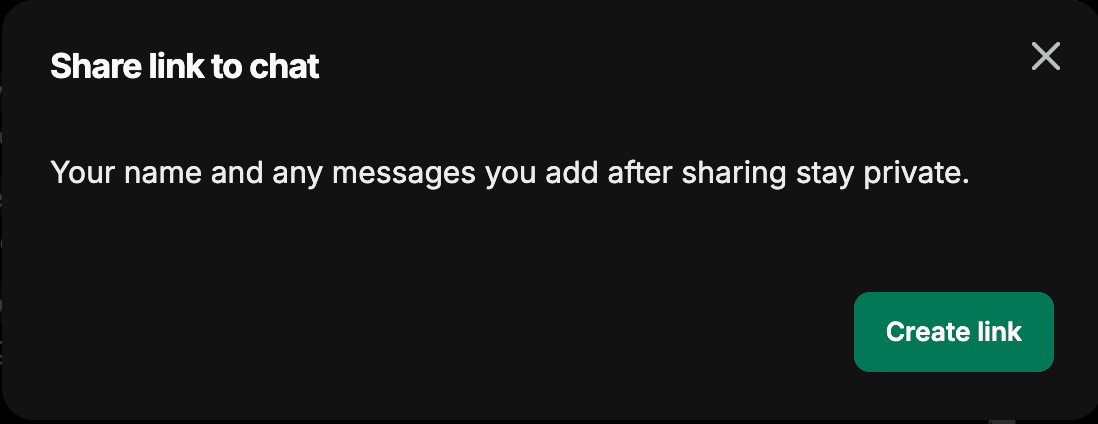
次に、共有ダイアログで Create link をクリックします。
キーボードショートカット
Cmd+Shift+/ (Windows と Linux では Ctrl+Shift+/) でキーボードショートカットのリファレンスを開くか、アカウントメニューの Help → Keyboard shortcuts から開けます。ショートカットはすべてカスタマイズ可能です。ダイアログ内の行をクリックして新しいキーの組み合わせを入力し、Reset all to defaults で元に戻せます。
デフォルトのショートカットは次のとおりです。
| 操作 | macOS | Windows and Linux |
|---|---|---|
| キーボードショートカットを表示 | Cmd+Shift+/ |
Ctrl+Shift+/ |
| 新しいチャット | Cmd+Shift+O |
Ctrl+Shift+O |
| チャット入力欄にフォーカス | Shift+Esc |
Shift+Esc |
| ファイルをアップロード | Cmd+Shift+U |
Ctrl+Shift+U |
| 最後の応答をコピー | Cmd+Shift+; |
Ctrl+Shift+; |
| メッセージを送信 | Cmd+Enter |
Ctrl+Enter |
| サイドバーの表示/非表示を切り替え | Cmd+Shift+S |
Ctrl+Shift+S |
| モデルセレクターを開く | Cmd+Shift+M |
Ctrl+Shift+M |
| 検索にフォーカス | Cmd+/ |
Ctrl+/ |
| 設定を開く | Cmd+Shift+, |
Ctrl+Shift+, |
| 会話をブックマーク | Cmd+Shift+B |
Ctrl+Shift+B |
| 生成を停止 | Cmd+Shift+X |
Ctrl+Shift+X |
| 応答を再生成 | Cmd+Shift+E |
Ctrl+Shift+E |
| 最後のメッセージを編集 | Cmd+Shift+I |
Ctrl+Shift+I |
| 応答を続けて生成 | Cmd+Shift+C |
Ctrl+Shift+C |
| 最後のコードブロックをコピー | Cmd+Shift+K |
Ctrl+Shift+K |
| 先頭までスクロール | Cmd+Shift+Up |
Ctrl+Shift+Up |
| 末尾までスクロール | Cmd+Shift+Down |
Ctrl+Shift+Down |
| 会話をアーカイブ | Cmd+Shift+L |
Ctrl+Shift+L |
| 会話を削除 | Cmd+Shift+Backspace |
Ctrl+Shift+Backspace |
また、agents、プロンプト、ファイル、ブックマークなどのパネルを開くための独自のショートカットを割り当てることもできます。これらにはデフォルトのキーはありません。