

 Set up docs MCP
ClickHouse agent中的聊天界面支持对话、分支和共享。
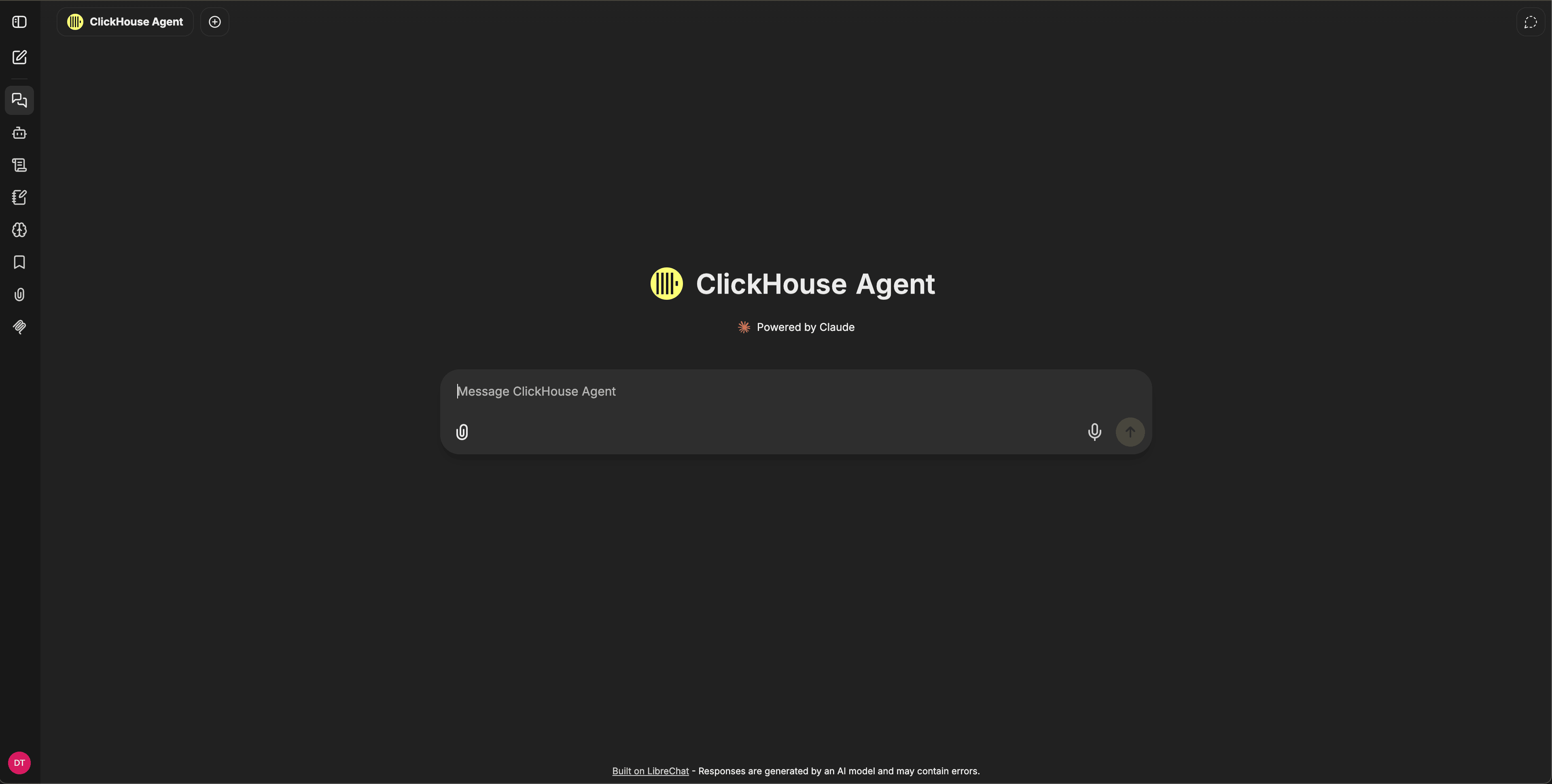
对话
点击左侧导航中的撰写图标,即可开始新对话。 在对话窗口左上角的 Agent 选择对话框中,选择要使用的 agent——默认选中的是 ClickHouse 智能体。 现在,你可以在输入框中输入消息,然后点击发送。每个对话都会保存到侧边栏的历史记录中,之后可重新打开、重命名或删除。
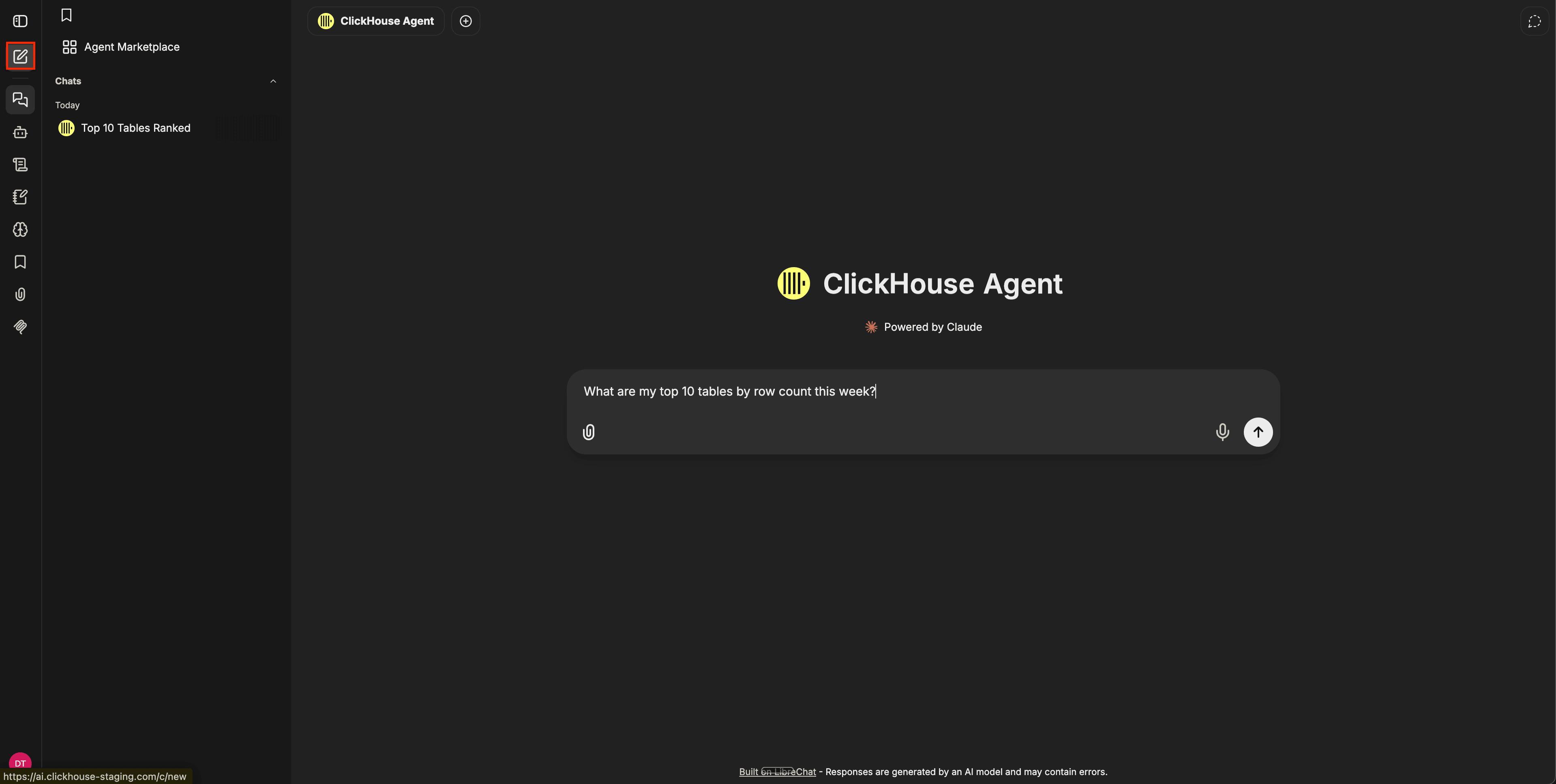
你可以直接编辑任意一条消息,agent 将从对话历史中的该位置重新生成回复。 你也可以仅重新生成 agent 的上一条回复,而无需重新发送消息。
书签
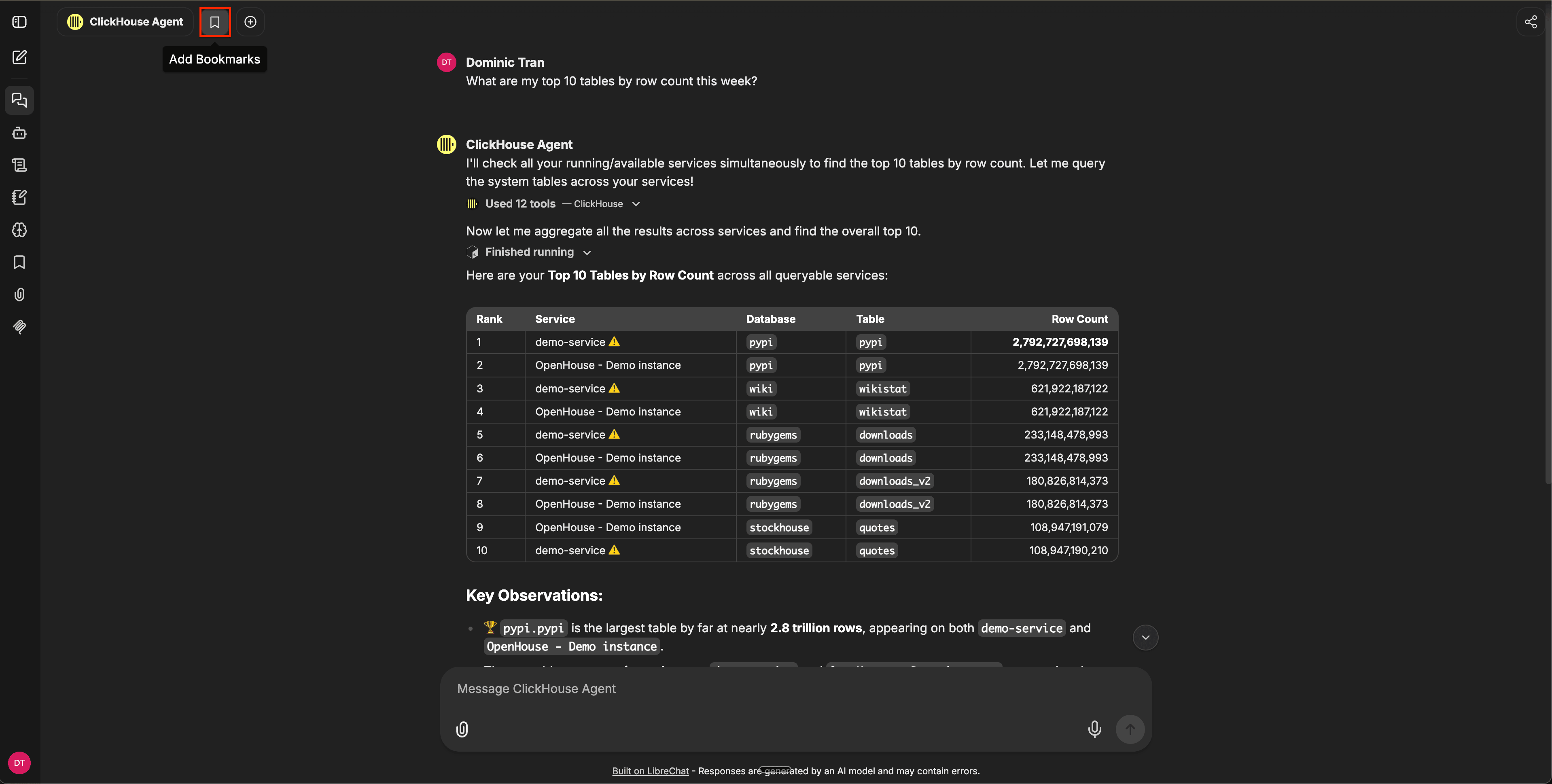
为消息或整个对话添加书签,方便快速找回。书签仅自己可见,即使对话重命名后也会保留。
置顶对话
将对话置顶后,它会固定显示在侧边栏顶部,并与下方按日期分组的历史记录分开显示。在侧边栏中打开该对话的选项菜单 (三点图标) ,然后选择 Pin。置顶的对话会集中显示在 Pinned 部分,位于 Today、Yesterday 和更早分组的上方。
如需取消置顶,请打开同一菜单并选择 Unpin。
分支
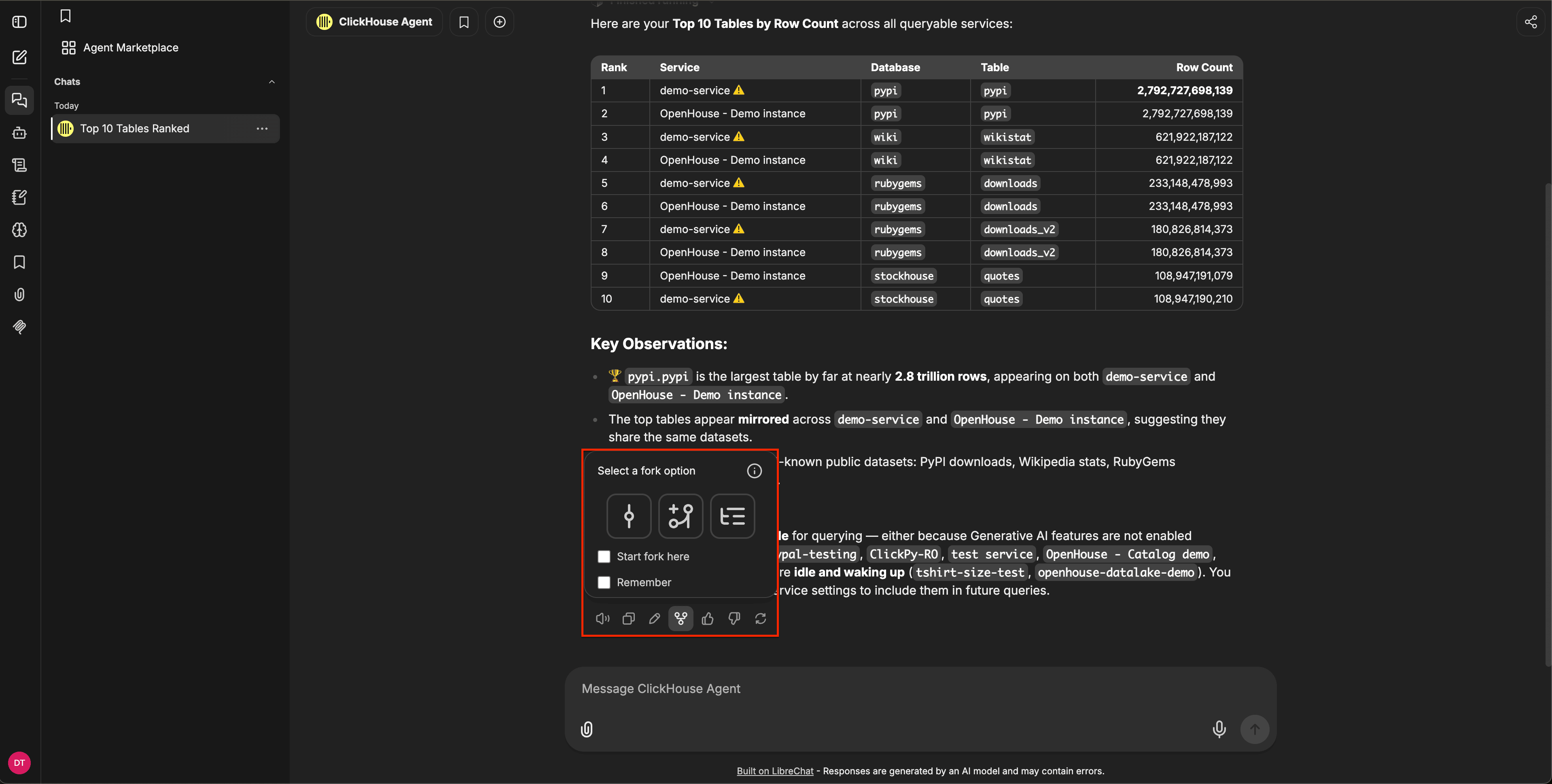
创建分支会从某条特定消息派生出一个新对话。你可以用它探索另一种走向,而不影响原始对话。 共有三种分支模式可用:
- 仅可见消息 - 允许你复制通往分支消息的直接路径。
- 包含相关分支 - 允许你复制主路径以及现有的所有相关分支。
- 包含到此处的全部内容 - 允许你复制直到分支消息为止的全部内容。
分支后的对话彼此独立,因此所做的更改不会同步回原始对话。
为任意对话生成可分享链接,以便发送给队友或保存为参考。接收者看到的是只读视图,其中包括制品和可见分支。你可以随时在共享页面中撤销链接。
对现有消息的编辑会显示在共享视图中;但在生成链接后添加的消息不会显示。
任何查看共享链接的人都可以点击 Continue this chat,在自己的账户中继续该对话。这会将该对话 (包括他们当前查看的分支) 复制到其历史记录中,作为一个新的私密对话,而你的原始对话不会受到影响。
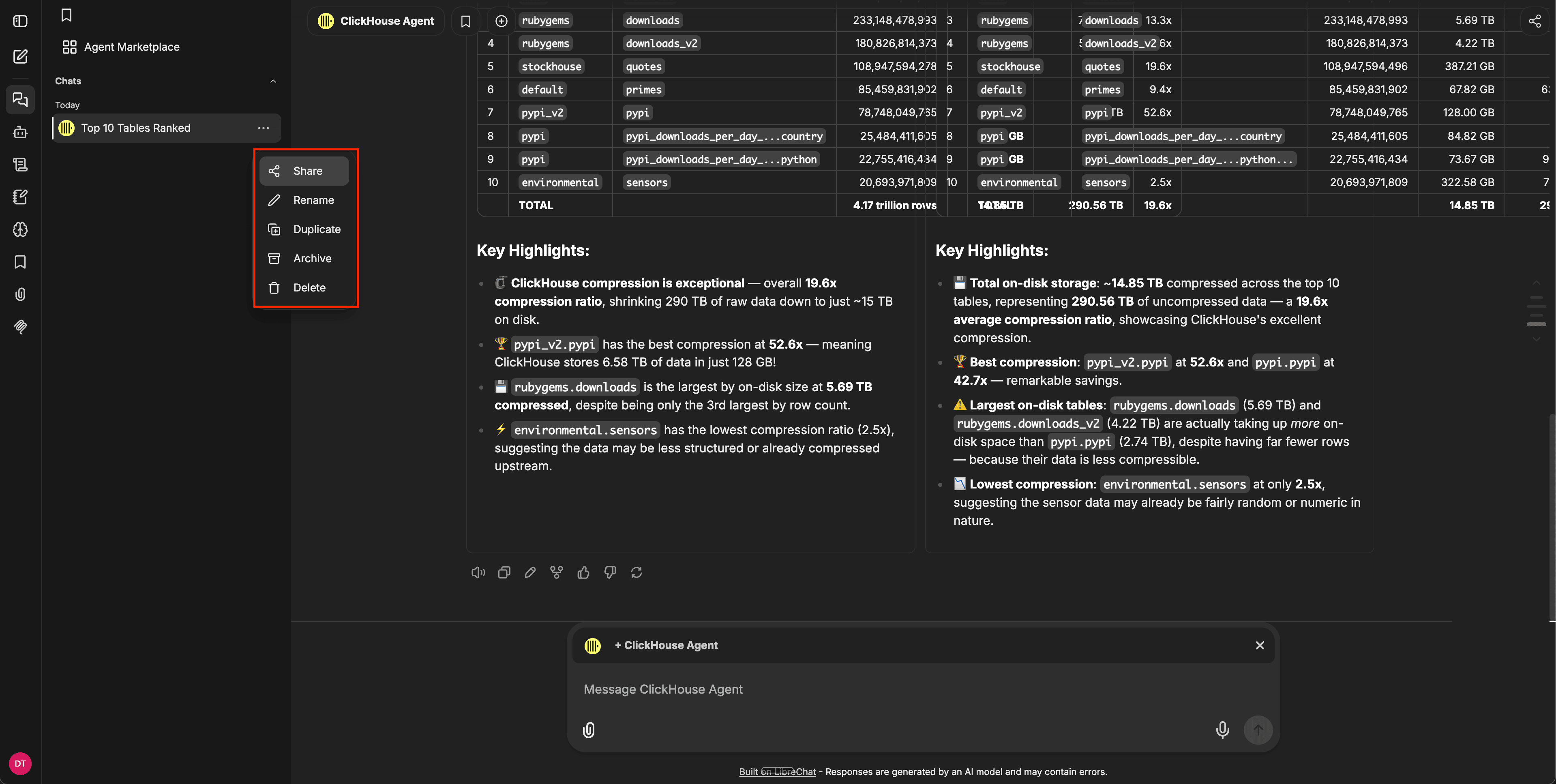
要共享对话,请打开侧边栏中的对话菜单,然后选择 共享:
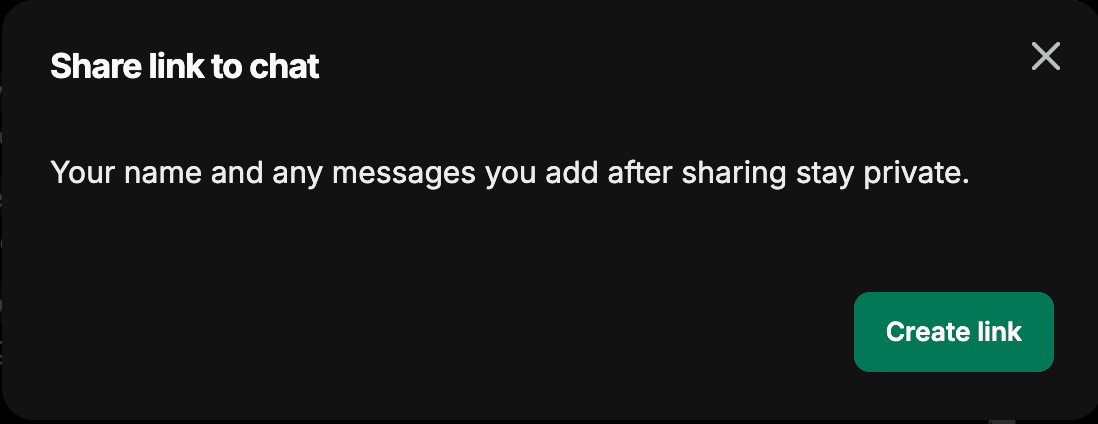
然后在共享对话框中点击 创建链接:
键盘快捷键
使用 Cmd+Shift+/ (在 Windows 和 Linux 上为 Ctrl+Shift+/) 打开键盘快捷键速查表,也可以在账户菜单中通过 Help → Keyboard shortcuts 打开。所有快捷键都可以自定义:点击对话框中的某一行即可录制新的组合键,使用 Reset all to defaults 可恢复默认设置。
默认快捷键如下:
| 操作 | macOS | Windows and Linux |
|---|---|---|
| 显示键盘快捷键 | Cmd+Shift+/ |
Ctrl+Shift+/ |
| 新建聊天 | Cmd+Shift+O |
Ctrl+Shift+O |
| 聚焦聊天输入框 | Shift+Esc |
Shift+Esc |
| 上传文件 | Cmd+Shift+U |
Ctrl+Shift+U |
| 复制上一条回复 | Cmd+Shift+; |
Ctrl+Shift+; |
| 提交消息 | Cmd+Enter |
Ctrl+Enter |
| 切换侧边栏 | Cmd+Shift+S |
Ctrl+Shift+S |
| 打开模型选择器 | Cmd+Shift+M |
Ctrl+Shift+M |
| 聚焦搜索 | Cmd+/ |
Ctrl+/ |
| 打开设置 | Cmd+Shift+, |
Ctrl+Shift+, |
| 为对话添加书签 | Cmd+Shift+B |
Ctrl+Shift+B |
| 停止生成 | Cmd+Shift+X |
Ctrl+Shift+X |
| 重新生成回复 | Cmd+Shift+E |
Ctrl+Shift+E |
| 编辑上一条消息 | Cmd+Shift+I |
Ctrl+Shift+I |
| 继续回复 | Cmd+Shift+C |
Ctrl+Shift+C |
| 复制上一段代码块 | Cmd+Shift+K |
Ctrl+Shift+K |
| 滚动到顶部 | Cmd+Shift+Up |
Ctrl+Shift+Up |
| 滚动到底部 | Cmd+Shift+Down |
Ctrl+Shift+Down |
| 归档对话 | Cmd+Shift+L |
Ctrl+Shift+L |
| 删除对话 | Cmd+Shift+Backspace |
Ctrl+Shift+Backspace |
你还可以为打开智能体、提示词、文件和书签等面板分配自己的快捷键——这些功能默认没有快捷键。