

 Set up docs MCP
ClickHouse Agents의 채팅 화면에서는 대화, 브랜치, 공유를 처리합니다.
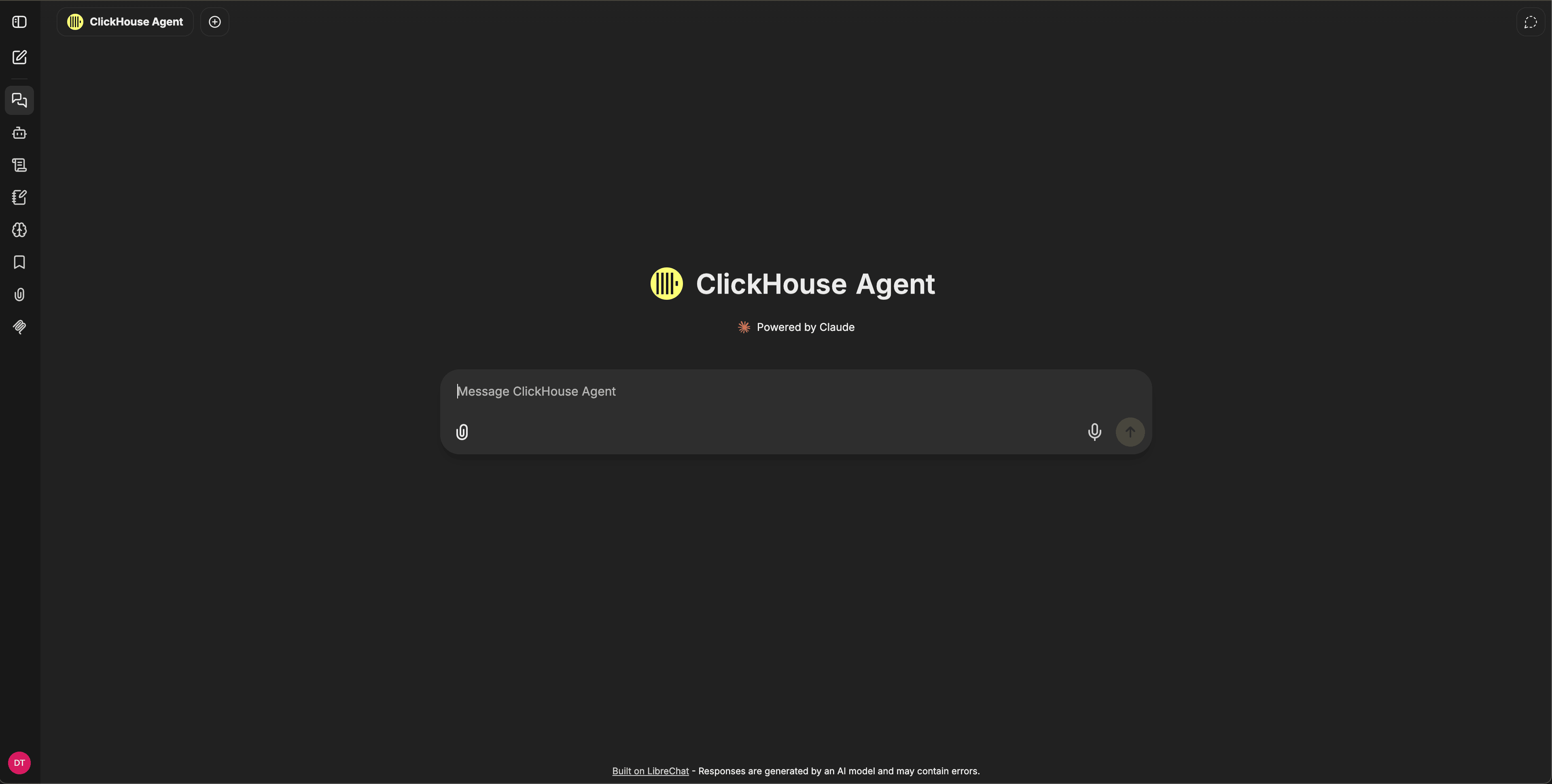
대화
왼쪽 탐색 메뉴에서 컴포즈 아이콘을 클릭해 새 대화를 시작합니다. 대화 창 왼쪽 상단의 Agent 셀렉터 대화상자에서 사용할 에이전트를 선택하십시오. 기본적으로 ClickHouse Agent가 선택되어 있습니다. 이제 컴포저에 메시지를 입력한 뒤 전송을 누르면 됩니다. 각 대화는 사이드바 이력에 저장되며, 나중에 다시 열거나 이름을 바꾸거나 삭제할 수 있습니다.
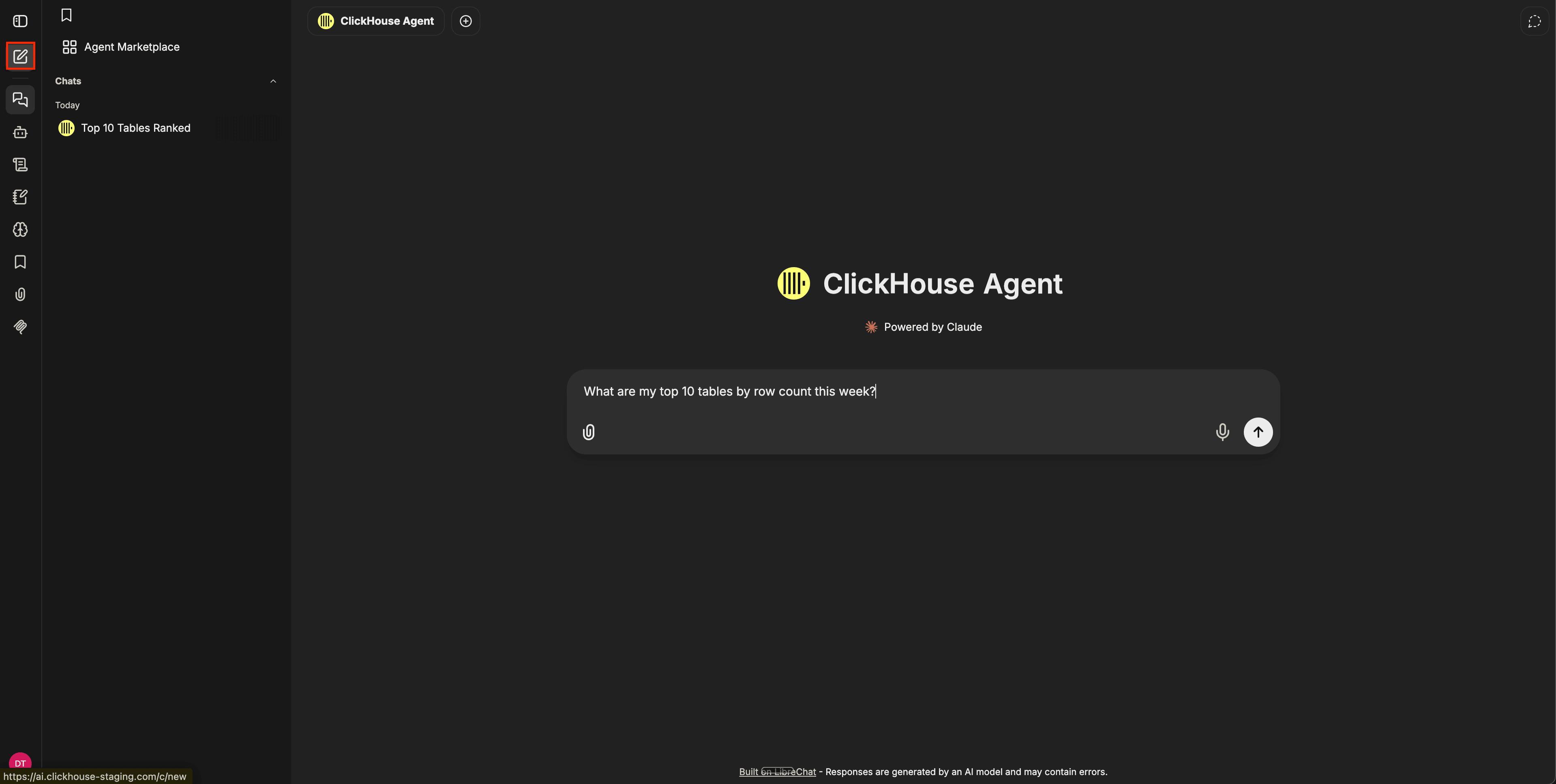
모든 메시지는 해당 위치에서 바로 수정할 수 있으며, 에이전트는 대화 이력의 그 지점부터 응답을 다시 생성합니다. 메시지를 다시 보내지 않고도 에이전트의 마지막 응답만 다시 생성할 수도 있습니다.
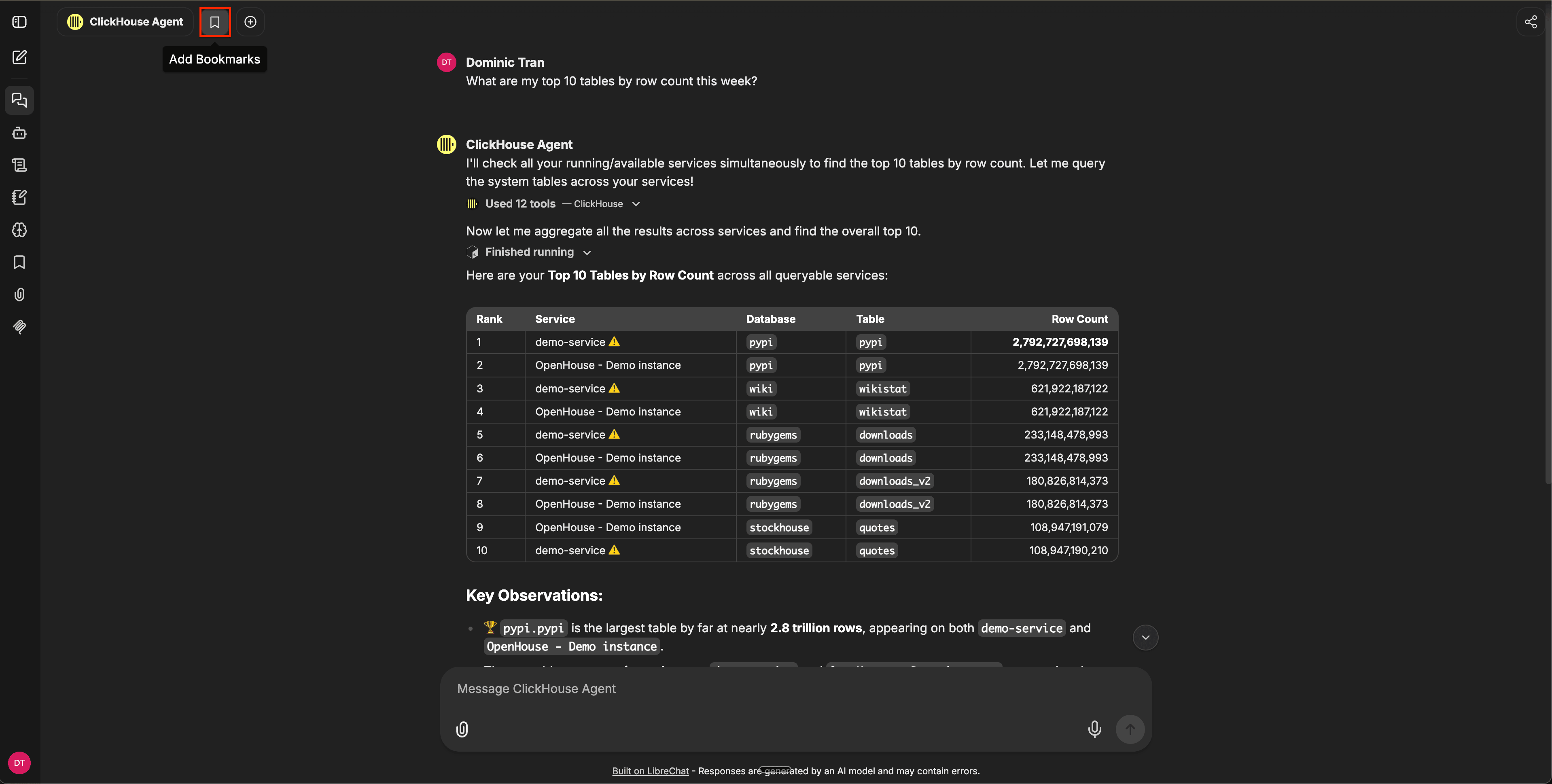
북마크
메시지 하나 또는 전체 대화를 북마크해 두면 나중에 빠르게 다시 찾을 수 있습니다. 북마크는 사용자에게만 표시되며, 대화 이름을 변경해도 그대로 유지됩니다.
고정된 대화
대화를 고정하면 사이드바 맨 위에 표시되어, 아래에 있는 날짜별 이력과 구분됩니다. 사이드바에서 해당 대화의 옵션 메뉴(점 3개 아이콘)를 열고 Pin을 선택하세요. 고정된 대화는 Today, Yesterday 및 그보다 이전 그룹 위의 Pinned 섹션에 모입니다.
고정을 해제하려면 같은 메뉴를 열고 Unpin을 선택하세요.
포킹
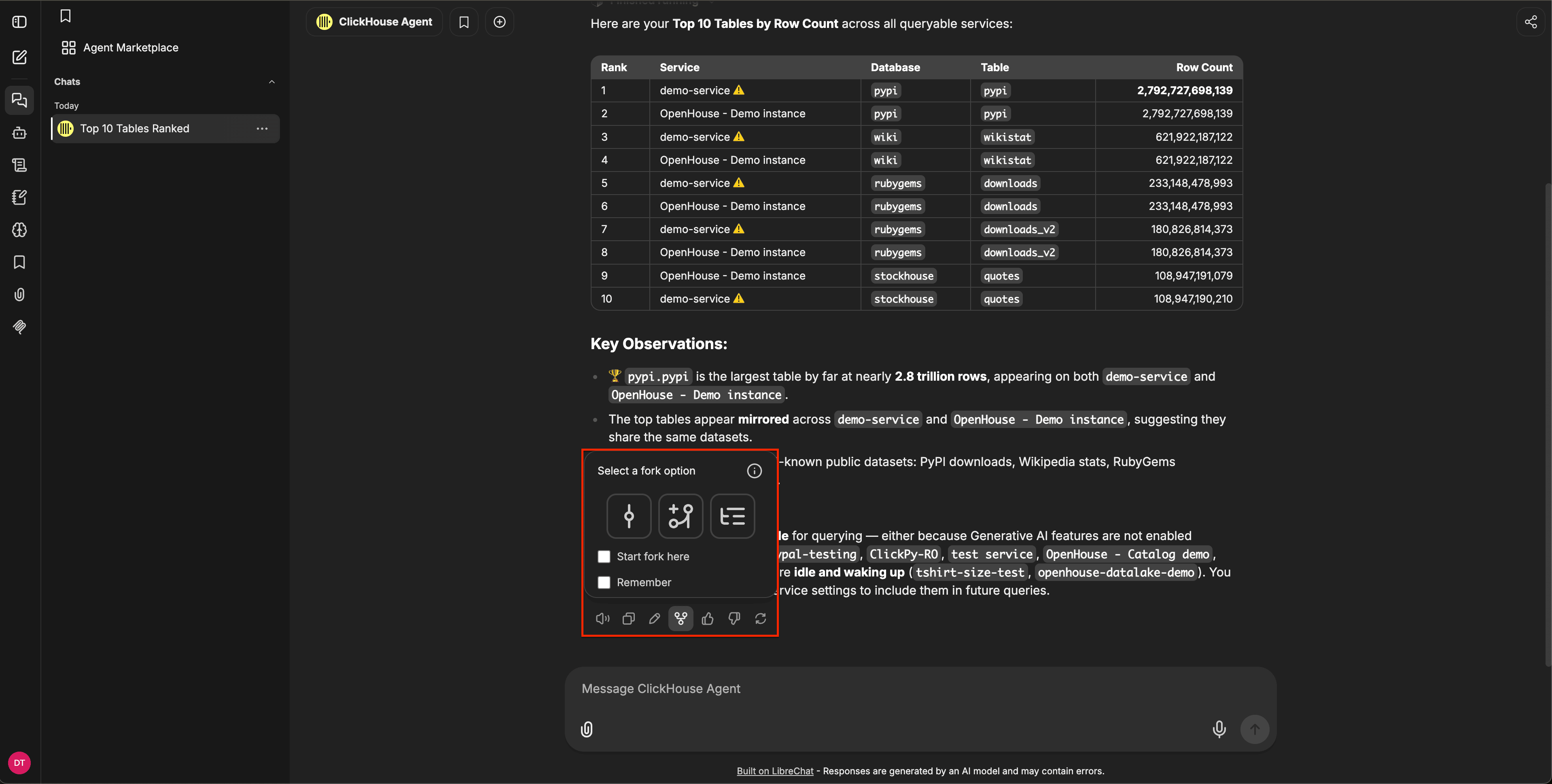
포킹은 특정 메시지에서 분기된 새 대화를 만듭니다. 원래 스레드를 방해하지 않고 다른 경로를 탐색할 때 사용할 수 있습니다. 사용할 수 있는 포크 모드는 3가지입니다.
- 표시된 메시지만 - 포크된 메시지까지의 직접 경로만 복사할 수 있습니다.
- 관련 분기 포함 - 기본 경로와 기존 분기를 함께 복사할 수 있습니다.
- 여기까지 모두 포함 - 포크된 메시지까지의 모든 내용을 복사할 수 있습니다.
포크된 대화는 서로 독립적이므로 변경 사항이 원본에 다시 동기화되지는 않습니다.
어떤 대화든 공유 가능한 링크를 생성해 팀원에게 보내거나 참고용으로 저장할 수 있습니다. 수신자는 아티팩트와 표시된 분기를 포함한 읽기 전용 보기를 볼 수 있습니다. 링크는 언제든지 공유 대시보드에서 철회할 수 있습니다.
기존 메시지를 수정하면 공유 보기에도 반영되지만, 링크를 생성한 후에 추가된 메시지는 표시되지 않습니다.
공유 링크를 보는 누구나 Continue this chat를 클릭해 자신의 계정에서 해당 대화를 이어갈 수 있습니다. 그러면 보고 있는 분기를 포함한 대화가 새로운 비공개 대화로 이력에 복사되며, 원래 대화는 그대로 유지됩니다.
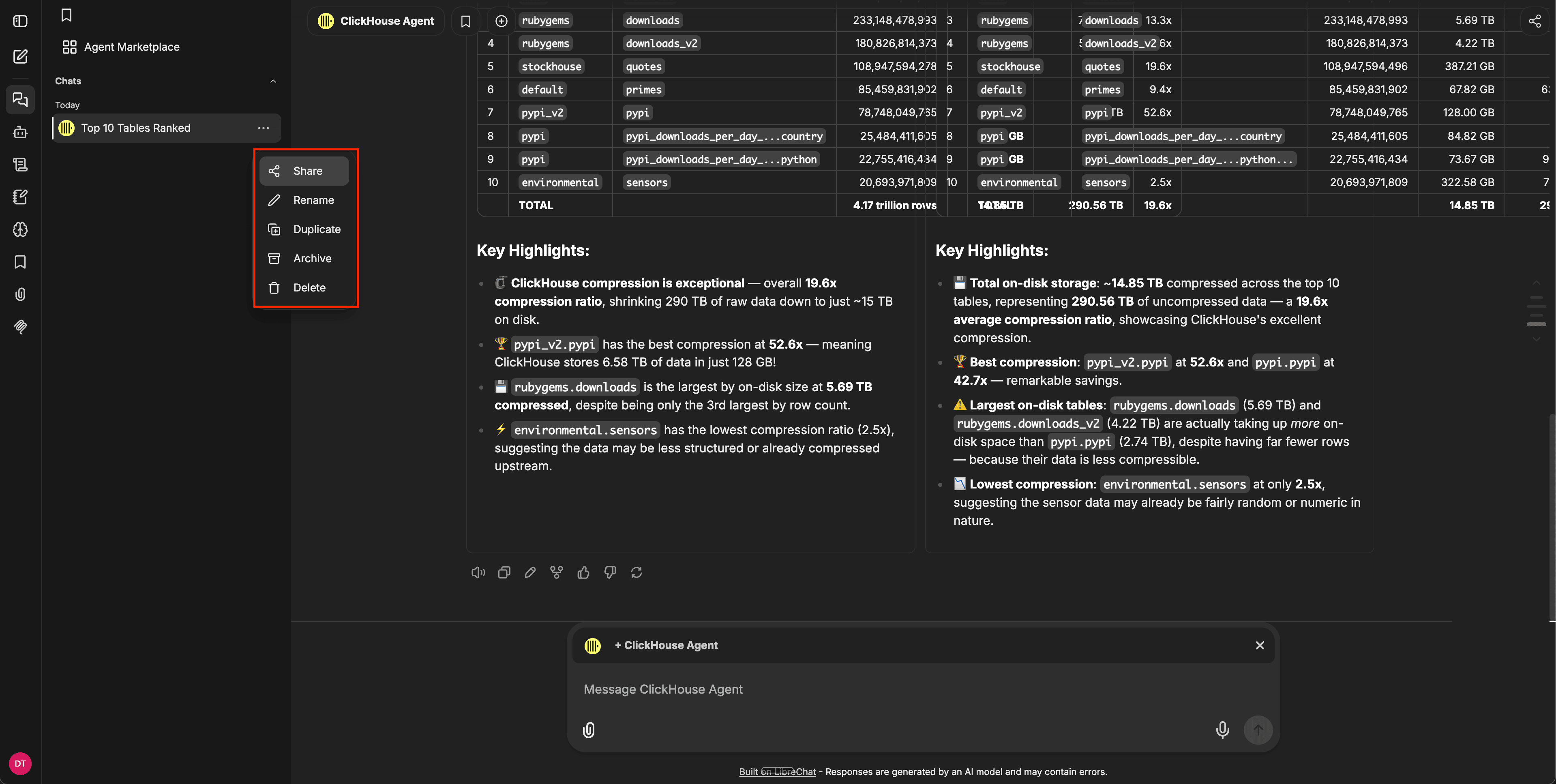
대화를 공유하려면 사이드바에서 해당 대화의 메뉴를 열고 Share를 선택하세요:
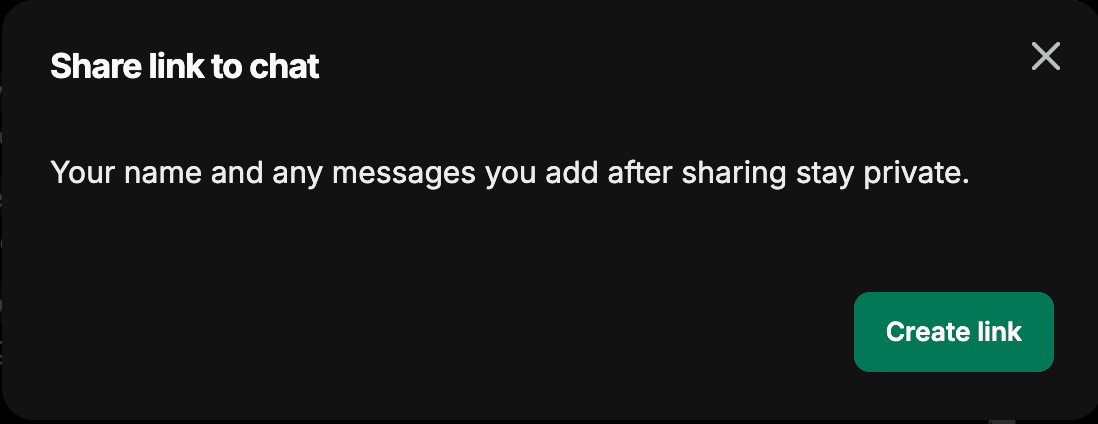
그런 다음 공유 대화상자에서 Create link를 클릭하세요:
키보드 단축키
Cmd+Shift+/(Windows 및 Linux에서는 Ctrl+Shift+/)를 사용하거나 계정 메뉴의 Help → Keyboard shortcuts에서 키보드 단축키 참고를 여십시오. 모든 단축키는 사용자 지정할 수 있습니다. 대화상자에서 행을 클릭해 새 키 조합을 지정하고, Reset all to defaults를 사용해 기본값으로 되돌리십시오.
기본 단축키는 다음과 같습니다.
| 동작 | macOS | Windows 및 Linux |
|---|---|---|
| 키보드 단축키 표시 | Cmd+Shift+/ |
Ctrl+Shift+/ |
| 새 채팅 | Cmd+Shift+O |
Ctrl+Shift+O |
| 채팅 입력창으로 포커스 이동 | Shift+Esc |
Shift+Esc |
| 파일 업로드 | Cmd+Shift+U |
Ctrl+Shift+U |
| 마지막 응답 복사 | Cmd+Shift+; |
Ctrl+Shift+; |
| 메시지 전송 | Cmd+Enter |
Ctrl+Enter |
| 사이드바 표시 전환 | Cmd+Shift+S |
Ctrl+Shift+S |
| 모델 선택기 열기 | Cmd+Shift+M |
Ctrl+Shift+M |
| 검색으로 포커스 이동 | Cmd+/ |
Ctrl+/ |
| 설정 열기 | Cmd+Shift+, |
Ctrl+Shift+, |
| 대화 북마크 | Cmd+Shift+B |
Ctrl+Shift+B |
| 생성 중지 | Cmd+Shift+X |
Ctrl+Shift+X |
| 응답 다시 생성 | Cmd+Shift+E |
Ctrl+Shift+E |
| 마지막 메시지 편집 | Cmd+Shift+I |
Ctrl+Shift+I |
| 응답 이어서 생성 | Cmd+Shift+C |
Ctrl+Shift+C |
| 마지막 코드 블록 복사 | Cmd+Shift+K |
Ctrl+Shift+K |
| 맨 위로 스크롤 | Cmd+Shift+Up |
Ctrl+Shift+Up |
| 맨 아래로 스크롤 | Cmd+Shift+Down |
Ctrl+Shift+Down |
| 대화 보관 | Cmd+Shift+L |
Ctrl+Shift+L |
| 대화 삭제 | Cmd+Shift+Backspace |
Ctrl+Shift+Backspace |
또한 agents, prompts, files, bookmarks 같은 패널을 여는 단축키를 직접 지정할 수도 있습니다. 이들에는 기본 키가 없습니다.