

 Set up docs MCP
ClickHouse 接続を設定する
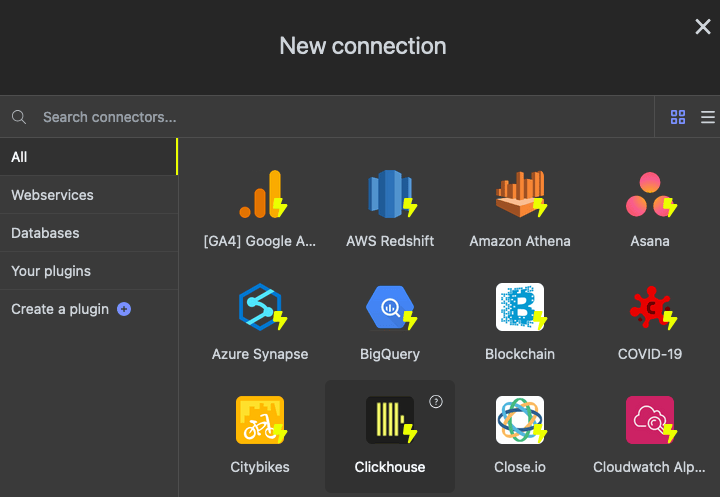
ClickHouse に接続するには、Connections page に移動し、New Connection を選択してから、New Connection モーダルで ClickHouse を選択します。
host、username、password の入力が求められます。
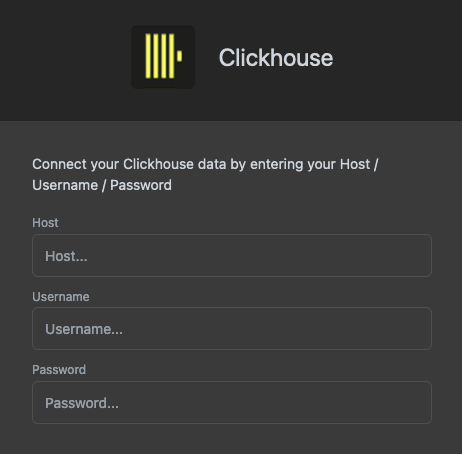
- Host: これは、ClickHouse データベースが公開されているホストです。データを安全に転送するため、ここでは
httpsのみ使用できます。host URL は次の形式を想定しています:https://url-to-clickhouse-db:port/databaseデフォルトでは、プラグインは 'default' データベースの 443 ポートに接続します。'/' の後にデータベースを指定すると、接続先のデータベースを設定できます。 - Username: ClickHouse クラスターへの接続に使用する username です。
- Password: ClickHouse クラスターに接続するための password です
API 経由で ClickHouse への接続を作成する 方法については、開発者向けドキュメントの例を参照してください。
データセットを追加する
ClickHouse に接続したら、こちら の説明に従ってデータセットを追加できます。ClickHouse で利用可能な 1 つ以上のデータセットを選択し、Luzmo でそれらを リンク することで、ダッシュボード内でまとめて使用できるようになります。あわせて、分析向けにデータを準備する 方法についての記事もご確認ください。
API を使用してデータセットを追加する方法については、開発者向けドキュメントのこの例 を参照してください。
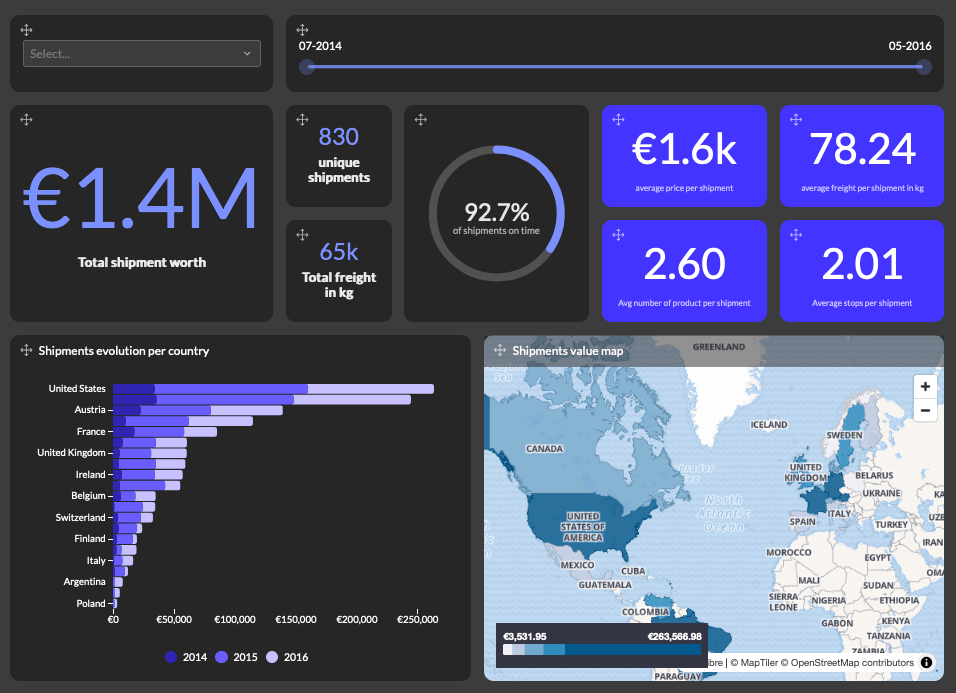
これで、データセットを使って美しい (埋め込み) ダッシュボードを作成したり、顧客からの質問に答えられる AI データアナリスト (Luzmo IQ) を活用したりできます。
使用上の注意
-
Luzmo ClickHouse コネクタは、接続に HTTP API インターフェイス (通常はポート 8123 で稼働) を使用します。
-
Distributedテーブルエンジンを使用するテーブルを使っている場合、distributed_product_modeがdenyに設定されていると、一部の Luzmo チャートが正常に動作しないことがあります。ただし、これはそのテーブルを別のテーブルにリンクし、そのリンクをチャート内で使用した場合にのみ発生します。その場合は、ClickHouse クラスター内でdistributed_product_modeを環境に適した別のオプションに設定してください。ClickHouse Cloud を使用している場合は、この設定は無視して問題ありません。 -
たとえば Luzmo アプリケーションのみが ClickHouse インスタンスにアクセスできるようにするには、Luzmo の静的 IP アドレス範囲を許可リストに追加することを強く推奨します。また、技術用の読み取り専用ユーザーを使用することも推奨します。
-
ClickHouse コネクタは現在、次のデータ型をサポートしています。
ClickHouse 型 Luzmo 型 UInt numeric Int numeric Float numeric Decimal numeric Date datetime DateTime datetime String hierarchy Enum hierarchy FixedString hierarchy UUID hierarchy Bool hierarchy