

 Set up docs MCP
Databrain は埋め込み型分析プラットフォームで、顧客向けにインタラクティブなダッシュボード、メトリクス、データの可視化を構築して共有できます。Databrain は HTTPS インターフェイスを使用して ClickHouse に接続するため、モダンで使いやすいインターフェイスで ClickHouse のデータを簡単に可視化し、分析できます。
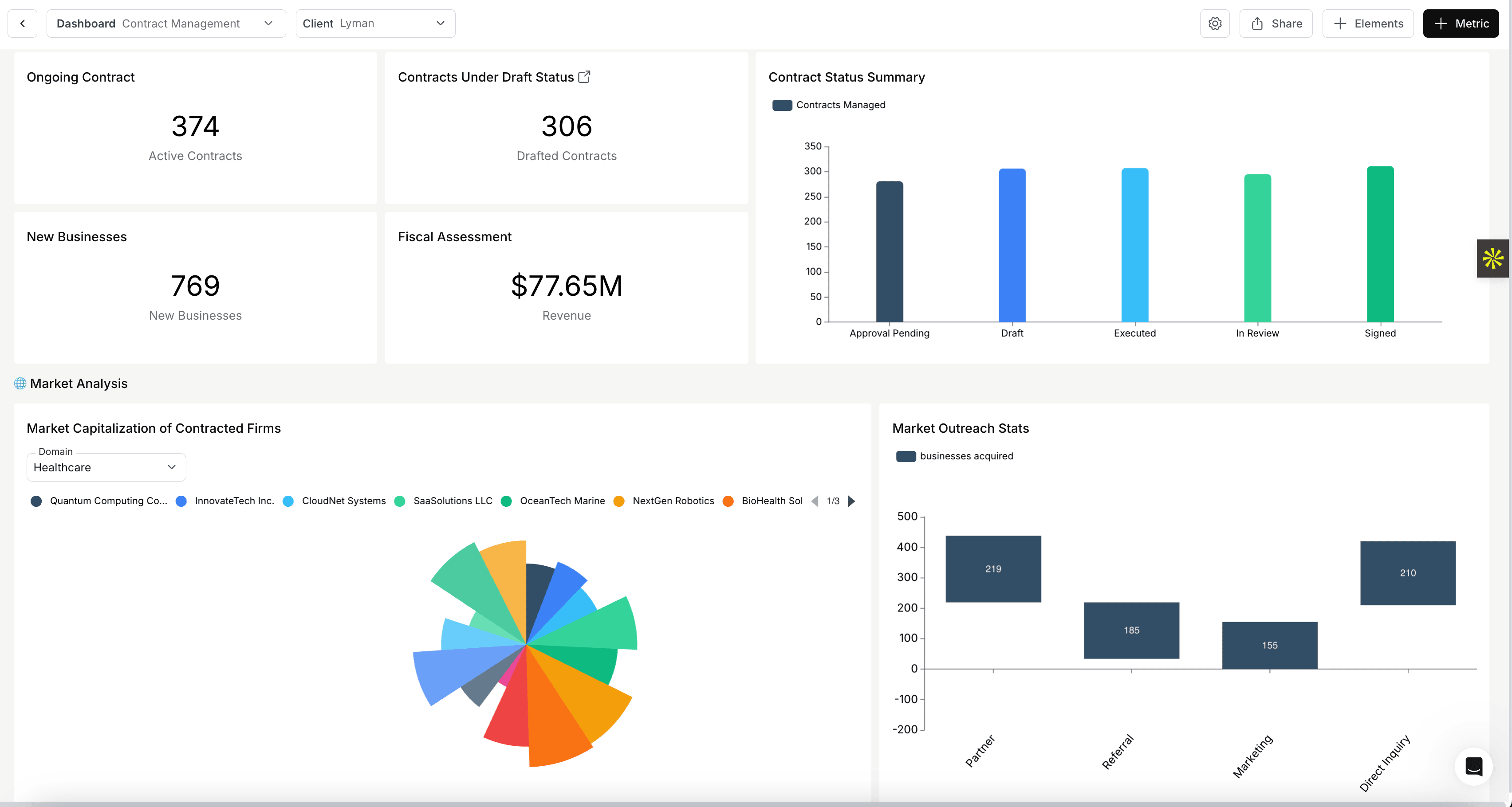
このガイドでは、Databrain を ClickHouse インスタンスに接続する手順を説明します。
前提条件
- ご自身のインフラストラクチャ上、または ClickHouse Cloud でホストされている ClickHouse データベース。
- Databrain アカウント。
- データソースを接続するための Databrain ワークスペース。
DatabrainをClickHouseに接続する手順
接続情報を確認する
HTTP(S) で ClickHouse に接続するには、次の情報が必要です。
| Parameter(s) | Description |
|---|---|
HOST and PORT |
通常、TLS を使用する場合のポートは 8443、TLS を使用しない場合は 8123 です。 |
DATABASE NAME |
デフォルトでは default という名前のデータベースがあります。接続先のデータベース名を使用してください。 |
USERNAME and PASSWORD |
デフォルトのユーザー名は default です。用途に応じたユーザー名を使用してください。 |
ClickHouse Cloud サービスの詳細は、ClickHouse Cloud コンソールで確認できます。 サービスを選択し、Connect をクリックします。

HTTPS を選択します。接続情報は curl コマンドの例として表示されます。

セルフマネージド ClickHouse を使用している場合、接続情報は ClickHouse 管理者によって設定されます。
DatabrainのIPアドレスを許可する(必要な場合)
ClickHouseインスタンスでIP filteringが有効になっている場合は、DatabrainのIPアドレスをホワイトリストに登録する必要があります。
ClickHouse Cloudユーザーの場合:
- ClickHouse Cloud consoleで対象のserviceを開きます
- Settings → Securityに移動します
- DatabrainのIPアドレスをallow listに追加します
DatabrainでClickHouseをデータソースとして追加する
-
Databrainアカウントにログインし、データソースを追加するワークスペースに移動します。
-
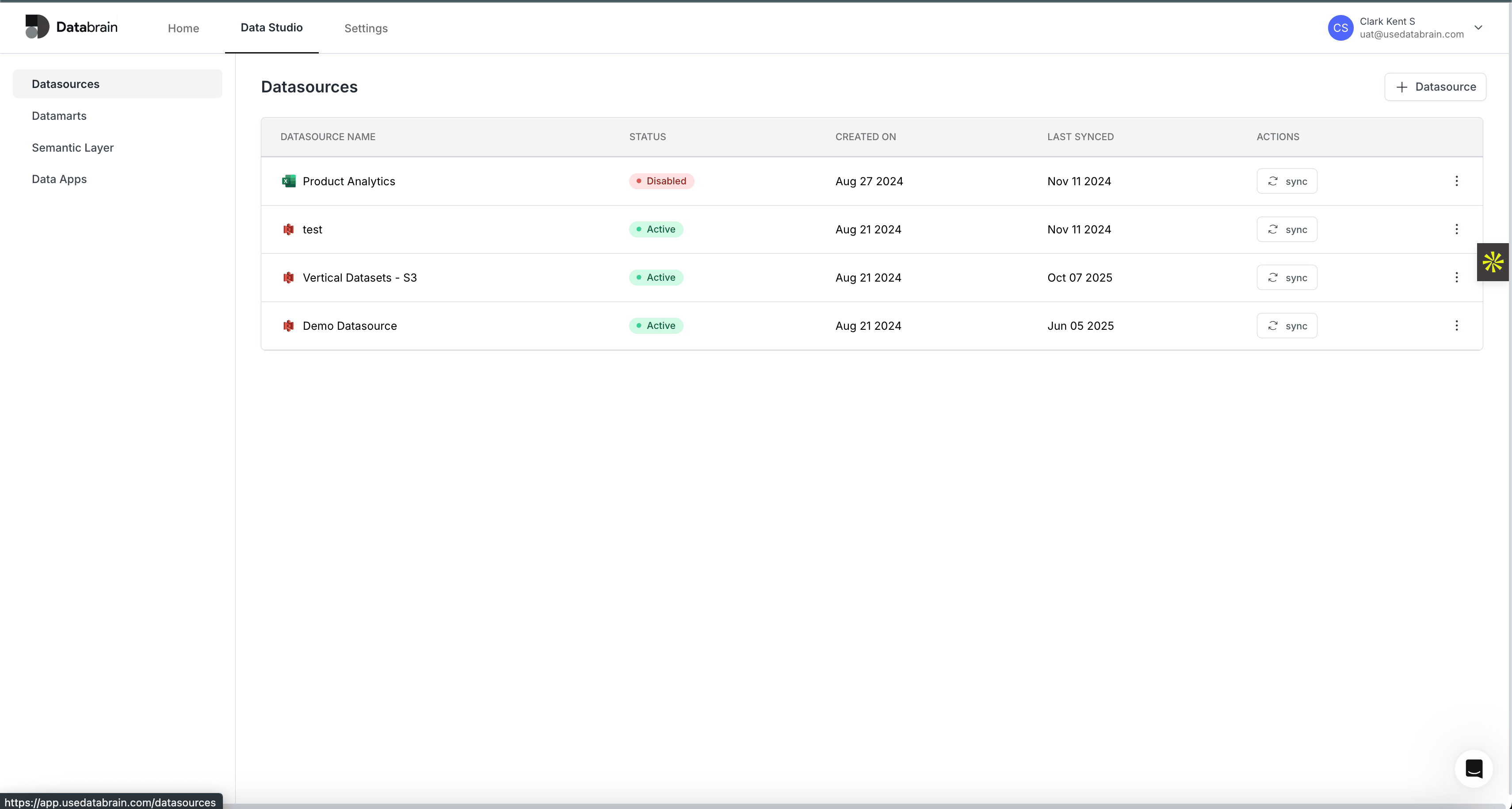
ナビゲーションメニューでData Sourcesをクリックします。
-
Add a Data SourceまたはConnect Data Sourceをクリックします。
-
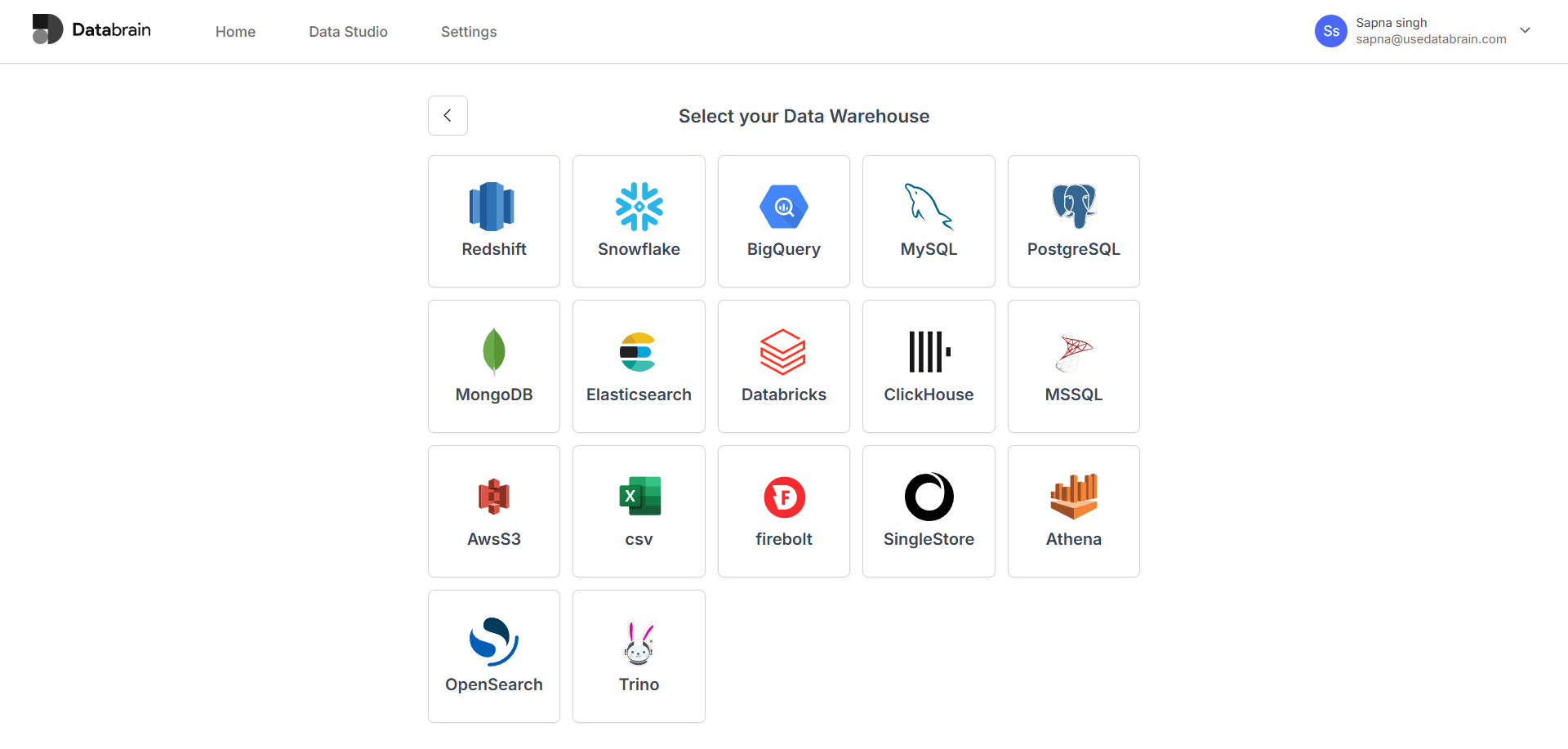
利用可能なコネクタの一覧からClickHouseを選択します。
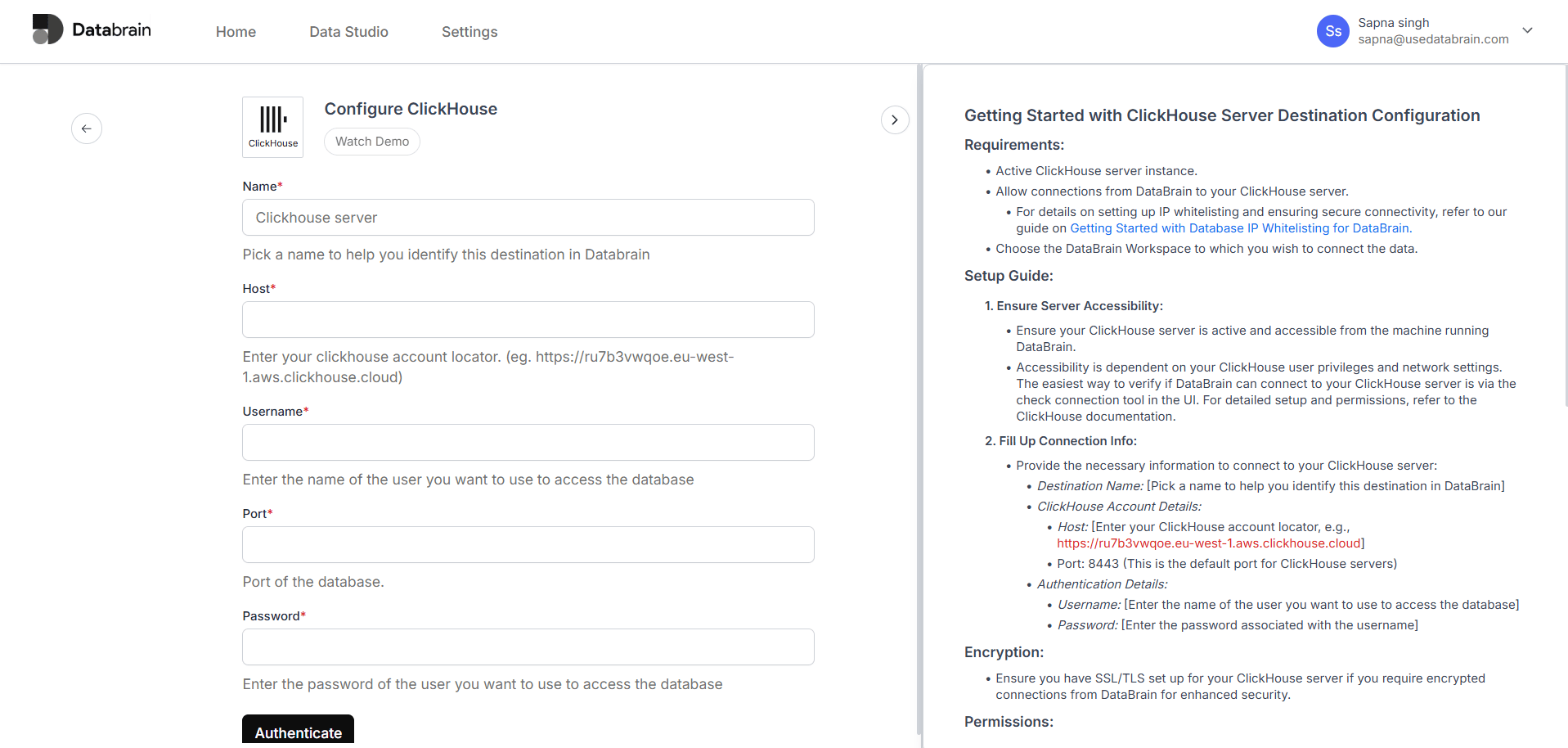
- 接続情報を入力します。
- Destination Name: この接続を識別しやすい名前を入力します (例: "Production ClickHouse" または "Analytics DB")
- Host: ClickHouseホストのURLを入力します (例:
https://your-instance.region.aws.clickhouse.cloud) - Port:
8443を入力します (ClickHouseのデフォルトのHTTPSポート) - Username: ClickHouseのユーザー名を入力します
- Password: ClickHouseのパスワードを入力します
-
Test Connectionをクリックし、DatabrainがClickHouseインスタンスに接続できることを確認します。
-
接続に成功したら、SaveまたはConnectをクリックしてデータソースを追加します。
ユーザー権限を設定する
接続に使用するClickHouseユーザーに、必要な権限が付与されていることを確認してください。
-- スキーマ情報を読み取る権限を付与
GRANT SELECT ON information_schema.* TO your_databrain_user;

-- データベースとテーブルへの読み取りアクセスを付与
GRANT SELECT ON your_database.* TO your_databrain_user;your_databrain_userとyour_databaseは、実際のusernameおよびDatabase nameに置き換えてください。
ClickHouse で Databrain を使う
データを確認する
-
接続したら、Databrain のワークスペースに移動します。
-
データエクスプローラーに ClickHouse のテーブル一覧が表示されます。
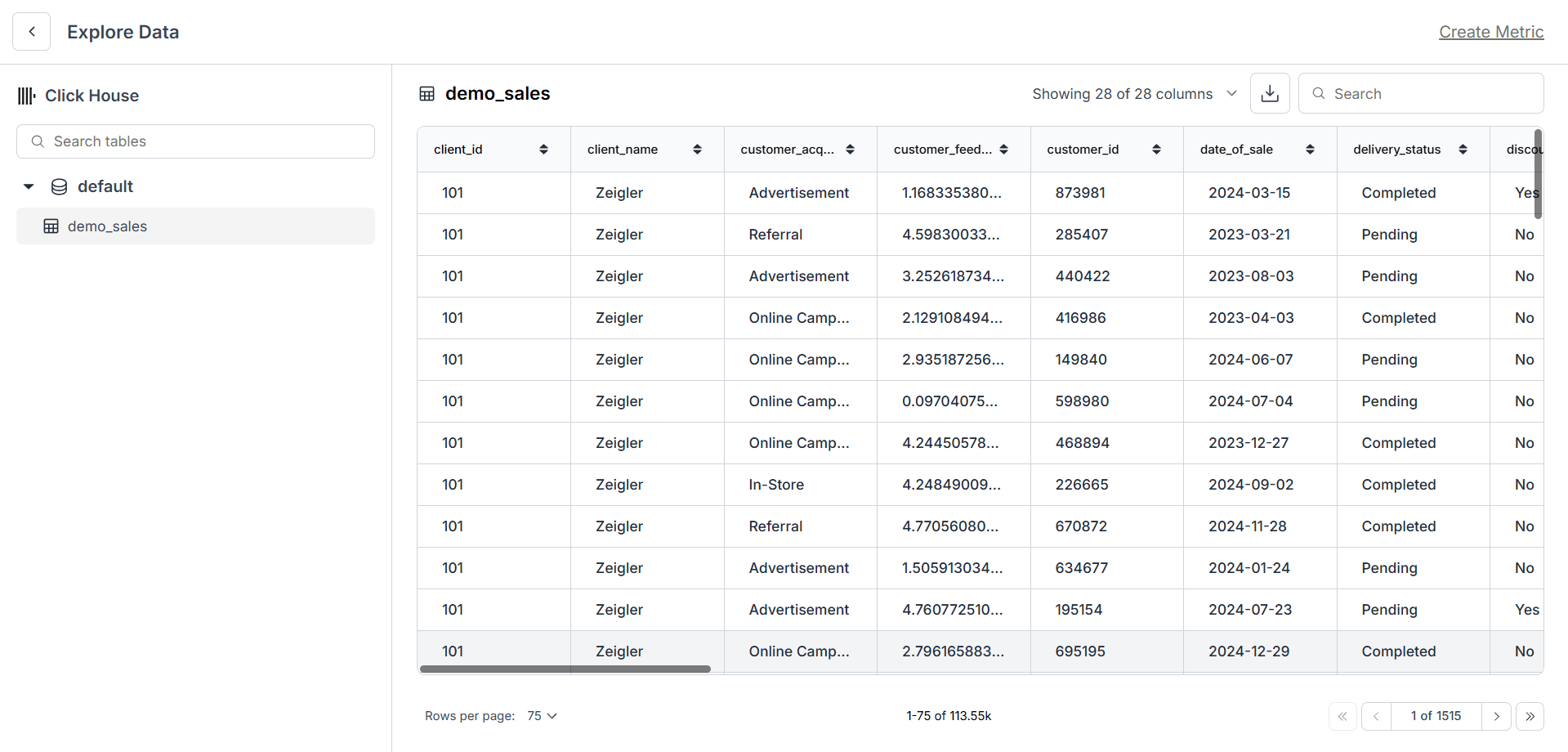
- テーブルをクリックすると、スキーマを確認したり、データをプレビューしたりできます。
メトリクスと可視化を作成する
-
Create Metric をクリックして、ClickHouse のデータから可視化の作成を開始します。
-
ClickHouse のデータソースを選択し、可視化するテーブルを選びます。
-
Databrain の直感的なインターフェイスを使って、次の操作を行えます。
- 次元とメジャーを選択する
- フィルターと集計を適用する
- 可視化タイプ (棒グラフ、折れ線グラフ、円グラフ、テーブルなど) を選択する
- 高度な分析のためにカスタム SQL クエリを追加する
-
メトリクスを保存して、複数のダッシュボードで再利用できます。
ダッシュボードを作成する
-
Create Dashboard をクリックして、ダッシュボードの作成を始めます。
-
保存済みのメトリクスをドラッグ&ドロップして、ダッシュボードに追加します。
-
ダッシュボードのレイアウトや外観をカスタマイズします。
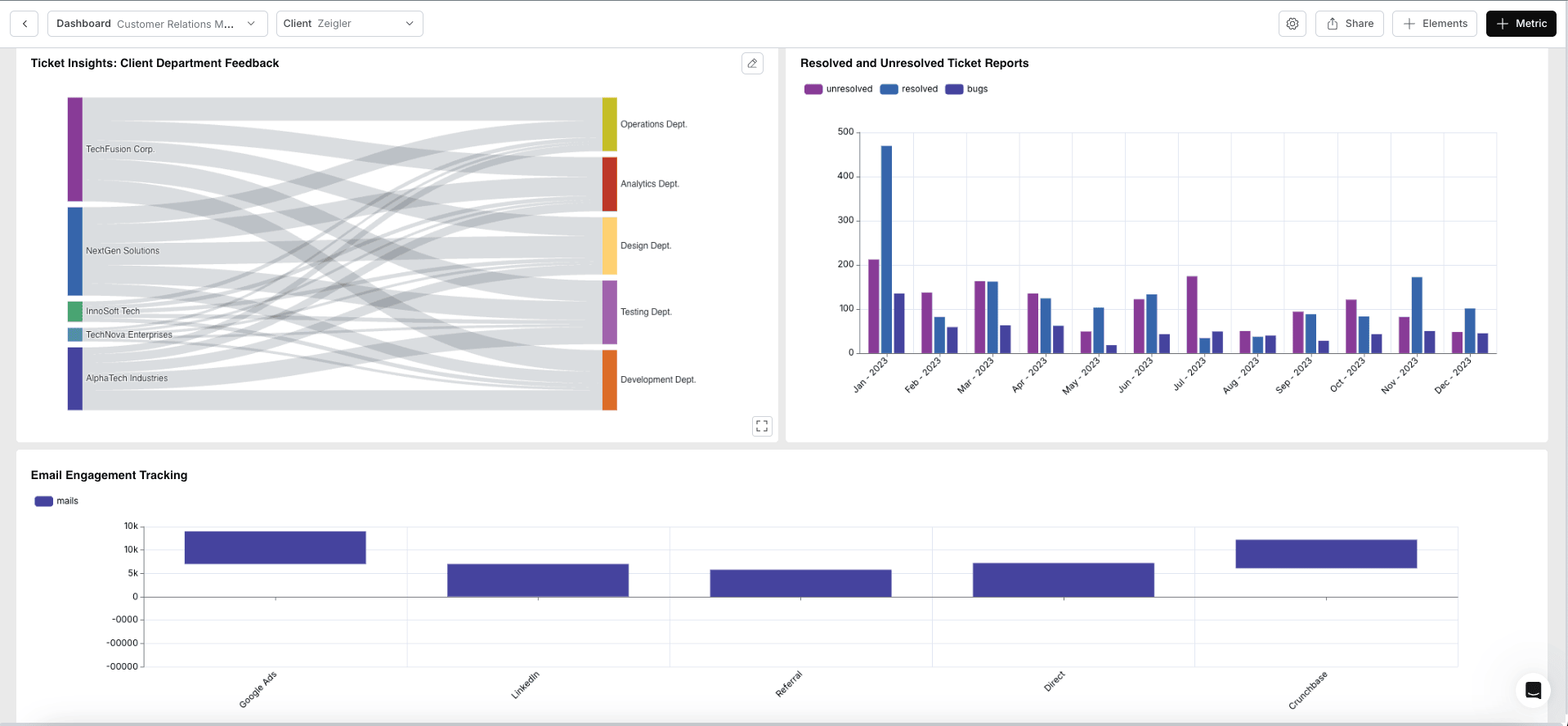
- ダッシュボードをチームで共有したり、アプリケーションに埋め込んだりできます。
高度な機能
Databrain では、ClickHouse と連携する際にいくつかの高度な機能を利用できます。
- Custom SQL Console: ClickHouse データベースに対してカスタム SQL クエリを直接記述して実行できます
- マルチテナンシーとシングルテナンシー: シングルテナント構成とマルチテナント構成の両方で ClickHouse データベースを接続できます
- レポートのスケジュール設定: 自動レポートをスケジュールし、関係者にメールで送信できます
- AI を活用したインサイト: AI を使用してデータから要約やインサイトを生成できます
- 埋め込み型分析: ダッシュボードとメトリクスをアプリケーションに直接埋め込めます
- セマンティックレイヤー: 再利用可能なデータモデルとビジネスロジックを作成できます
トラブルシューティング
接続できない場合
ClickHouse に接続できない場合は、次の点を確認してください。
- 認証情報を確認: ユーザー名、パスワード、ホスト URL に誤りがないか再確認します
- ポートを確認: HTTPS には
8443ポートを使用していることを確認します (SSL を使用しない HTTP の場合は8123) - IP ホワイトリスト: Databrain の IP アドレスが ClickHouse のファイアウォールまたはセキュリティ設定で許可されていることを確認します
- SSL/TLS: HTTPS を使用している場合は、SSL/TLS が正しく設定されていることを確認します
- ユーザー権限: ユーザーに
information_schemaと対象データベースに対する SELECT 権限があることを確認します
クエリのパフォーマンスが低い場合
クエリの実行が遅い場合:
- クエリを最適化する: フィルターと集計を効率的に活用します
- materialized view を作成する: 頻繁に参照される集計については、ClickHouse で materialized view を作成することを検討してください
- 適切なデータ型を使用する: ClickHouse のスキーマで最適なデータ型を使用していることを確認します
- 索引を最適化する: ClickHouse の主キーとスキッピング索引を活用します
詳しく知る
Databrain の機能や、高度な分析を構築する方法について詳しくは、以下をご覧ください。