

 Set up docs MCP
このガイドでは、Google Cloud Storage (GCS) への安全な認証を行い、ClickHouse Cloud からデータにアクセスする方法を説明します。
はじめに
ClickHouse Cloud は、Google Cloud のサービスアカウントに関連付けられた HMAC (Hash-based Message Authentication Code) キーを使用して GCS に接続します。 この方法では、認証情報をクエリに直接埋め込むことなく、GCS バケットに安全にアクセスできます。
仕組みは次のとおりです。
- 適切な GCS 権限を持つ Google Cloud のサービスアカウントを作成します
- そのサービスアカウント用の HMAC キーを生成します
- これらの HMAC 認証情報を ClickHouse Cloud に渡します
- ClickHouse Cloud はこれらの認証情報を使用して GCS バケットにアクセスします
この方法では、サービスアカウントに設定した IAM ポリシーを通じて GCS バケットへのアクセスを一元管理できるため、個々のバケット ポリシーを変更しなくても、アクセスの付与や取り消しを簡単に行えます。
前提条件
このガイドを進めるには、以下が必要です。
- 有効な ClickHouse Cloud サービス
- Cloud ストレージが有効になっている Google Cloud プロジェクト
- GCP プロジェクトでサービス アカウントを作成し、HMAC キーを生成するための権限
セットアップ
Google Cloud のサービス アカウントを作成する
- Google Cloud Console で、IAM & Admin → Service Accounts に移動します
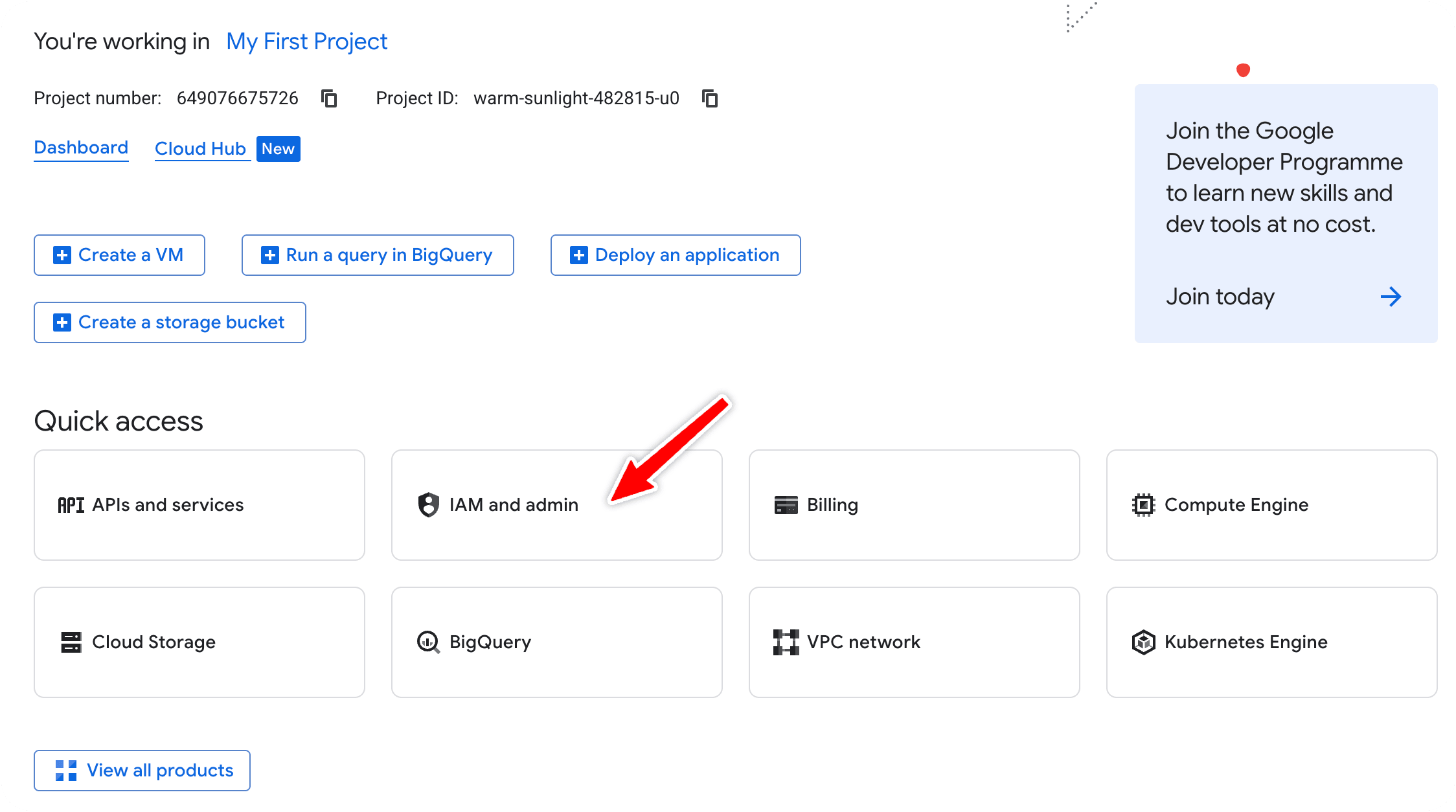
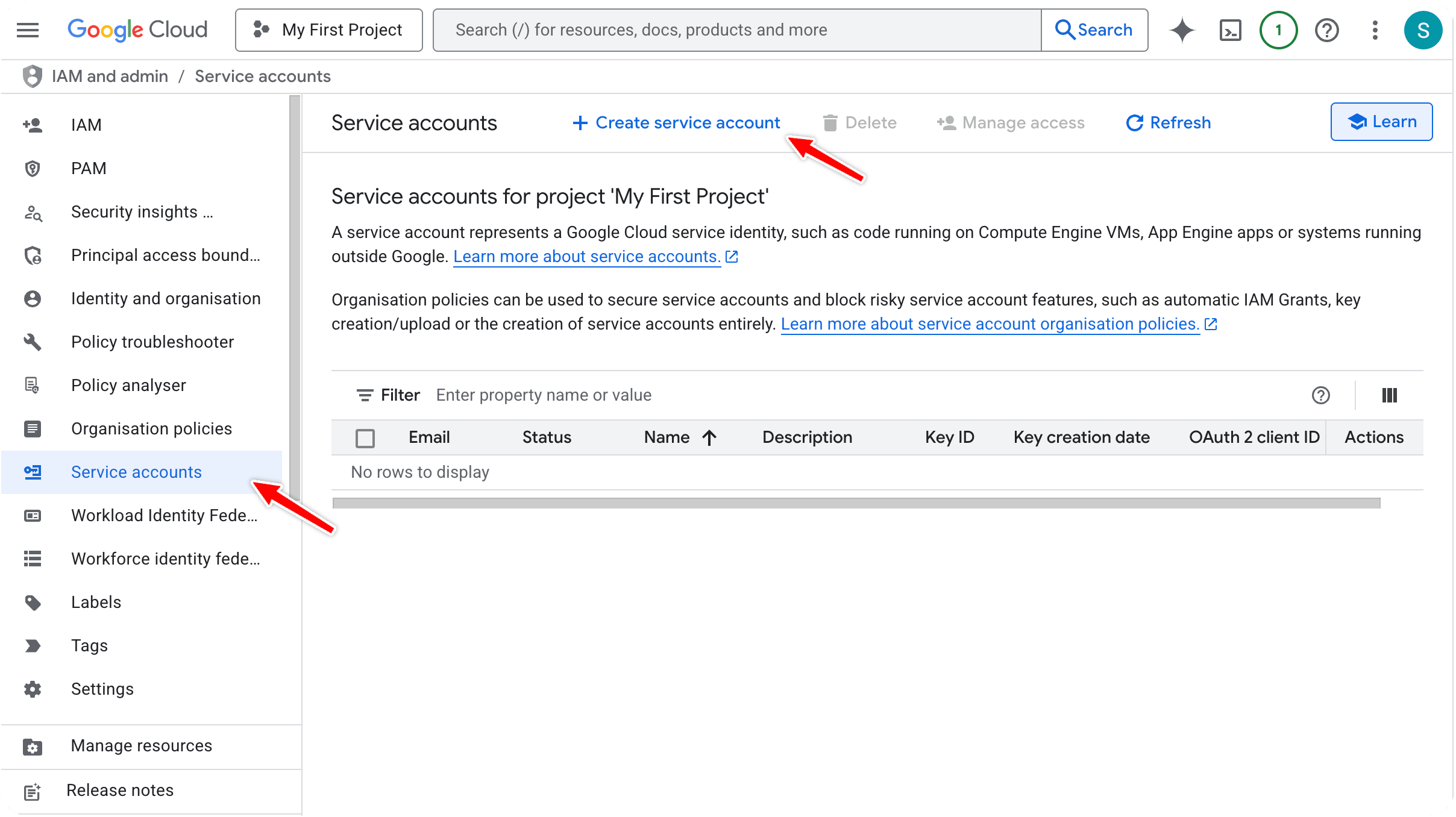
- 左側のメニューで
Service accountsをクリックし、続いてCreate service accountをクリックします。
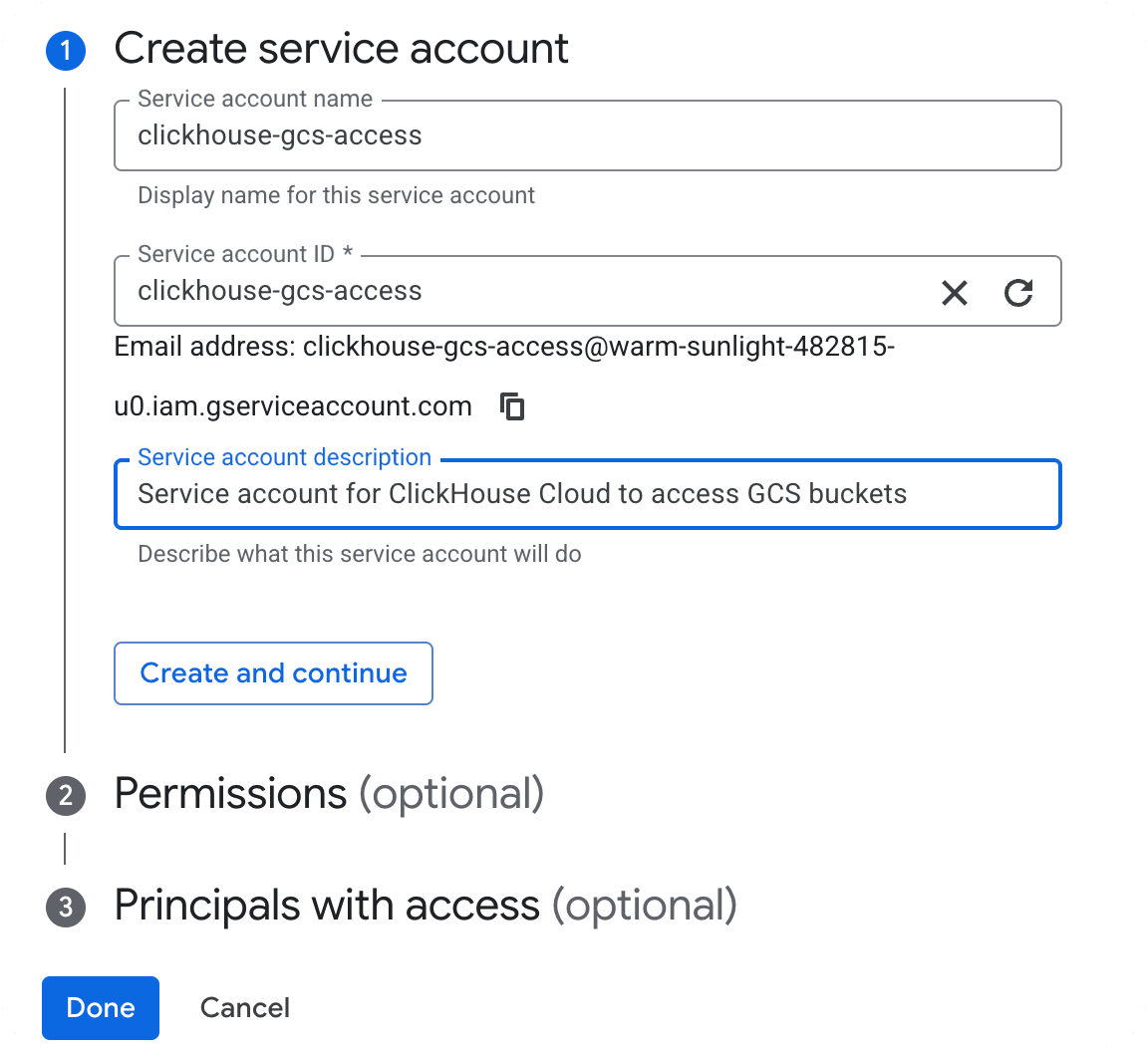
サービス アカウントの名前と説明を入力します。たとえば次のとおりです。
Service account name: clickhouse-gcs-access (or your preferred name)
Service account description: Service account for ClickHouse Cloud to access GCS buckets
Create and continue をクリックします
service account に Storage Object User ロールを付与します。
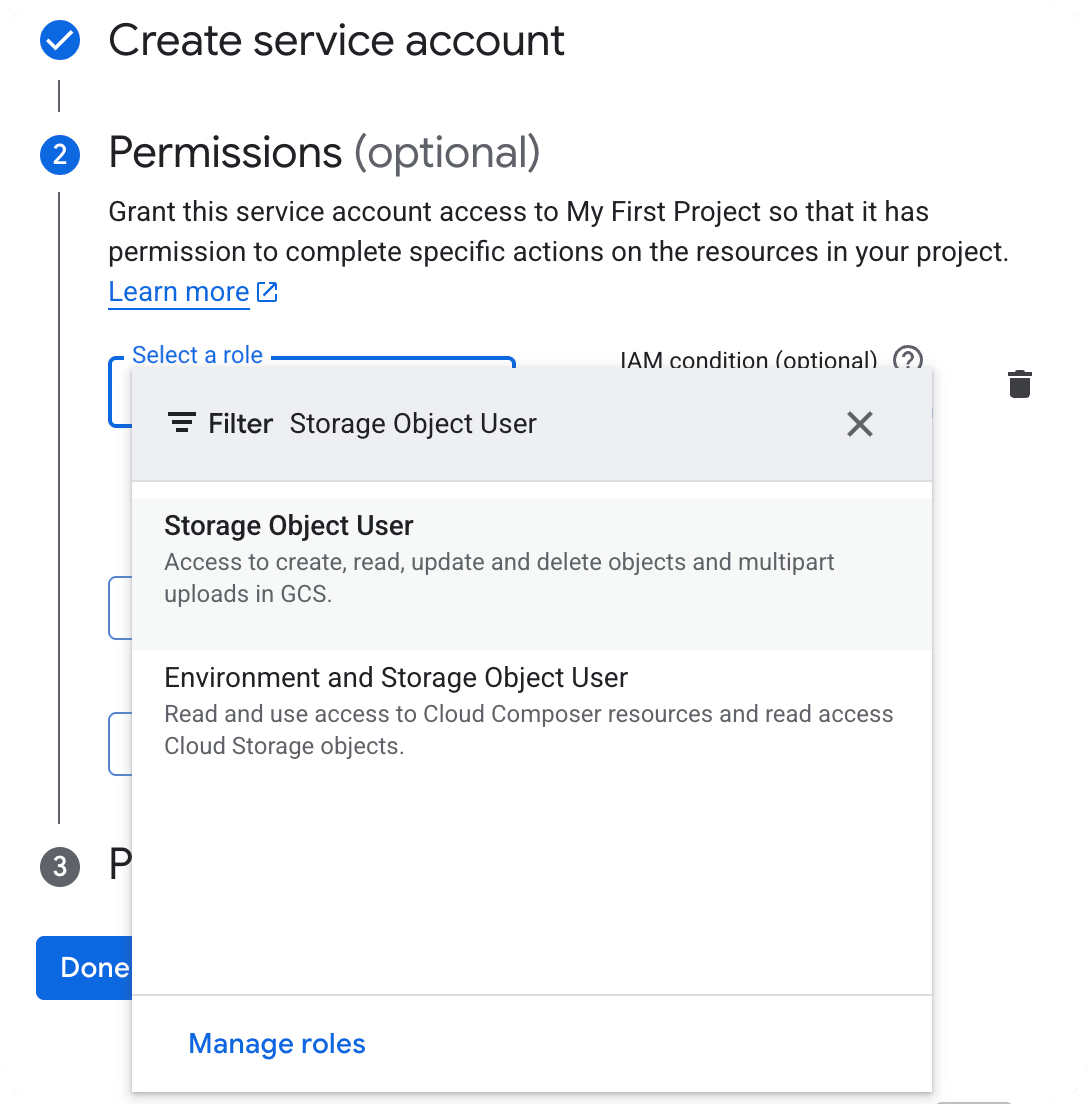
このロールにより、GCS object への読み取りおよび書き込みアクセスが可能になります
Continue をクリックし、次に Done をクリックします
service account のメールアドレスを控えておきます。
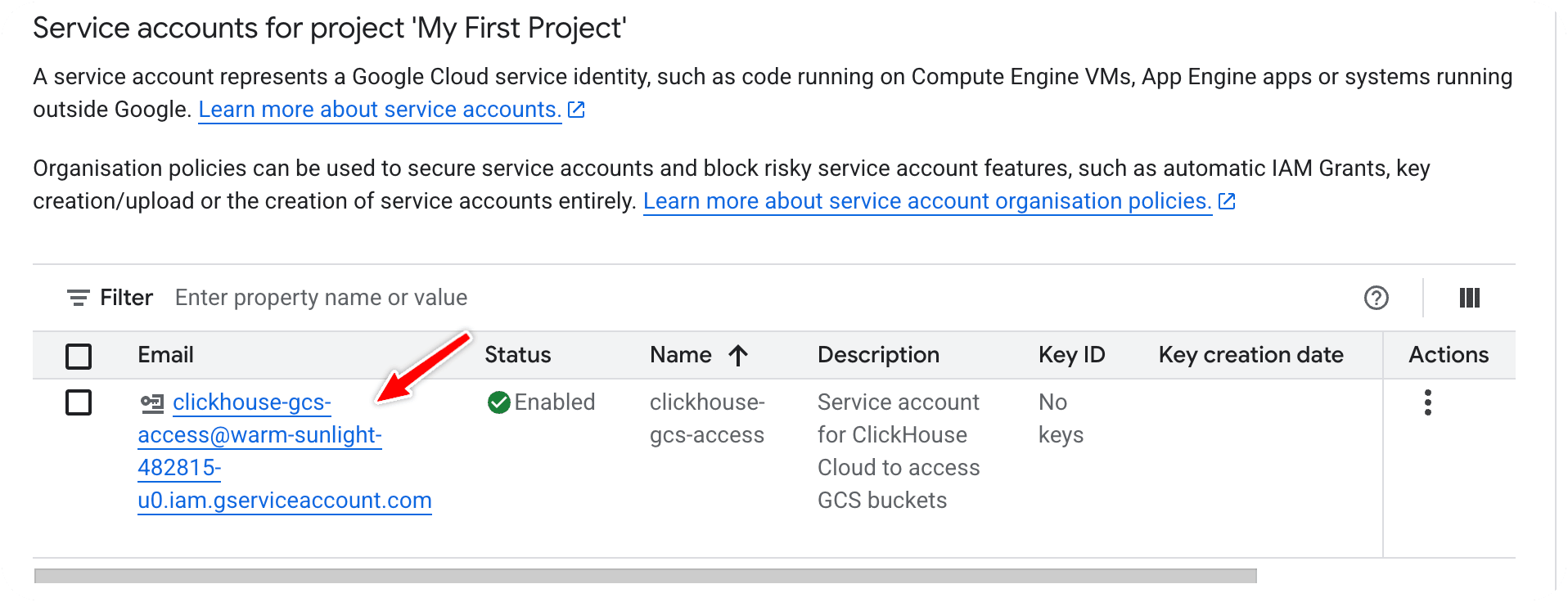
サービス アカウントにバケットへのアクセス権を付与する
アクセス権は、プロジェクト レベルまたは個々のバケット レベルで付与できます。
オプション 1: 特定のバケットへのアクセス権を付与する (推奨)
Cloud ストレージ→Bucketsに移動します- アクセス権を付与するバケットをクリックします
Permissionsタブを開きます- "Permissions" で、前の手順で作成したプリンシパルに対して
Grant accessをクリックします - "New principals" フィールドに、サービス アカウントのメールアドレスを入力します
- 適切なロールを選択します。
- 読み取り/書き込みアクセスの場合は Storage Object User
- 読み取り専用アクセスの場合は Storage Object Viewer
Saveをクリックします- 追加のバケットがある場合は同様に繰り返します
オプション 2: プロジェクト レベルのアクセス権を付与する
IAM & Admin→IAMに移動しますGrant accessをクリックしますNew principalsフィールドに、サービス アカウントのメールアドレスを入力します- Storage Object User を選択します (読み取り専用の場合は Storage Object Viewer)
SAVEをクリックします
サービス アカウント用の HMAC キーを生成する
Cloud Storage → Settings → Interoperability に移動します。
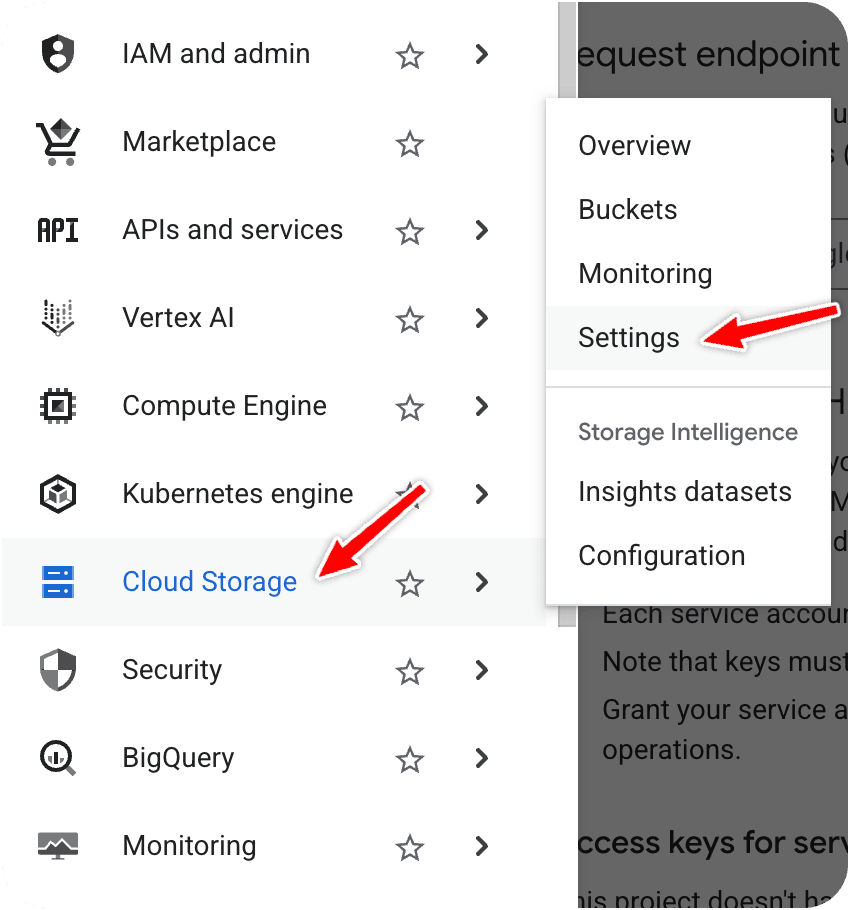
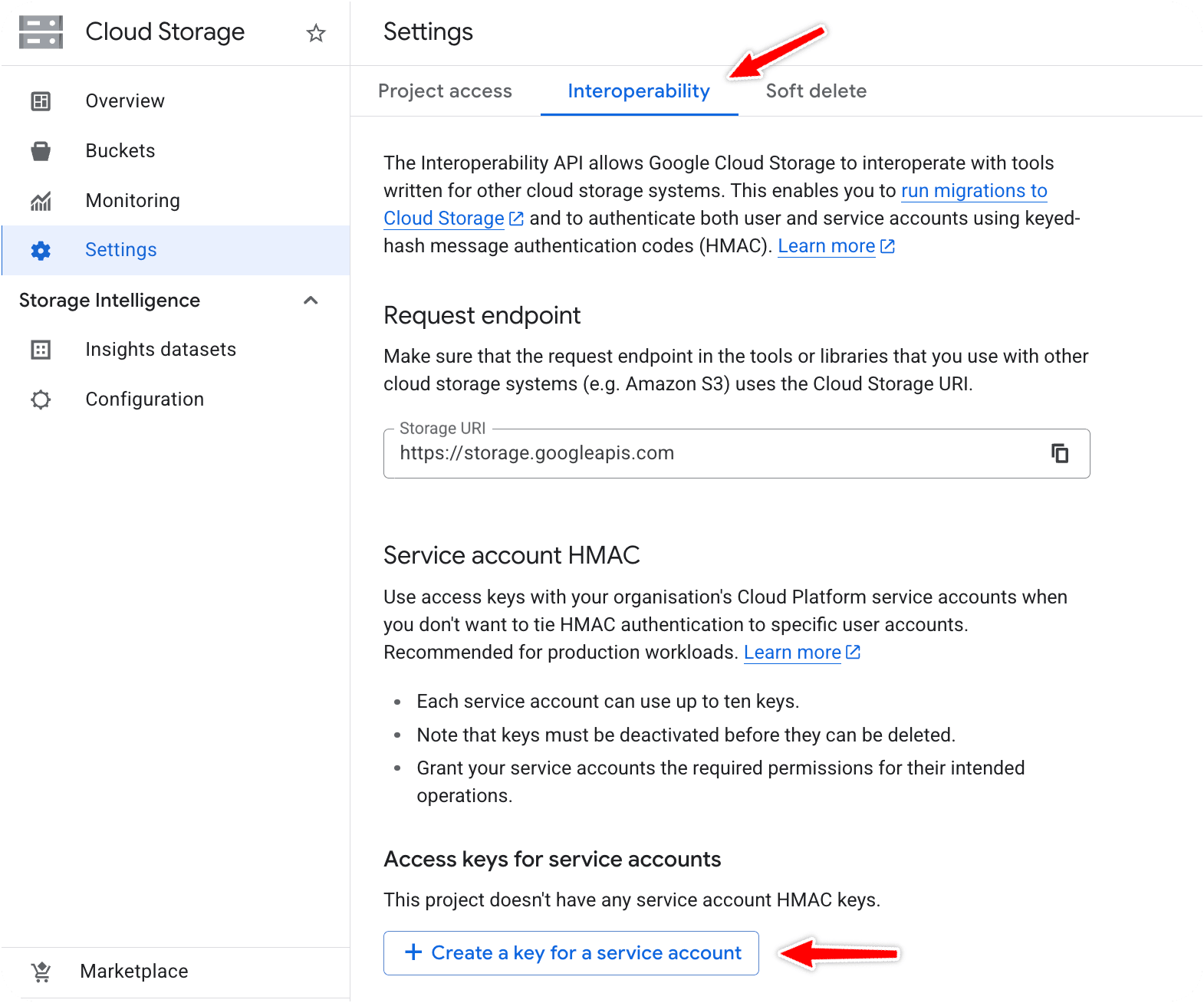
Access keys セクションが表示されない場合は、Enable interoperability access をクリックします
Access keys for service accounts の下で、Create a key for a service account をクリックします。
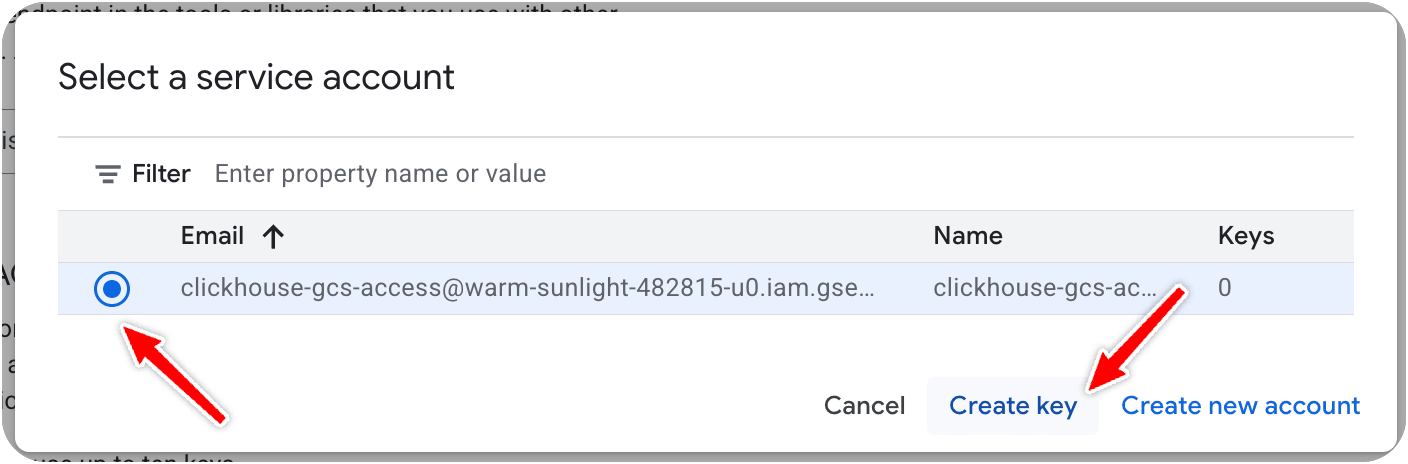
先ほど作成したサービス アカウントを選択します (例: clickhouse-gcs-access@your-project.iam.gserviceaccount.com)
Create key をクリックします。
HMAC キーが表示されます。 Access Key と Secret の両方をすぐに保存してください。Secret は後でもう一度表示することはできません。
キーの例を以下に示します:
Access Key: GOOG1EF4YBJVNFQ2YGCP3SLV4Y7CMFHW7HPC6EO7RITLJDDQ75639JK56SQVD
Secret: nFy6DFRr4sM9OnV6BG4FtWVPR25JfqpmcdZ6w9nVClickHouse Cloud で HMAC キーを使用する
これで、HMAC 認証情報を使用して ClickHouse Cloud から GCS にアクセスできます。 これには、GCS テーブル関数を使用します。
SELECT *
FROM gcs(
    'https://storage.googleapis.com/clickhouse-docs-example-bucket/epidemiology.csv',
    'GOOG1E...YOUR_ACCESS_KEY',
    'YOUR_SECRET_KEY',
    'CSVWithNames'
);
複数のファイルにはワイルドカードを使用します。
SELECT *
FROM gcs(
'https://storage.googleapis.com/clickhouse-docs-example-bucket/*.parquet',
'GOOG1E...YOUR_ACCESS_KEY',
'YOUR_SECRET_KEY',
'Parquet'
);
GCS 向け ClickPipes の HMAC 認証
ClickPipes では、Google Cloud Storage への認証に HMAC (Hash-based Message Authentication Code) キーを使用します。
GCS ClickPipe を設定する際は、次の手順に従ってください。
- ClickPipe の設定時に、
Authentication methodでCredentialsを選択します - 前の手順で取得した HMAC 認証情報を入力します
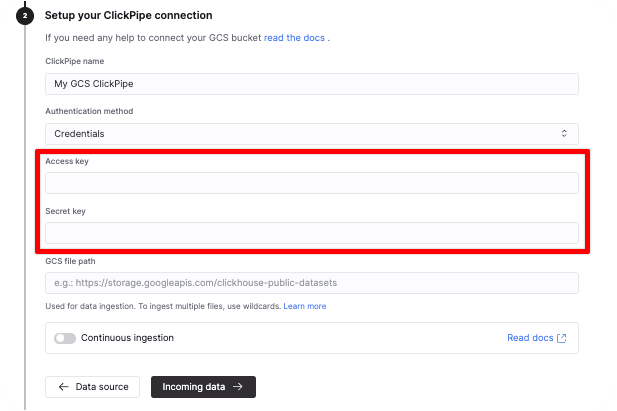
HMAC キーは、roles/storage.objectViewer ロールを持つサービスアカウントに関連付けられている必要があります。このロールには、次の権限が含まれます。
- バケット内のオブジェクトを一覧表示するための
storage.objects.list - オブジェクトを取得して読み取るための
storage.objects.get
ベストプラクティス
環境ごとに別々のサービスアカウントを使用する
開発、ステージング、本番の各環境ごとに、別々のサービスアカウントを作成します。例:
clickhouse-gcs-dev@project.iam.gserviceaccount.comclickhouse-gcs-staging@project.iam.gserviceaccount.comclickhouse-gcs-prod@project.iam.gserviceaccount.com
これにより、他の環境に影響を与えることなく、特定の環境のアクセス権を簡単に取り消せます。
最小権限の原則を適用する
必要最小限の権限のみを付与します。
- Storage Object Viewer は read-only アクセスに使用します
- プロジェクト全体ではなく、特定のバケットに対してアクセス権を付与します
- バケットレベルの条件を使用して、特定のパスへのアクセスを制限することを検討してください
HMACキーを定期的にローテーションする
次のようなキーローテーションのスケジュールを実施します。
- 新しいHMACキーを生成する
- 新しいキーでClickHouseの設定を更新する
- 新しいキーで正しく動作することを確認する
- 古いHMACキーを削除する
Cloud Audit Logs でアクセスを監視する
Cloud ストレージ の Cloud Audit Logs を有効にして、アクセス状況を監視します。
- IAM と Admin → Audit Logs に移動します
- 一覧から Cloud ストレージ を探します
Admin Read、Data Read、Data Write logsを有効にします- これらのログを使用してアクセスパターンを監視し、異常を検出します