

 Set up docs MCP
与现有 Kafka 部署集成
运行 OpenTelemetry JMX Metric Gatherer 容器,即可监控现有的 Kafka 部署,收集指标并通过 OTLP 将其发送到 ClickStack。
如果您想先测试此集成而不修改现有设置,请跳转到演示数据集部分。
前置条件
- 正在运行的 ClickStack 实例
- 已启用 JMX 的现有 Kafka 安装 (版本 2.0 或更高)
- ClickStack 与 Kafka 之间的网络连通性 (JMX 端口 9999,Kafka 端口 9092)
- OpenTelemetry JMX Metric Gatherer JAR (下载说明见下文)
获取 ClickStack API key
JMX Metric Gatherer 会将数据发送到 ClickStack 的 OTLP 端点,而该端点需要身份验证。
- 在你的 ClickStack URL 中打开 HyperDX (例如
http://localhost:8080) - 如有需要,创建账户或登录
- 前往 Team Settings → API Keys
- 复制你的 摄取 API key

- 将其设置为环境变量:
export CLICKSTACK_API_KEY=your-api-key-here下载 OpenTelemetry JMX 指标收集器
下载 JMX 指标收集器 JAR:
curl -L -o opentelemetry-jmx-metrics.jar \
  https://github.com/open-telemetry/opentelemetry-java-contrib/releases/download/v1.32.0/opentelemetry-jmx-metrics.jar
验证 Kafka JMX 是否已启用
确保已在 Kafka 消息代理上启用 JMX。对于 Docker 部署:
services:
  kafka:
    image: confluentinc/cp-kafka:latest
    environment:
      JMX_PORT: 9999
      KAFKA_JMX_HOSTNAME: kafka
      # ... other Kafka configuration
    ports:
      - "9092:9092"
      - "9999:9999"
对于非 Docker 部署,请在 Kafka 启动时进行以下设置:
export JMX_PORT=9999确认 JMX 可访问:
netstat -an | grep 9999使用 Docker Compose 部署 JMX Metric Gatherer
本示例展示了一个包含 Kafka、JMX Metric Gatherer 和 ClickStack 的完整配置。请调整服务名称和端点,使其与现有部署保持一致:
services:
  clickstack:
    image: clickhouse/clickstack-all-in-one:latest
    ports:
      - "8080:8080"
      - "4317:4317"
      - "4318:4318"
    networks:
      - monitoring

  kafka:
    image: confluentinc/cp-kafka:latest
    hostname: kafka
    container_name: kafka
    environment:
      KAFKA_NODE_ID: 1
      KAFKA_LISTENER_SECURITY_PROTOCOL_MAP: 'CONTROLLER:PLAINTEXT,PLAINTEXT:PLAINTEXT'
      KAFKA_ADVERTISED_LISTENERS: 'PLAINTEXT://kafka:9092'
      KAFKA_PROCESS_ROLES: 'broker,controller'
      KAFKA_CONTROLLER_QUORUM_VOTERS: '1@kafka:29093'
      KAFKA_LISTENERS: 'PLAINTEXT://kafka:9092,CONTROLLER://kafka:29093'
      KAFKA_CONTROLLER_LISTENER_NAMES: 'CONTROLLER'
      KAFKA_LOG_DIRS: '/tmp/kraft-combined-logs'
      KAFKA_OFFSETS_TOPIC_REPLICATION_FACTOR: 1
      KAFKA_TRANSACTION_STATE_LOG_REPLICATION_FACTOR: 1
      KAFKA_TRANSACTION_STATE_LOG_MIN_ISR: 1
      CLUSTER_ID: 'MkU3OEVBNTcwNTJENDM2Qk'
      JMX_PORT: 9999
      KAFKA_JMX_HOSTNAME: kafka
      KAFKA_JMX_OPTS: '-Dcom.sun.management.jmxremote -Dcom.sun.management.jmxremote.authenticate=false -Dcom.sun.management.jmxremote.ssl=false -Djava.rmi.server.hostname=kafka -Dcom.sun.management.jmxremote.rmi.port=9999'
    ports:
      - "9092:9092"
      - "9999:9999"
    networks:
      - monitoring

  kafka-jmx-exporter:
    image: eclipse-temurin:11-jre
    depends_on:
      - kafka
      - clickstack
    environment:
      - CLICKSTACK_API_KEY=${CLICKSTACK_API_KEY}
    volumes:
      - ./opentelemetry-jmx-metrics.jar:/app/opentelemetry-jmx-metrics.jar
    command: >
      sh -c "java
      -Dotel.jmx.service.url=service:jmx:rmi:///jndi/rmi://kafka:9999/jmxrmi
      -Dotel.jmx.target.system=kafka
      -Dotel.metrics.exporter=otlp
      -Dotel.exporter.otlp.protocol=http/protobuf
      -Dotel.exporter.otlp.endpoint=http://clickstack:4318
      -Dotel.exporter.otlp.headers=authorization=\${CLICKSTACK_API_KEY}
      -Dotel.resource.attributes=service.name=kafka,kafka.broker.id=broker-0
      -Dotel.jmx.interval.milliseconds=10000
      -jar /app/opentelemetry-jmx-metrics.jar"
    networks:
      - monitoring

networks:
  monitoring:
    driver: bridge
关键配置参数:
service:jmx:rmi:///jndi/rmi://kafka:9999/jmxrmi- JMX 连接 URL (使用你的 Kafka 主机名)otel.jmx.target.system=kafka- 启用 Kafka 专用指标http://clickstack:4318- OTLP HTTP 端点 (使用你的 ClickStack 主机名)authorization=\${CLICKSTACK_API_KEY}- 用于身份验证的 API key (必需)service.name=kafka,kafka.broker.id=broker-0- 用于过滤的资源属性10000- 采集间隔 (毫秒,10 秒)
在 HyperDX 中验证指标
登录 HyperDX,确认指标正在持续写入:
- 进入 Chart Explorer
- 搜索
kafka.message.count或kafka.partition.count - 指标应每 10 秒出现一次
需要验证的关键指标:
kafka.message.count- 已处理的消息总数kafka.partition.count- 分区总数kafka.partition.under_replicated- 集群健康时应为 0kafka.network.io- 网络吞吐量kafka.request.time.*- 请求延迟百分位数
要产生一些活动并填充更多指标:
# Create a test topic
docker exec kafka bash -c "unset JMX_PORT && kafka-topics --create --topic test-topic --bootstrap-server kafka:9092 --partitions 3 --replication-factor 1"

# Send test messages
echo -e "Message 1\nMessage 2\nMessage 3" | docker exec -i kafka bash -c "unset JMX_PORT && kafka-console-producer --topic test-topic --bootstrap-server kafka:9092"演示数据集
对于希望在配置生产系统之前先测试 Kafka 指标 集成的用户,我们提供了一个预先生成的演示数据集,其中包含逼真的 Kafka 指标变化模式。
下载样本指标数据集
下载预先生成的指标文件 (29 小时的 Kafka 指标,包含逼真的变化模式) :
# 下载 gauge 指标(分区数量、队列大小、延迟、消费者滞后)
curl -O https://datasets-documentation.s3.eu-west-3.amazonaws.com/clickstack-integrations/kafka/kafka-metrics-gauge.csv

# 下载 sum 指标(消息速率、字节速率、请求次数)
curl -O https://datasets-documentation.s3.eu-west-3.amazonaws.com/clickstack-integrations/kafka/kafka-metrics-sum.csv
该数据集模拟了单消息代理电商 Kafka 集群中的真实指标模式:
- 06:00-08:00:早间流量上升 - 流量从夜间基线快速攀升
- 10:00-10:15:限时闪购 - 流量骤增至正常水平的 3.5 倍
- 11:30:部署事件 - 消费者滞后激增至 12 倍,并出现副本不足的分区
- 14:00-15:30:购物高峰 - 流量持续维持在基线的 2.8 倍
- 17:00-17:30:下班后高峰 - 出现第二波流量峰值
- 18:45:消费者再平衡 - 再平衡期间滞后激增至 6 倍
- 20:00-22:00:晚间回落 - 流量快速下降至夜间水平
启动 ClickStack
启动一个 ClickStack 实例:
docker run -d --name clickstack-demo \
  -p 8080:8080 -p 4317:4317 -p 4318:4318 \
  clickhouse/clickstack-all-in-one:latest
将指标加载到 ClickStack 中
将这些指标直接加载到 ClickHouse:
# 加载 gauge 指标(分区数量、队列大小、延迟、消费者滞后)
cat kafka-metrics-gauge.csv | docker exec -i clickstack-demo \
  clickhouse-client --query "INSERT INTO otel_metrics_gauge FORMAT CSVWithNames"

# 加载 sum 指标(消息速率、字节速率、请求次数)
cat kafka-metrics-sum.csv | docker exec -i clickstack-demo \
  clickhouse-client --query "INSERT INTO otel_metrics_sum FORMAT CSVWithNames"
在 HyperDX 中验证指标
加载完成后,查看这些指标最快的方式是使用预置仪表盘。
继续前往 仪表盘与可视化 部分,导入仪表盘,一次查看所有 Kafka 指标。
仪表盘与可视化
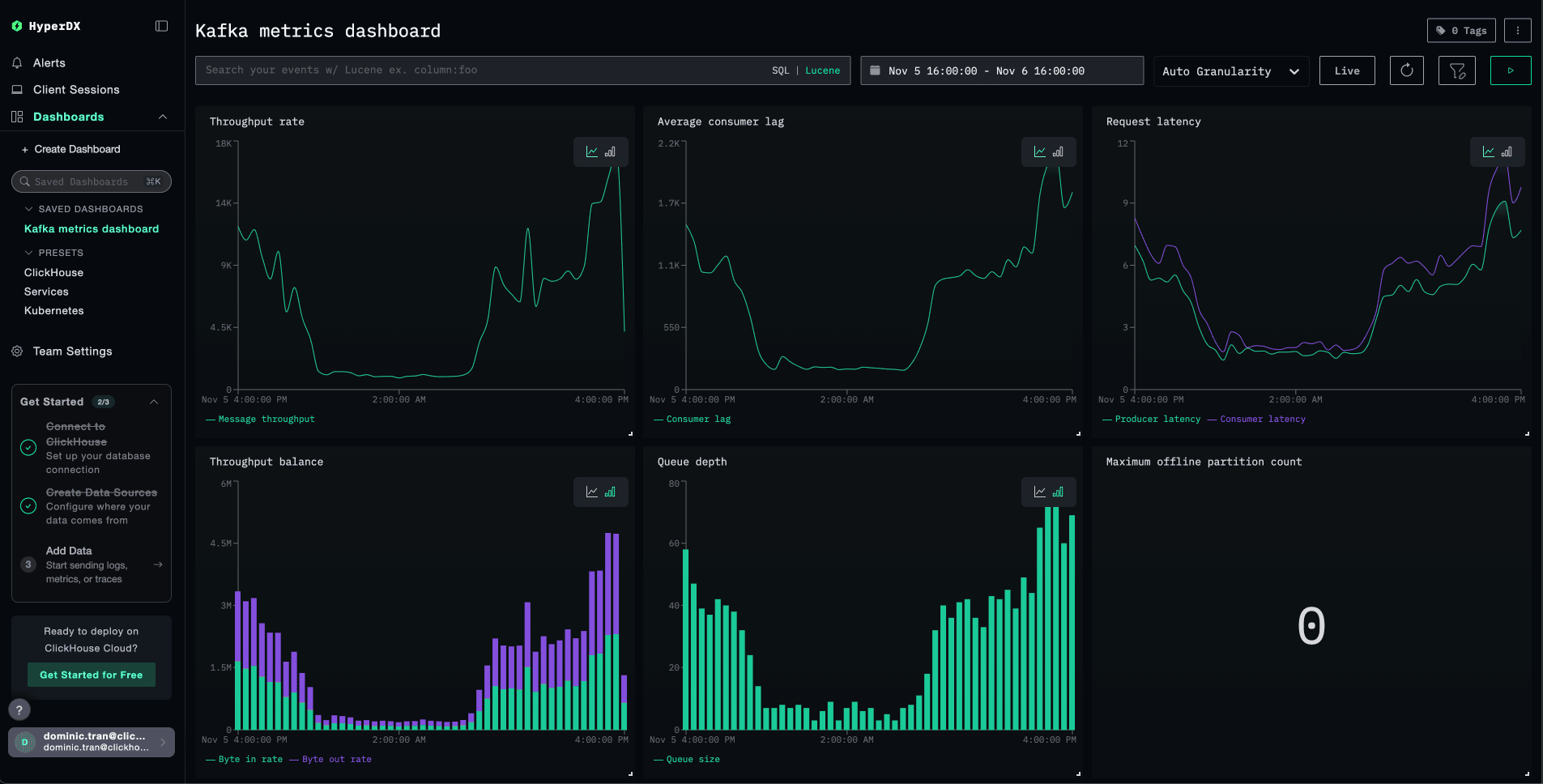
为帮助你快速开始使用 ClickStack 监控 Kafka,我们提供了 Kafka 指标所需的关键可视化内容。
下载仪表盘配置
导入预置仪表盘
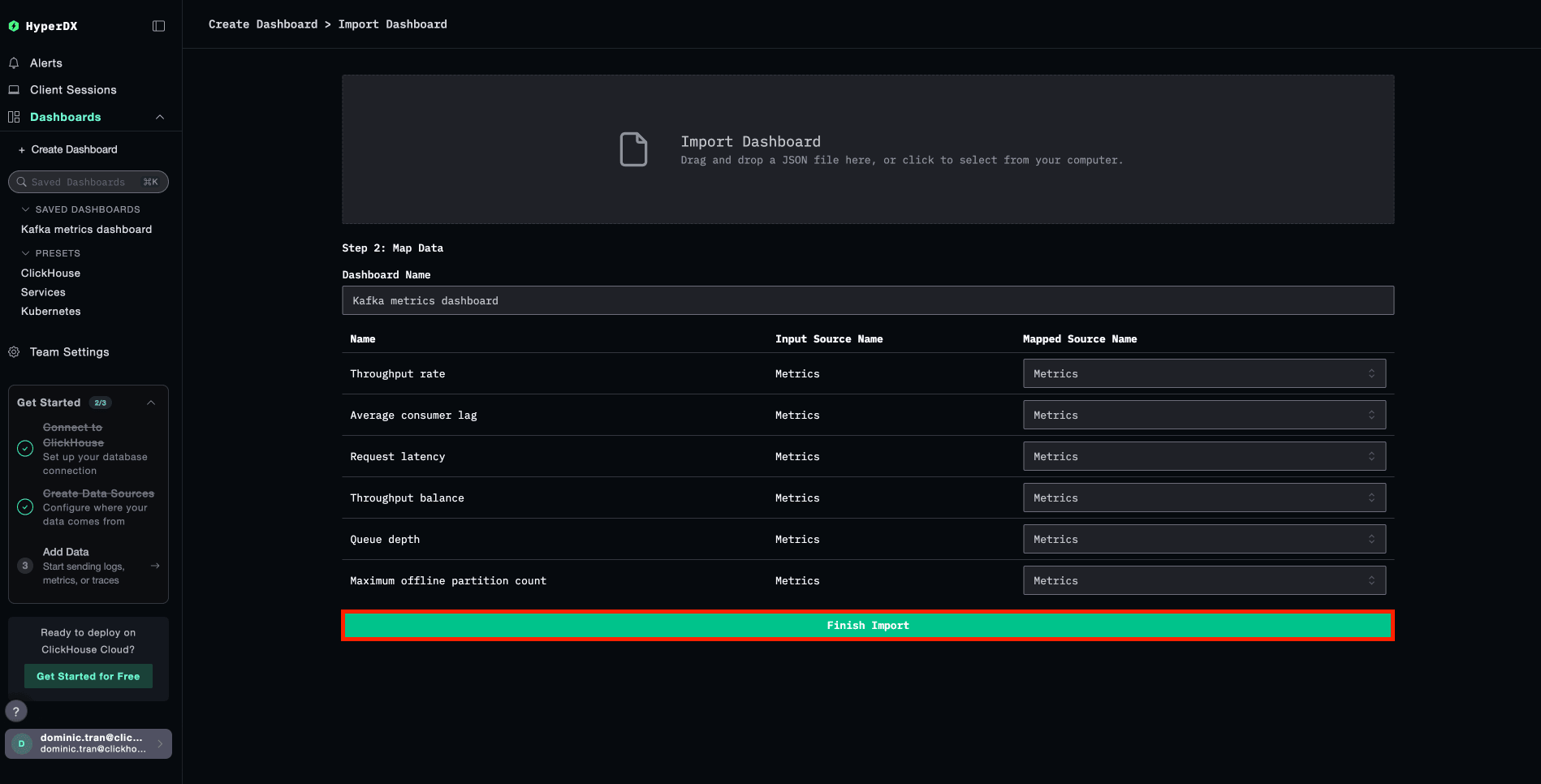
- 打开 HyperDX,进入“仪表盘”部分
- 点击右上角省略号菜单中的 Import Dashboard

- 上传
kafka-metrics-dashboard.json文件,然后点击 Finish Import
查看仪表盘
仪表盘创建完成后,所有可视化都将预先配置好:
故障排查
HyperDX 中没有显示任何指标
确认已设置 API key,并已将其传递给容器:
# 检查环境变量
echo $CLICKSTACK_API_KEY

# 验证容器中是否存在该变量
docker exec <jmx-exporter-container> env | grep CLICKSTACK_API_KEY
如果缺失,请设置后重启:
export CLICKSTACK_API_KEY=your-api-key-here
docker compose up -d kafka-jmx-exporter
检查指标是否已发送到 ClickHouse:
docker exec <clickstack-container> clickhouse-client --query "
SELECT DISTINCT MetricName
FROM otel_metrics_sum
WHERE ServiceName = 'kafka'
LIMIT 10
"
如果没有看到任何结果,请检查 JMX exporter 的日志:
docker compose logs kafka-jmx-exporter | grep -i "error\|connection" | tail -10触发 Kafka 活动以生成指标:
# 创建测试 topic
docker exec kafka bash -c "unset JMX_PORT && kafka-topics --create --topic test-topic --bootstrap-server kafka:9092 --partitions 3 --replication-factor 1"

# 发送测试消息
echo -e "Message 1\nMessage 2\nMessage 3" | docker exec -i kafka bash -c "unset JMX_PORT && kafka-console-producer --topic test-topic --bootstrap-server kafka:9092"
身份验证错误
如果你看到 Authorization failed 或 401 Unauthorized:
- 在 HyperDX UI 中检查 API key (Settings → API Keys → Ingestion API Key)
- 重新导出并重启:
export CLICKSTACK_API_KEY=your-correct-api-key
docker compose down
docker compose up -d
Kafka 客户端命令的端口冲突
在 Kafka 容器内运行 Kafka 命令时,你可能会看到:
Error: Port already in use: 9999在命令前面加上 unset JMX_PORT &&:
docker exec kafka bash -c "unset JMX_PORT && kafka-topics --list --bootstrap-server kafka:9092"网络连通性问题
如果 JMX exporter 的日志中显示 Connection refused:
请确认所有容器都连接到同一个 Docker 网络:
docker compose ps
docker network inspect <network-name>
测试连通性:
# 从 JMX exporter 到 ClickStack
docker exec <jmx-exporter-container> sh -c "timeout 2 bash -c 'cat < /dev/null > /dev/tcp/clickstack/4318' && echo 'Connected' || echo 'Failed'"
后续步骤
- 为关键指标设置告警 (如分区副本不足、消费者滞后增加、请求延迟突增)
- 针对特定场景创建更多仪表盘 (如按 topic 划分的吞吐量、消费者组监控)
- 通过添加具有唯一
kafka.broker.id资源属性的额外 JMX Metric Gatherer 实例,监控多个 Kafka 消息代理
投入生产环境
本指南将指标直接从 JMX Metric Gatherer 发送到 ClickStack 的 OTLP 端点,这种方式很适合测试和小规模部署。
对于生产环境,请将您自己的 OpenTelemetry Collector 作为 agent 进行部署,用于接收来自 JMX Exporter 的指标并将其转发到 ClickStack。这样可以实现批处理、增强弹性,并集中管理配置。
有关生产环境的部署模式和 collector 配置示例,请参阅使用 OpenTelemetry 摄取数据。