

 Set up docs MCP
Azure Marketplace のPAYG (従量課金制) 公開オファーを通じて、ClickHouse Cloud の利用を開始しましょう。
前提条件
- 請求管理者によって購入権限が有効になっている Azure プロジェクト
- Azure Marketplace で ClickHouse Cloud をサブスクライブするには、購入権限を持つアカウントでログインし、適切なプロジェクトを選択する必要があります。
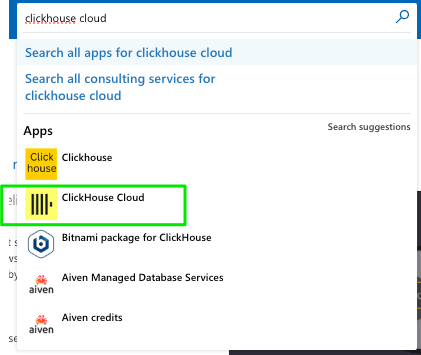
- Azure Marketplace にアクセスし、ClickHouse Cloud を検索します。Marketplace でオファーを購入できるよう、ログインしていることを確認してください。
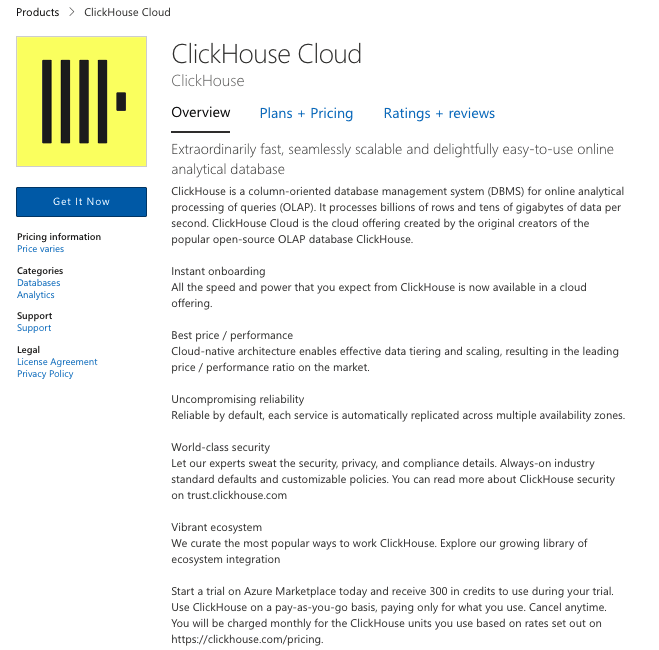
- 製品ページで Get It Now をクリックします。
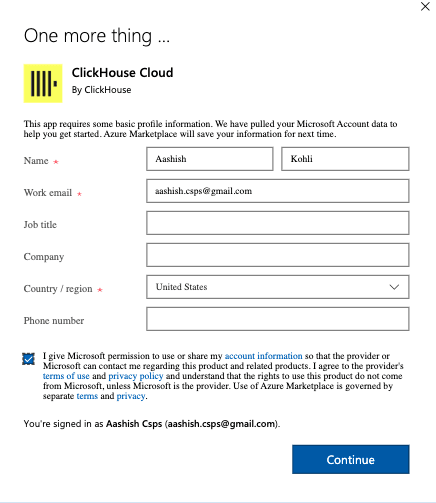
- 次の画面で、名前、メールアドレス、所在地の情報を入力します。
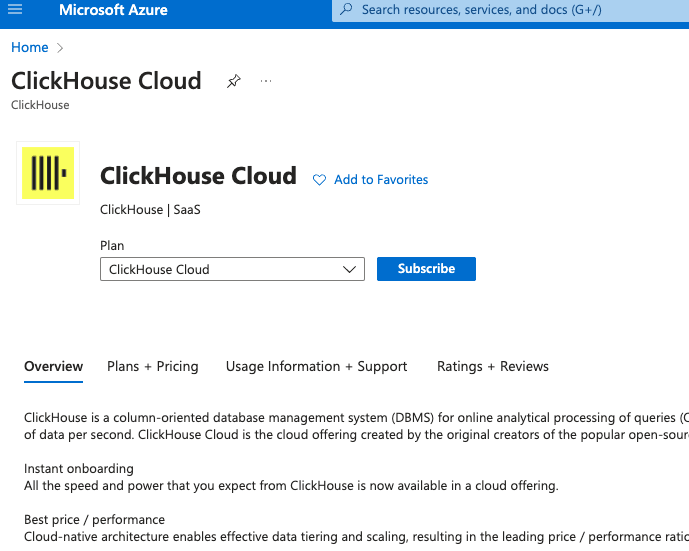
- 次の画面で Subscribe をクリックします。
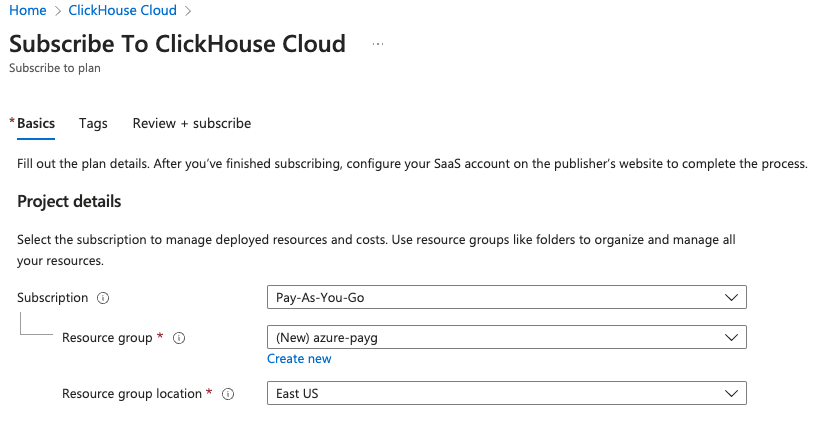
- 次の画面で、サブスクリプション、リソースグループ、およびリソースグループの場所を選択します。リソースグループの場所は、ClickHouse Cloud でサービスを起動する予定の場所と同じである必要はありません。
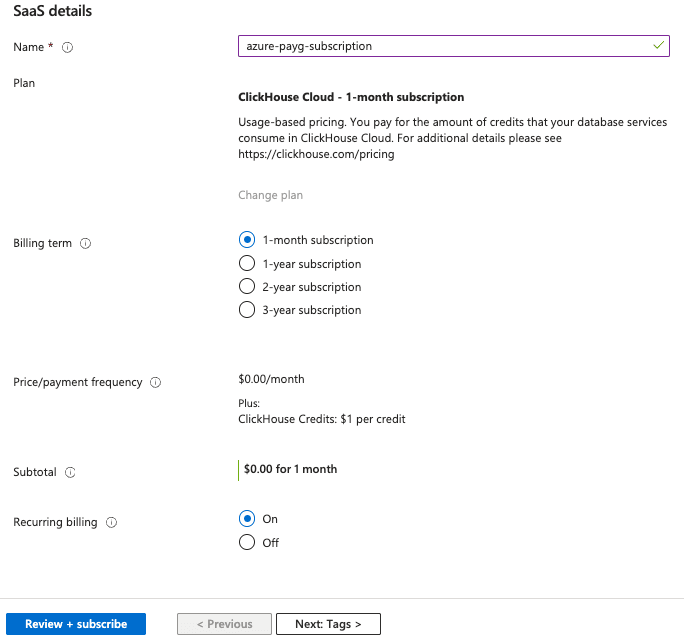
- さらに、サブスクリプション名を入力し、利用可能なオプションから請求期間を選択する必要があります。Recurring billing はオンまたはオフに設定できます。"off" に設定すると、請求期間の終了後に契約は終了し、リソースは削除されます。
-
"Review + subscribe" をクリックします。
-
次の画面で内容に問題がないことを確認し、Subscribe をクリックします。
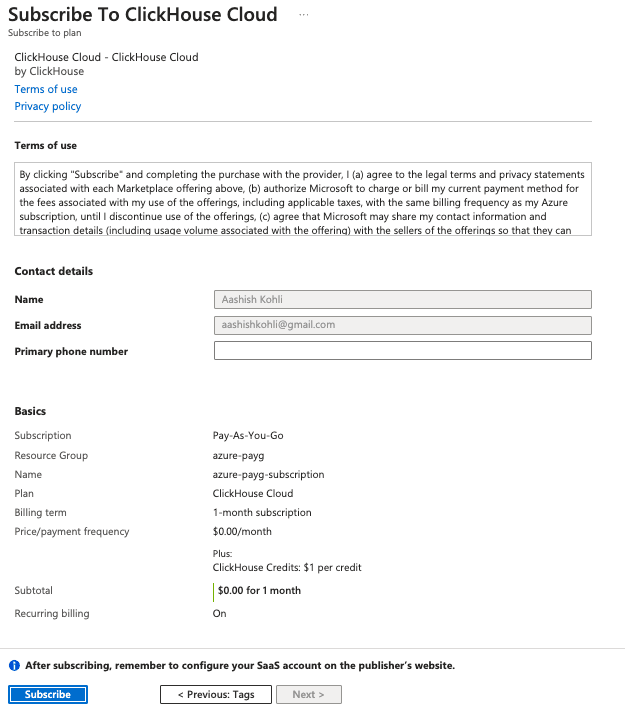
- この時点で ClickHouse Cloud の Azure サブスクリプションの登録は完了していますが、ClickHouse Cloud 上のアカウント設定はまだ完了していない点に注意してください。請求が Azure Marketplace 経由で正しく行われるよう、ClickHouse Cloud を Azure サブスクリプションに関連付けるために、次の手順は必要かつ重要です。
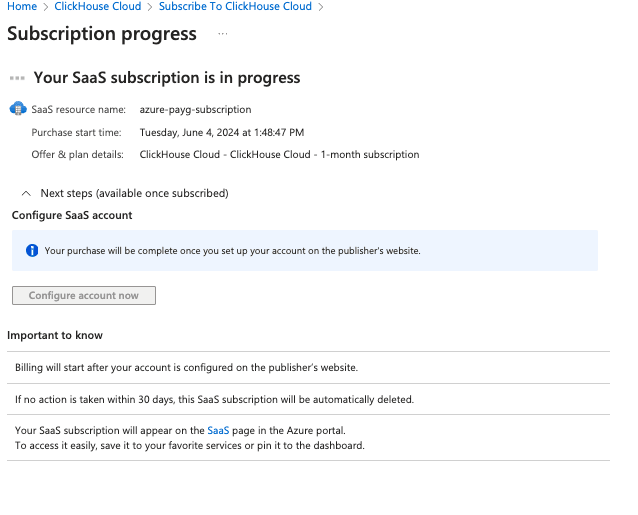
- Azure のセットアップが完了すると、Configure account now ボタンが有効になります。
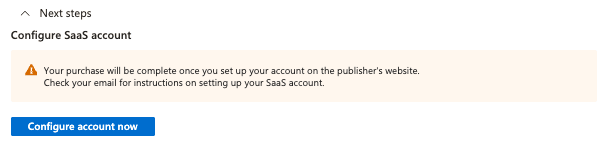
- Configure account now をクリックします。
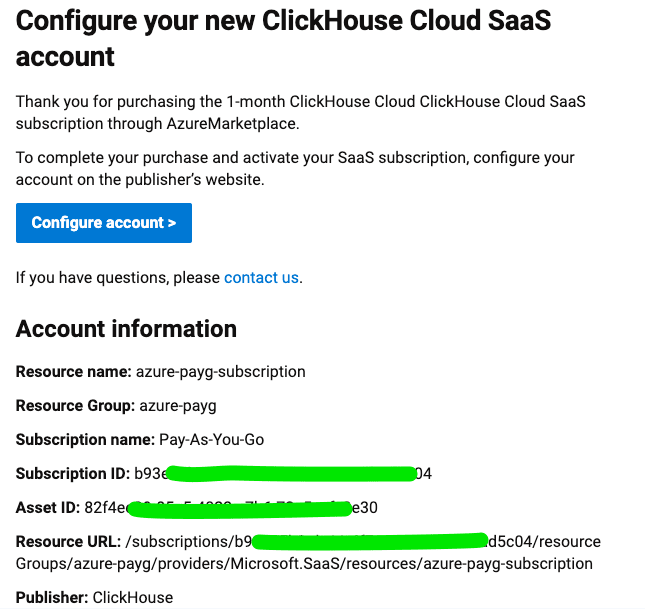
以下のように、アカウント設定の詳細が記載されたメールを受信します。
-
ClickHouse Cloud のサインアップまたはサインインページにリダイレクトされます。ClickHouse Cloud に移動したら、既存のアカウントでログインするか、新しいアカウントを登録できます。この手順は、ClickHouse Cloud の組織を Azure Marketplace 請求に関連付けるために非常に重要です。
-
新規ユーザーの場合は、ビジネスに関する基本情報も入力する必要があります。以下のスクリーンショットを参照してください。
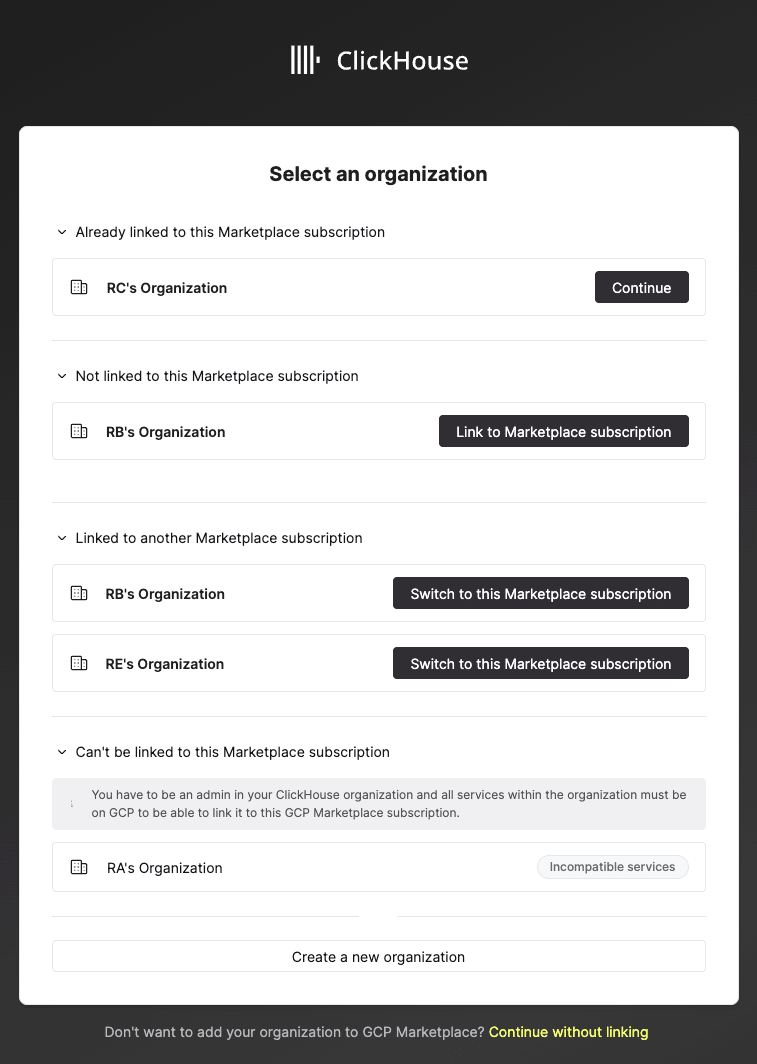
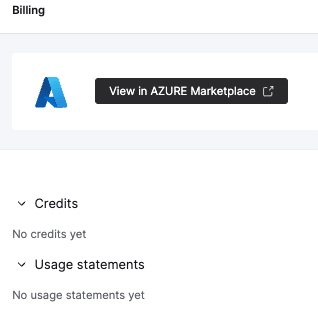
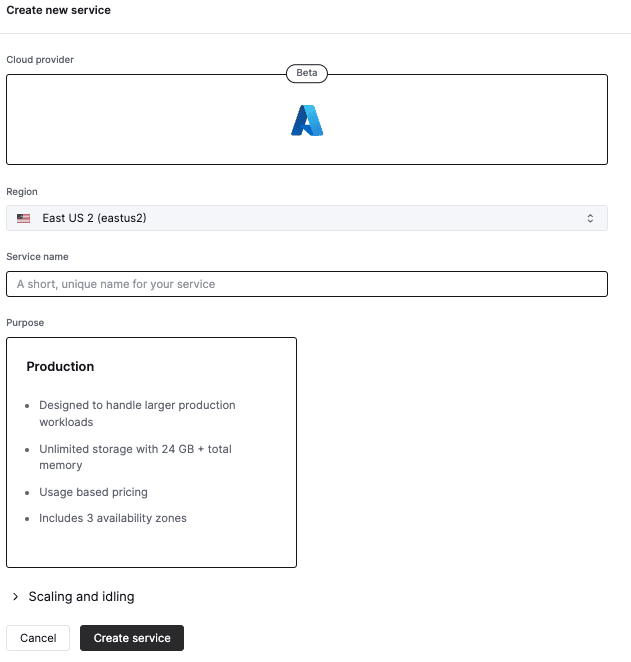
Complete sign up をクリックすると、ClickHouse Cloud 内の組織に移動します。そこで請求画面を確認して Azure Marketplace 経由で請求されていることを確認し、サービスを作成できます。
- 問題が発生した場合は、サポートチームまでお気軽にご連絡ください。