

 Set up docs MCP
PAYG (従量課金制) の Public Offer を通じて、GCP Marketplace から ClickHouse Cloud の利用を始めましょう。
前提条件
- 請求管理者によって購入権限が有効になっている GCP プロジェクト。
- GCP Marketplace で ClickHouse Cloud に登録するには、購入権限を持つアカウントでログインし、適切なプロジェクトを選択する必要があります。
サインアップ手順
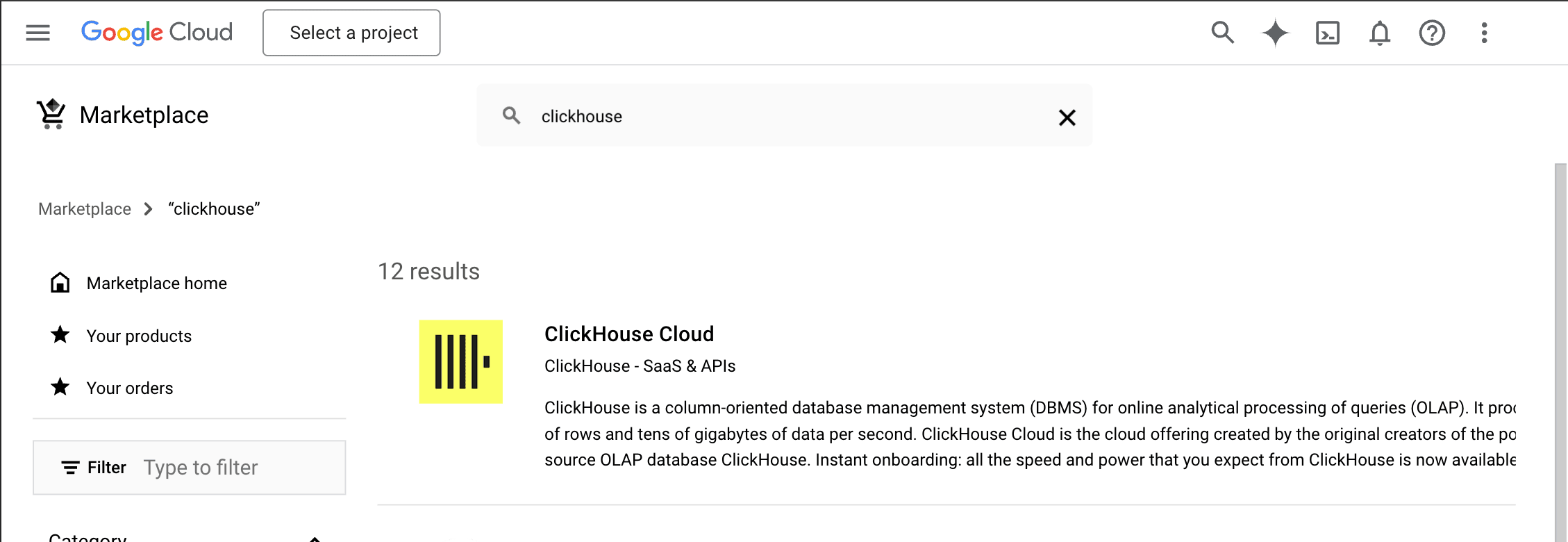
- GCP Marketplace にアクセスし、ClickHouse Cloud を検索します。正しいプロジェクトが選択されていることを確認してください。
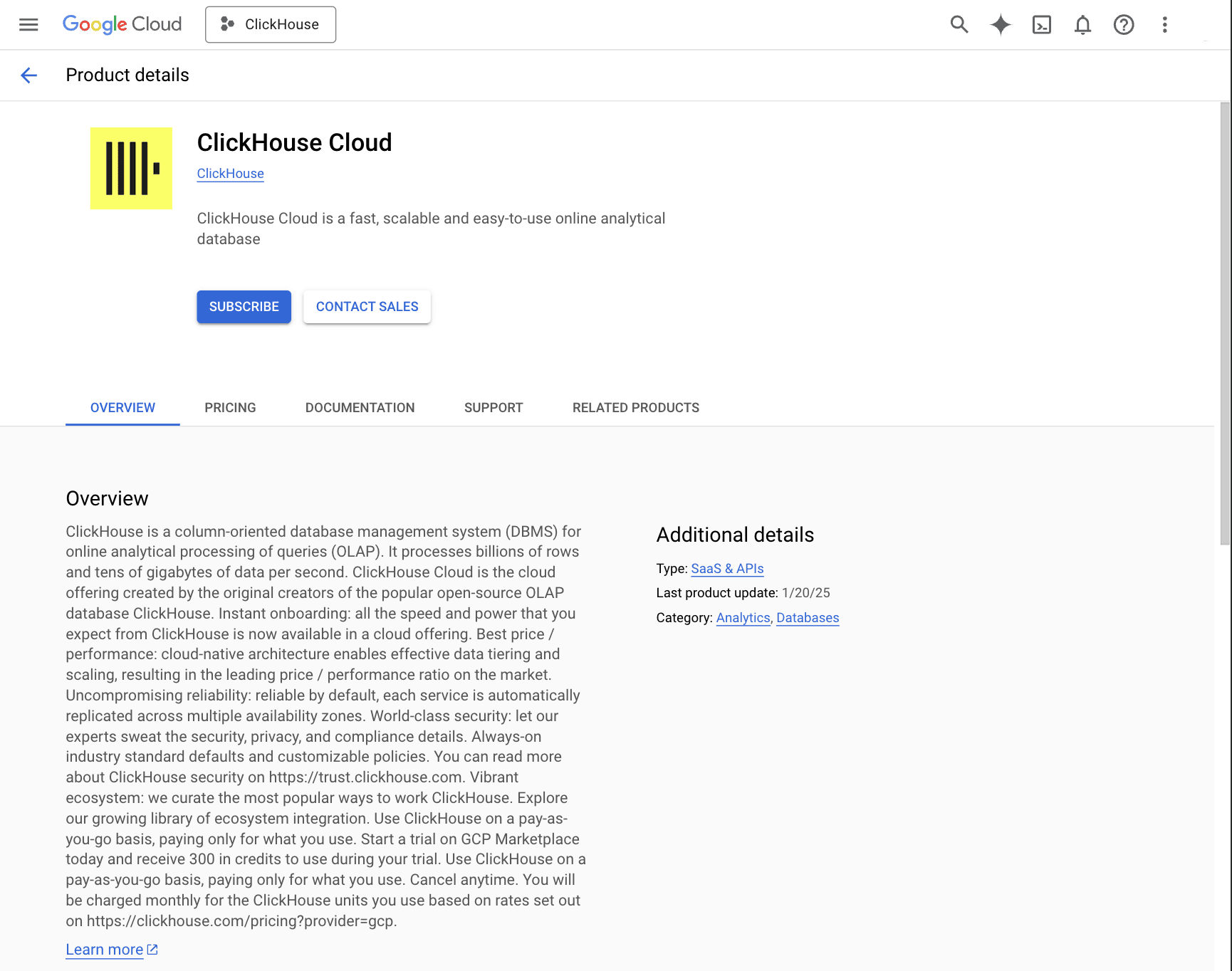
- 掲載ページ をクリックし、次に Subscribe をクリックします。
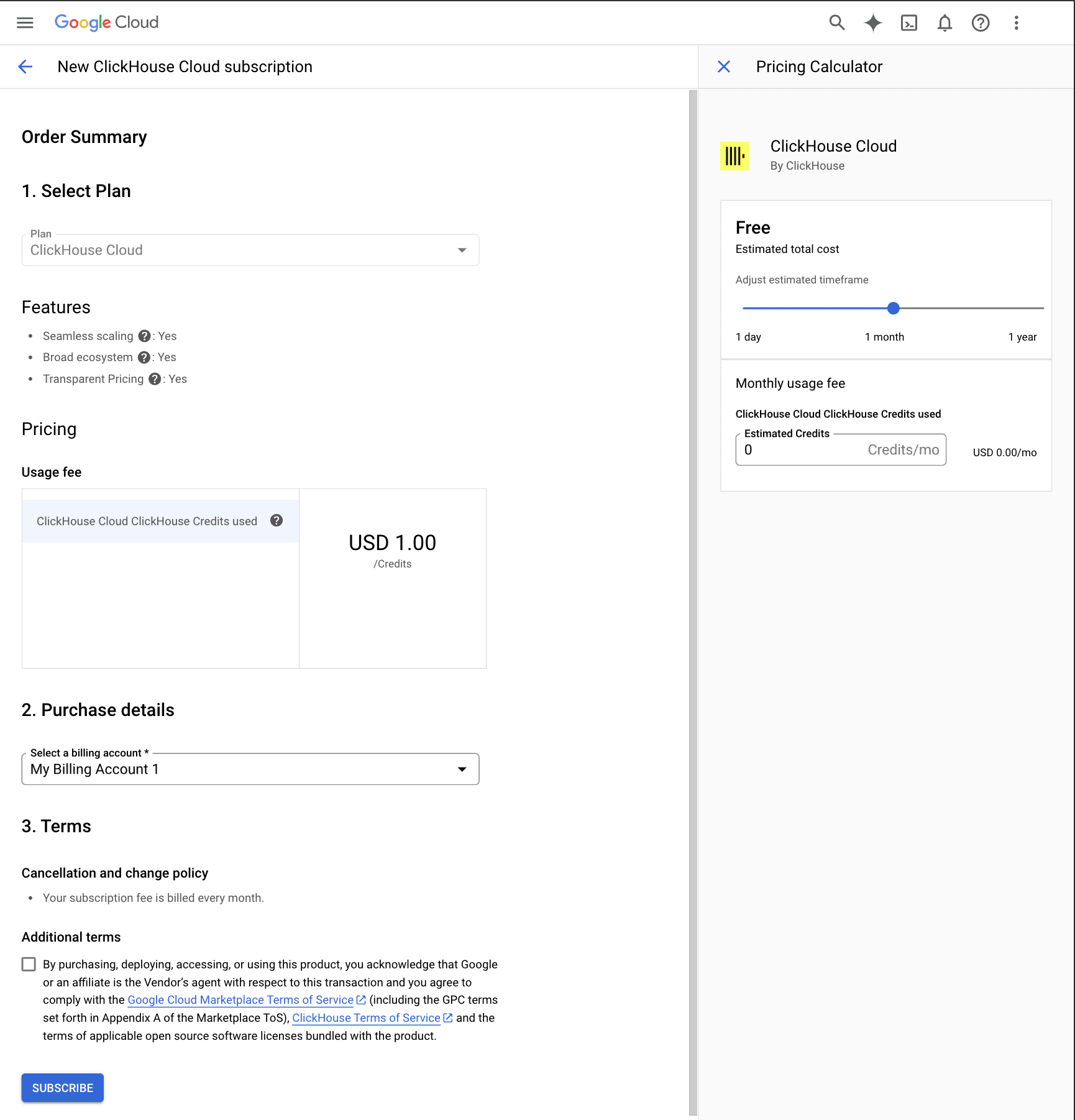
- 次の画面で、サブスクリプションを設定します。
- プランはデフォルトで "ClickHouse Cloud" になります
- サブスクリプション期間は "Monthly" です
- 適切な請求先アカウントを選択します
- 利用規約に同意し、Subscribe をクリックします
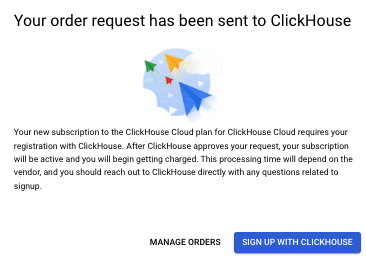
- Subscribe をクリックすると、Sign up with ClickHouse というモーダルが表示されます。
-
この時点では、セットアップはまだ完了していません。Set up your account をクリックして ClickHouse Cloud にリダイレクトし、ClickHouse Cloud でサインアップする必要があります。
-
ClickHouse Cloud にリダイレクトされたら、既存のアカウントでログインするか、新しいアカウントを登録できます。この手順は非常に重要で、ClickHouse Cloud の組織を GCP Marketplace の請求に紐付けるために必要です。
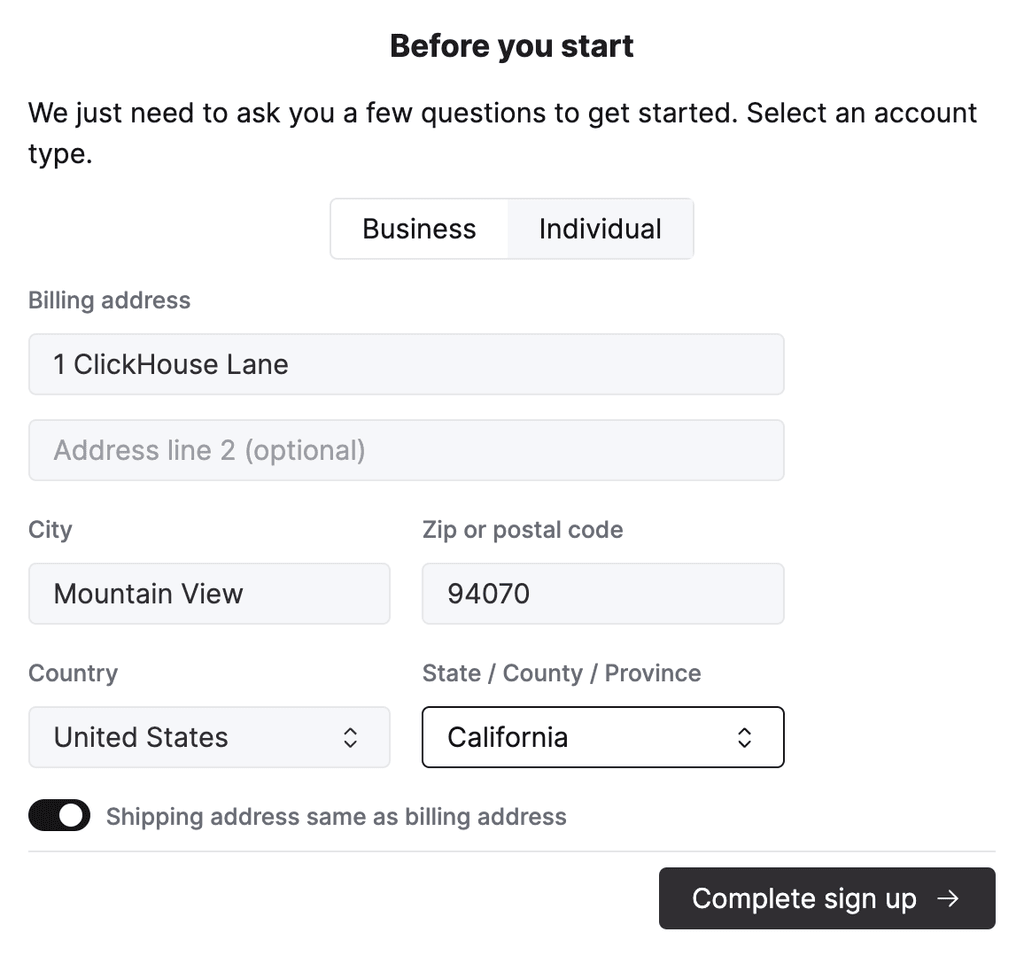
ClickHouse Cloud を初めて利用する場合は、ページ下部の Register をクリックしてください。新しいユーザーの作成とメールアドレスの確認を求められます。メール確認後は ClickHouse Cloud のログインページを閉じ、https://console.clickhouse.cloud で新しい username を使ってログインできます。
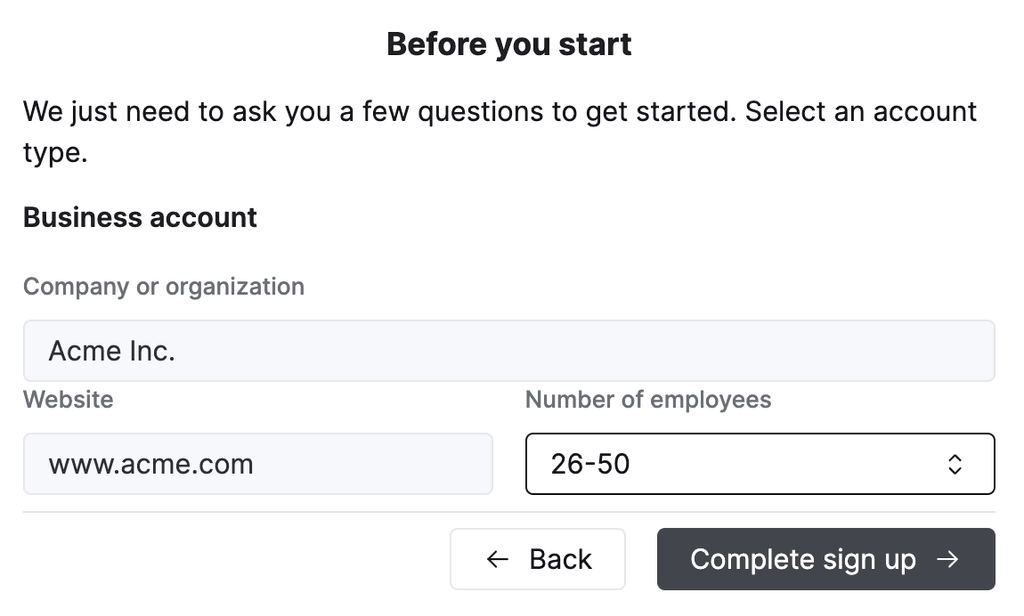
新規ユーザーの場合は、あわせて会社に関する基本情報の入力も必要です。以下のスクリーンショットを参照してください。
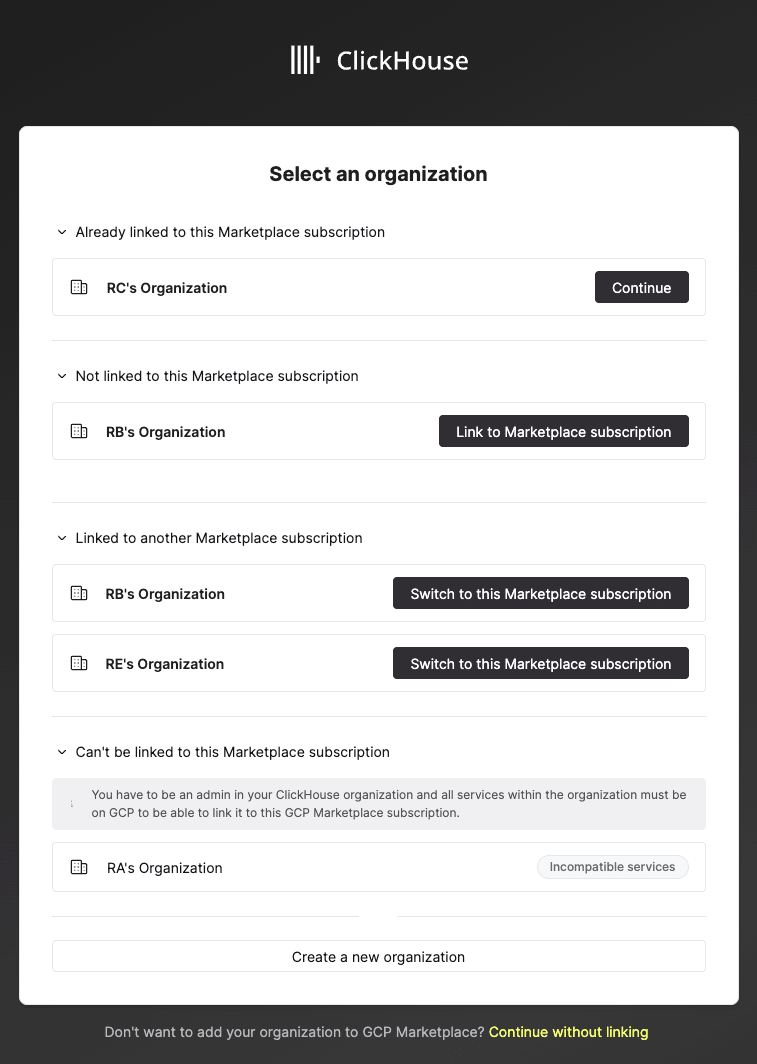
既存の ClickHouse Cloud ユーザーの場合は、認証情報を使用してそのままログインしてください。
-
ログインに成功すると、新しい ClickHouse Cloud 組織が作成されます。この組織は GCP の請求先アカウントに接続され、すべての利用料金は GCP アカウント経由で請求されます。
-
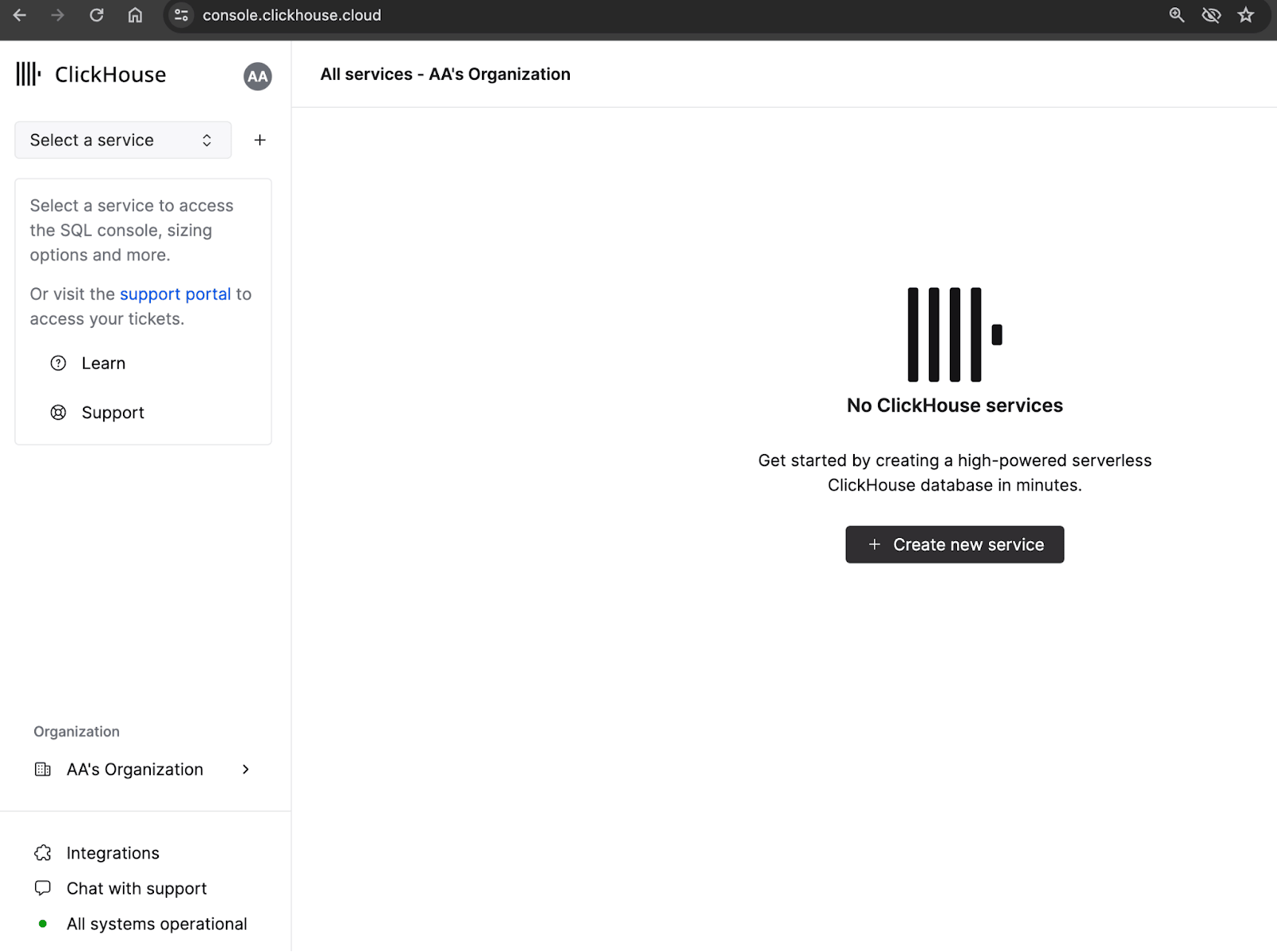
ログイン後、請求が実際に GCP Marketplace に紐付いていることを確認し、ClickHouse Cloud リソースの設定を開始できます。
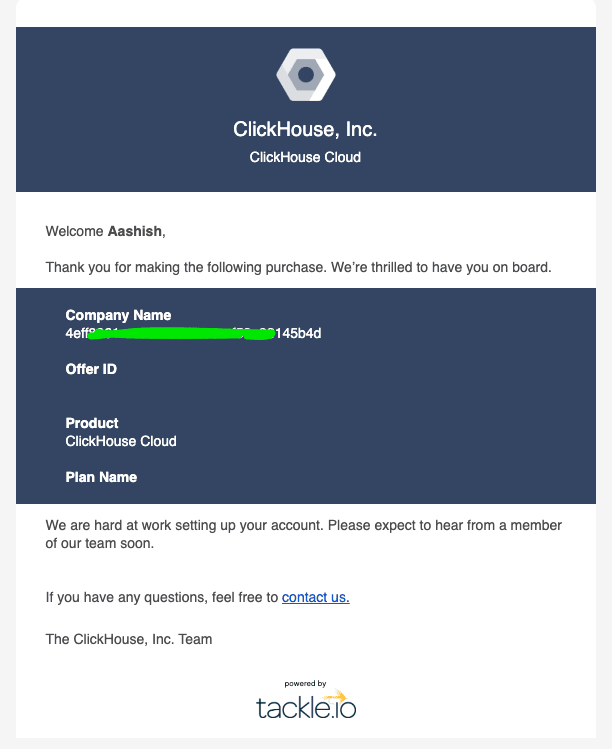
- サインアップ確認メールが届きます。
問題が発生した場合は、サポートチーム までお気軽にお問い合わせください。