

 Set up docs MCP
Databrain é uma plataforma de analytics embarcada que permite criar e compartilhar dashboards interativos, métricas e visualizações de dados com seus clientes. O Databrain se conecta ao ClickHouse por meio da interface HTTPS, facilitando a visualização e a análise dos seus dados no ClickHouse em uma interface moderna e fácil de usar.
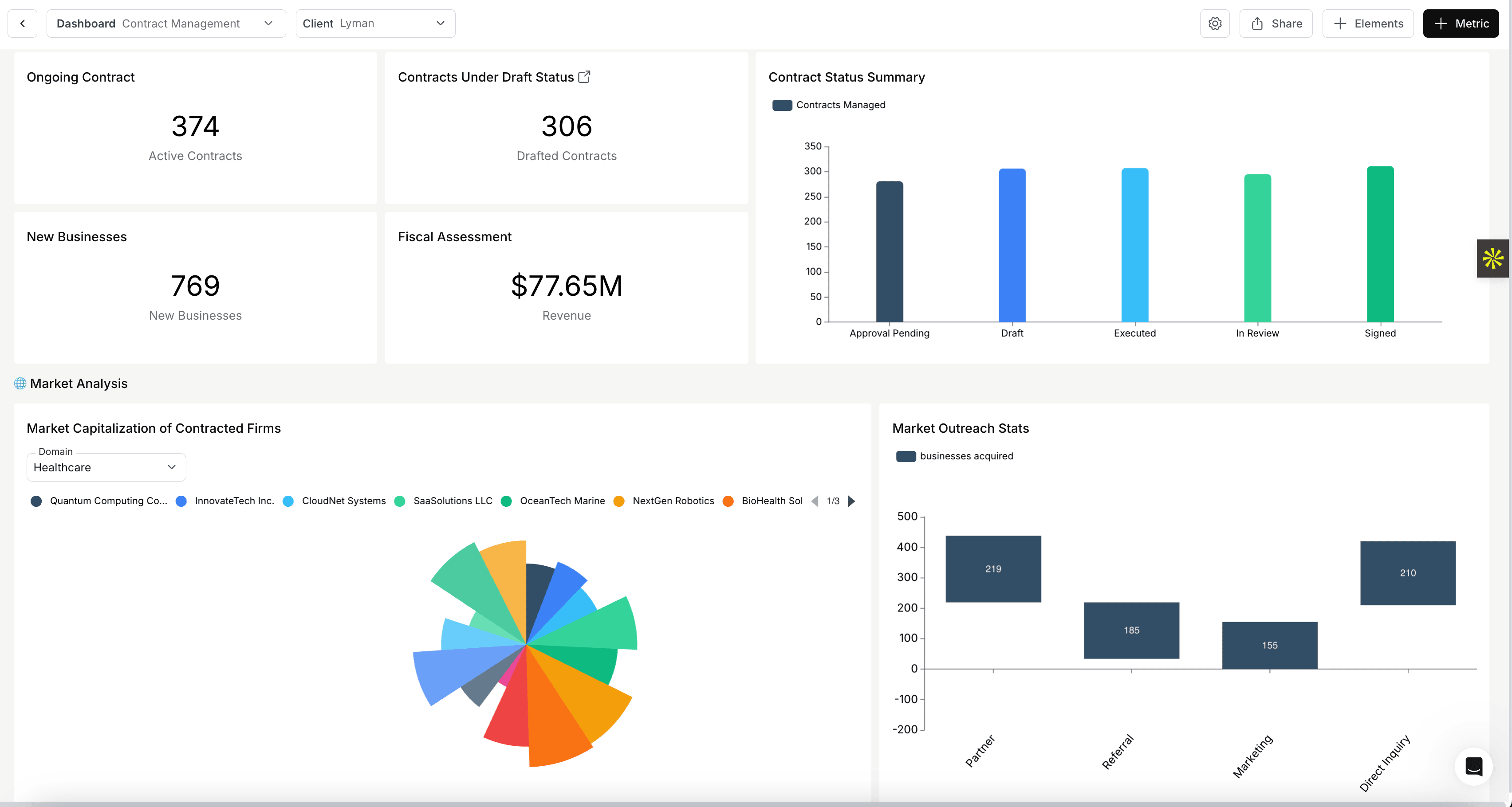
Este guia mostrará as etapas para conectar o Databrain à sua instância do ClickHouse.
Pré-requisitos
- Um banco de dados ClickHouse hospedado na sua própria infraestrutura ou no ClickHouse Cloud.
- Uma conta do Databrain.
- Um workspace do Databrain para conectar sua fonte de dados.
Etapas para conectar o Databrain ao ClickHouse
Reúna os detalhes da sua conexão
Para se conectar ao ClickHouse via HTTP(S), você precisa das seguintes informações:
| Parâmetro(s) | Descrição |
|---|---|
HOST and PORT |
Normalmente, a porta é 8443 ao usar TLS ou 8123 quando não se usa TLS. |
DATABASE NAME |
Por padrão, há um banco de dados chamado default; use o nome do banco de dados ao qual você deseja se conectar. |
USERNAME and PASSWORD |
Por padrão, o nome de usuário é default. Use o nome de usuário apropriado para o seu caso de uso. |
Os detalhes do seu serviço do ClickHouse Cloud estão disponíveis no console do ClickHouse Cloud. Selecione um serviço e clique em Connect:

Escolha HTTPS. Os detalhes de conexão são exibidos em um comando curl de exemplo.

Se você estiver usando ClickHouse autogerenciado, os detalhes de conexão são definidos pelo administrador do seu ClickHouse.
Permita os endereços IP do Databrain (se necessário)
Se a sua instância do ClickHouse tiver filtragem por IP habilitada, você precisará adicionar os endereços IP do Databrain à lista de permissões.
Para usuários do ClickHouse Cloud:
- Acesse seu serviço no console do ClickHouse Cloud
- Vá para Settings → Security
- Adicione os endereços IP do Databrain à lista de permissões
Adicione o ClickHouse como fonte de dados no Databrain
-
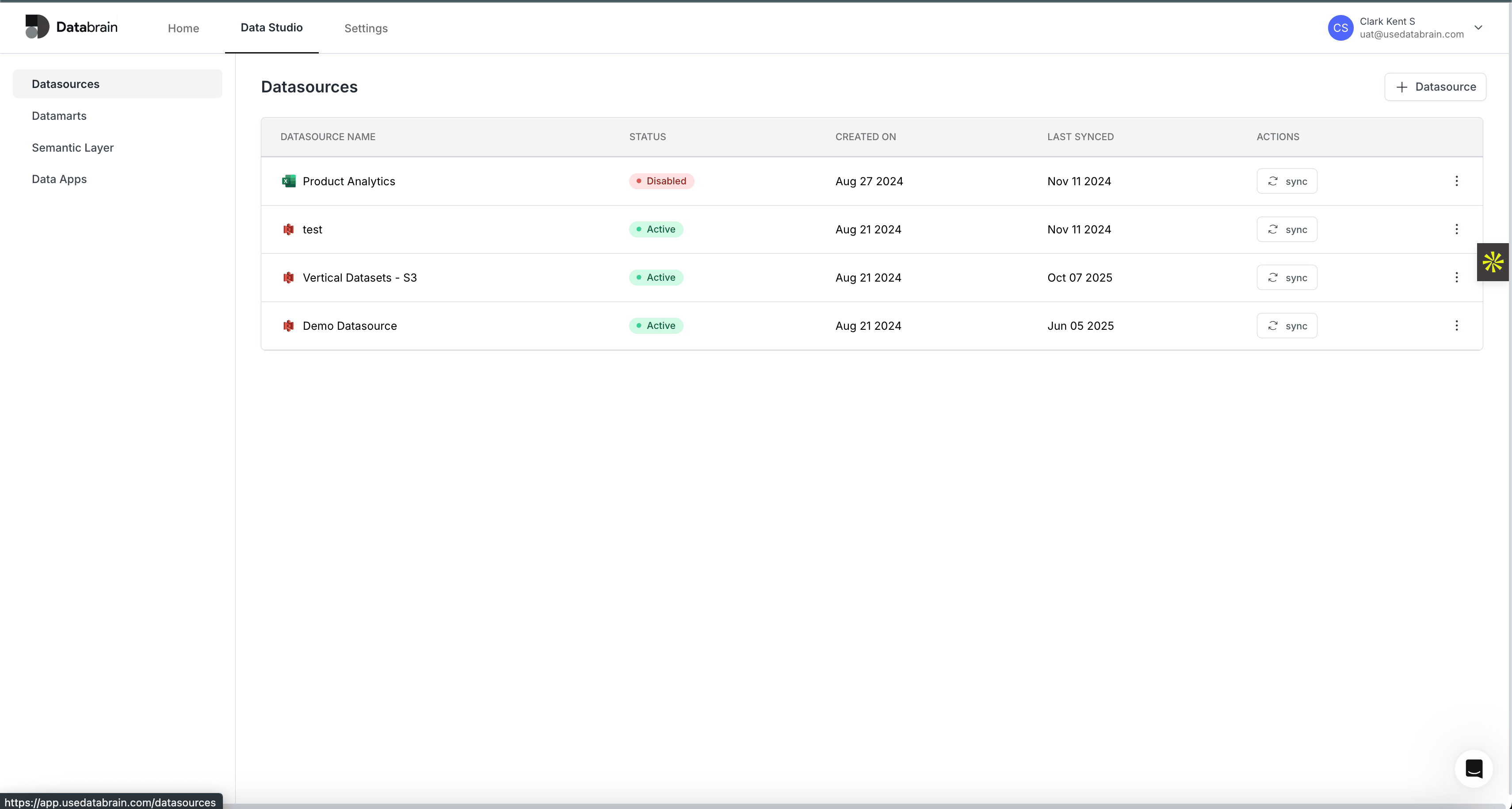
Faça login na sua conta do Databrain e acesse o workspace em que você deseja adicionar a fonte de dados.
-
Clique em Data Sources no menu de navegação.
-
Clique em Add a Data Source ou Connect Data Source.
-
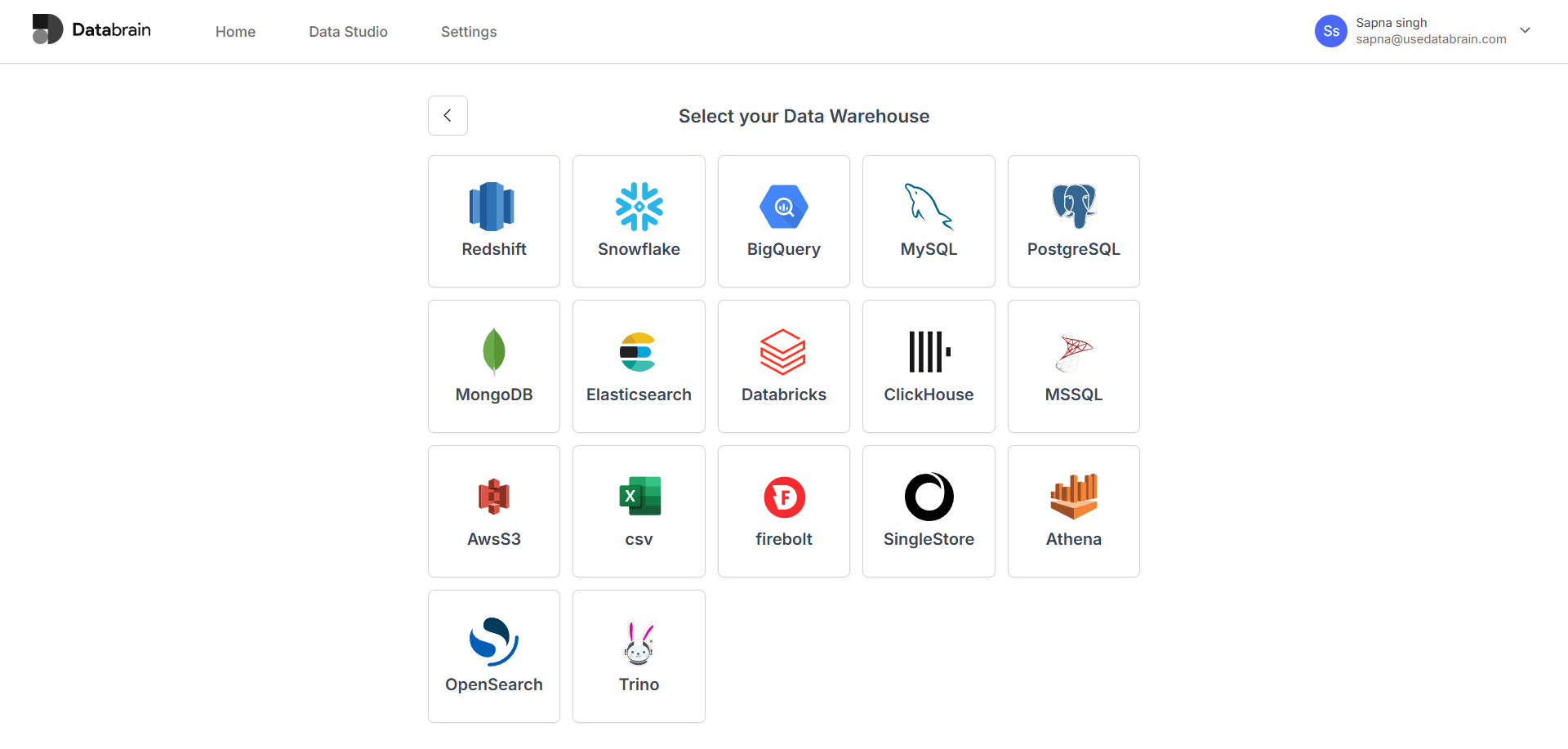
Selecione ClickHouse na lista de conectores disponíveis.
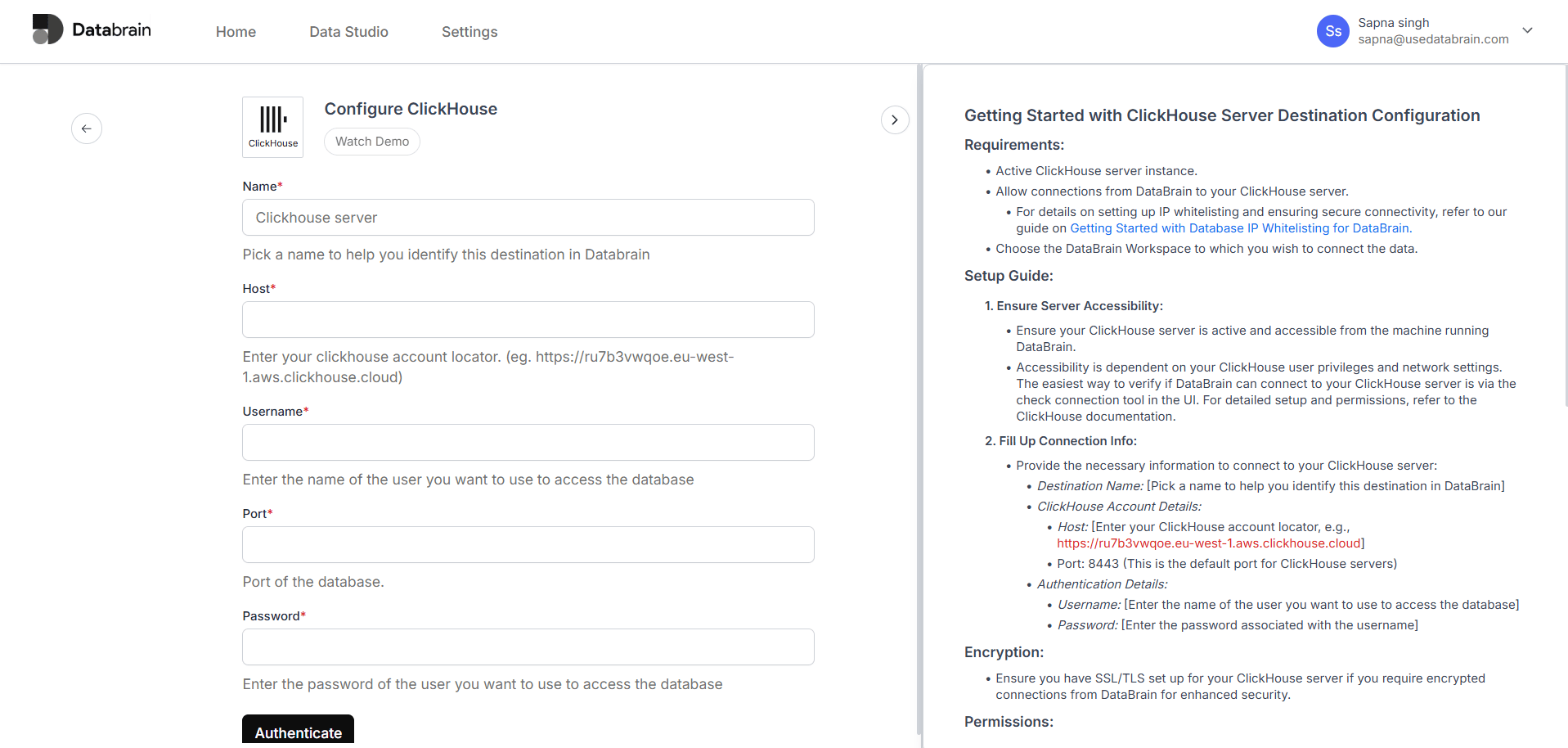
- Preencha os detalhes da conexão:
- Destination Name: Insira um nome descritivo para esta conexão (por exemplo, "ClickHouse de produção" ou "Analytics DB")
- Host: Insira a URL do host do seu ClickHouse (por exemplo,
https://your-instance.region.aws.clickhouse.cloud) - Port: Insira
8443(porta HTTPS padrão do ClickHouse) - Username: Insira seu nome de usuário do ClickHouse
- Password: Insira sua senha do ClickHouse
-
Clique em Test Connection para verificar se o Databrain consegue se conectar à sua instância do ClickHouse.
-
Quando a conexão for bem-sucedida, clique em Save ou Connect para adicionar a fonte de dados.
Configure as permissões do usuário
Certifique-se de que o usuário do ClickHouse com o qual você está se conectando tenha as permissões necessárias:
-- Conceda permissões para ler informações de schema
GRANT SELECT ON information_schema.* TO your_databrain_user;

-- Conceda acesso de leitura ao seu banco de dados e às suas tabelas
GRANT SELECT ON your_database.* TO your_databrain_user;
Substitua your_databrain_user e your_database pelo seu nome de usuário e pelo nome do seu banco de dados.
Como usar o Databrain com ClickHouse
Explore seus dados
-
Após a conexão, acesse seu workspace no Databrain.
-
Você verá as tabelas do ClickHouse listadas no explorador de dados.
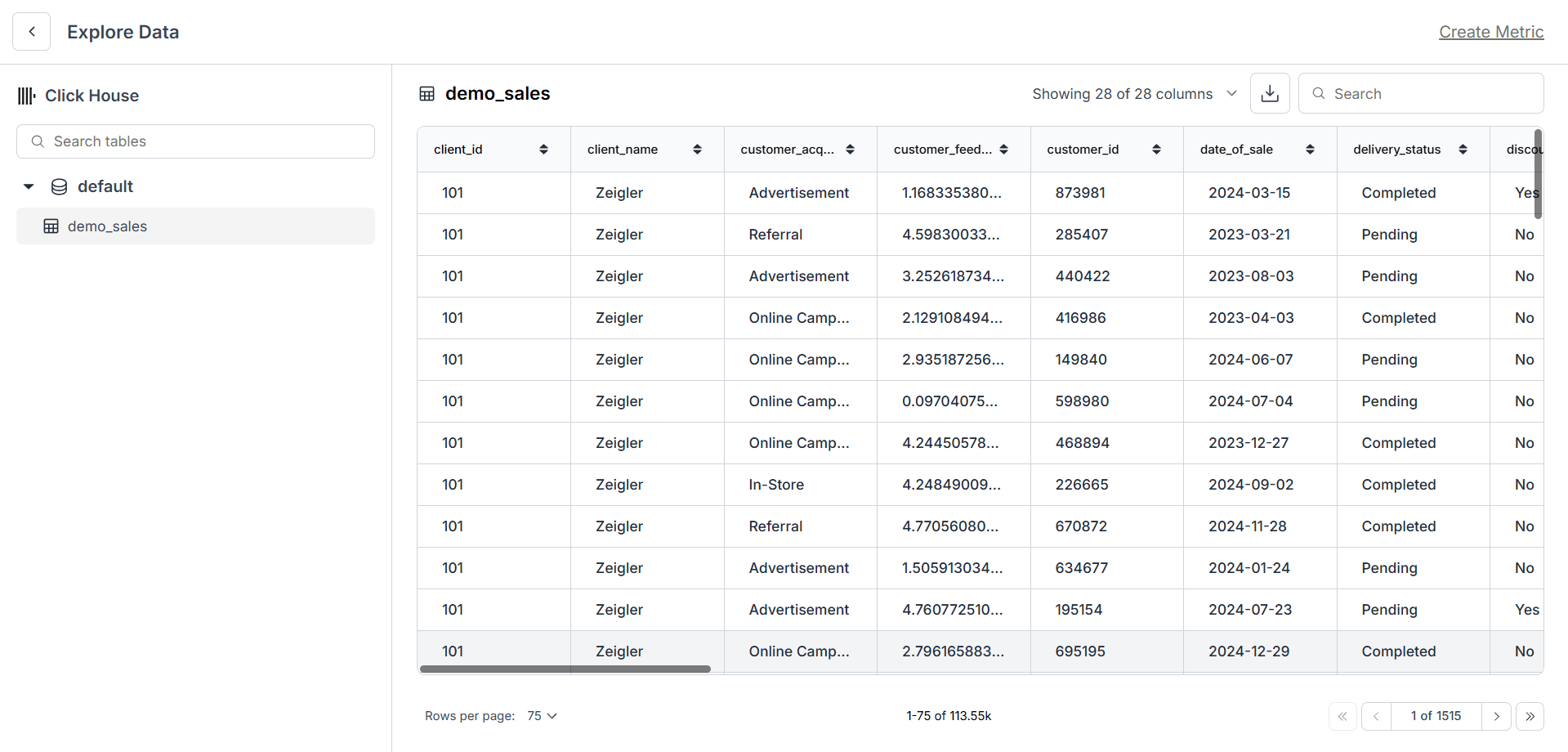
- Clique em uma tabela para explorar o schema e visualizar os dados.
Criar métricas e visualizações
-
Clique em Create Metric para começar a criar visualizações a partir dos seus dados no ClickHouse.
-
Selecione sua fonte de dados do ClickHouse e escolha a tabela que deseja visualizar.
-
Use a interface intuitiva do Databrain para:
- Selecionar dimensões e medidas
- Aplicar filtros e agregações
- Escolher tipos de visualização (gráficos de barras, gráficos de linhas, gráficos de pizza, tabelas etc.)
- Adicionar consultas SQL personalizadas para análises avançadas
-
Salve sua métrica para reutilizá-la em dashboards.
Criar dashboards
-
Clique em Create Dashboard para começar a montar um dashboard.
-
Adicione métricas ao seu dashboard arrastando métricas salvas.
-
Personalize o layout e a aparência do seu dashboard.
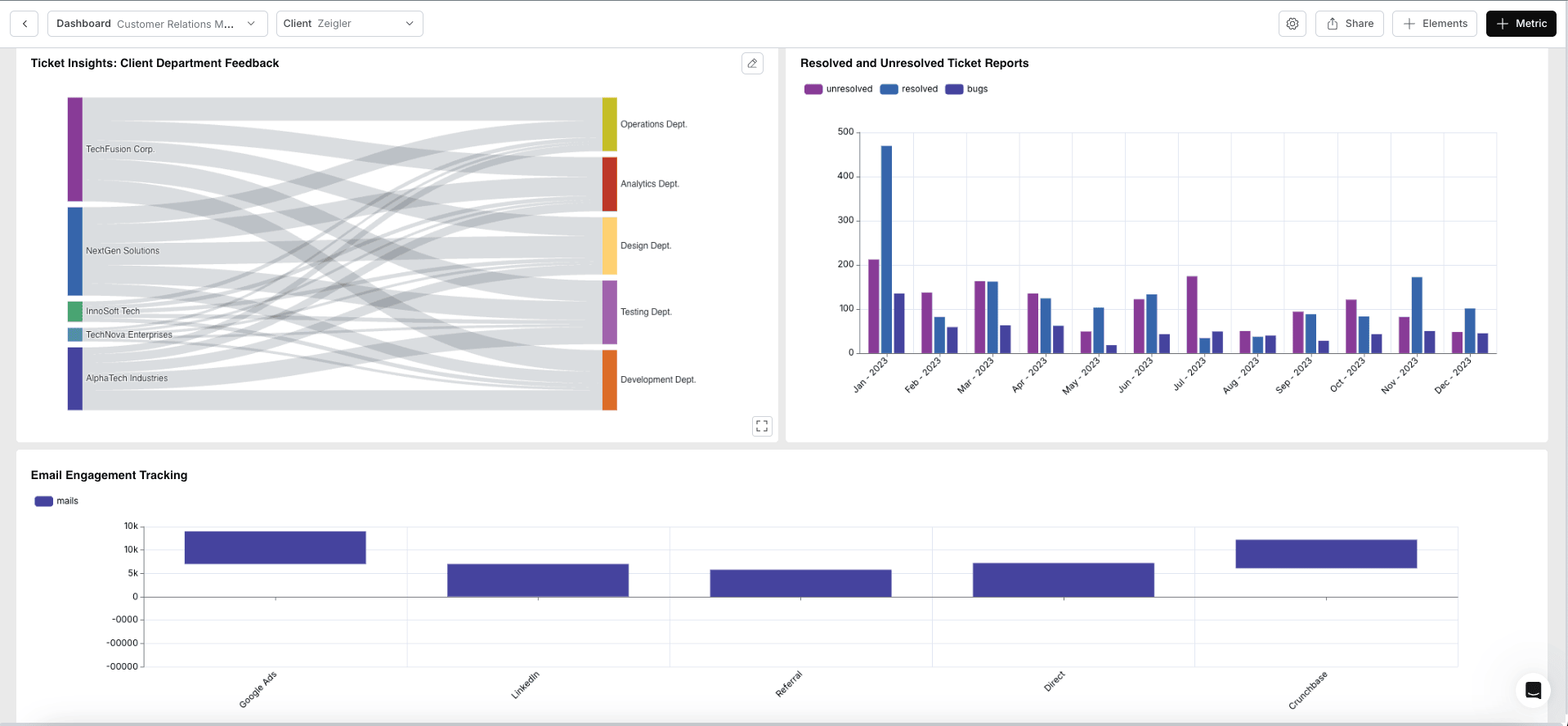
- Compartilhe seu dashboard com sua equipe ou incorpore-o ao seu aplicativo.
Recursos avançados
O Databrain oferece vários recursos avançados para trabalhar com o ClickHouse:
- SQL Console personalizada: Escreva e execute consultas SQL personalizadas diretamente no seu banco de dados ClickHouse
- Multi-tenancy e single-tenancy: Conecte seu banco de dados ClickHouse em arquiteturas single-tenant e multi-tenant
- Agendamento de relatórios: Agende relatórios automatizados e envie-os por e-mail para as partes interessadas
- Insights com IA: Use IA para gerar resumos e insights a partir dos seus dados
- Analytics embarcada: Incorpore dashboards e métricas diretamente aos seus aplicativos
- Camada semântica: Crie modelos de dados reutilizáveis e lógica de negócios
Solução de problemas
Falha na conexão
Se você não conseguir se conectar ao ClickHouse:
- Verifique as credenciais: confira novamente seu nome de usuário, senha e URL do host
- Verifique a porta: certifique-se de usar a porta
8443para HTTPS (ou8123para HTTP, se não estiver usando SSL) - Lista de permissões de IP: confirme que os endereços IP do Databrain estão na lista de permissões nas configurações de firewall/segurança do ClickHouse
- SSL/TLS: certifique-se de que o SSL/TLS esteja configurado corretamente se você estiver usando HTTPS
- Permissões do usuário: verifique se o usuário tem permissões de SELECT em
information_schemae nos bancos de dados de destino
Desempenho de consultas lentas
Se as consultas estiverem lentas:
- Otimize suas consultas: use filtros e agregações com eficiência
- Crie visões materializadas: para agregações acessadas com frequência, considere criar visões materializadas no ClickHouse
- Use tipos de dados apropriados: garanta que o schema do ClickHouse use os tipos de dados ideais
- Otimização de índices: aproveite as chaves primárias e os índices de omissão do ClickHouse
Saiba mais
Para mais informações sobre os recursos do Databrain e como criar análises avançadas: