

 Set up docs MCP
Chartbrew é uma plataforma de visualização de dados que permite criar dashboards e monitorar dados em tempo real. Ela oferece suporte a várias fontes de dados, incluindo ClickHouse, e fornece uma interface sem código para criar gráficos e relatórios.
Objetivo
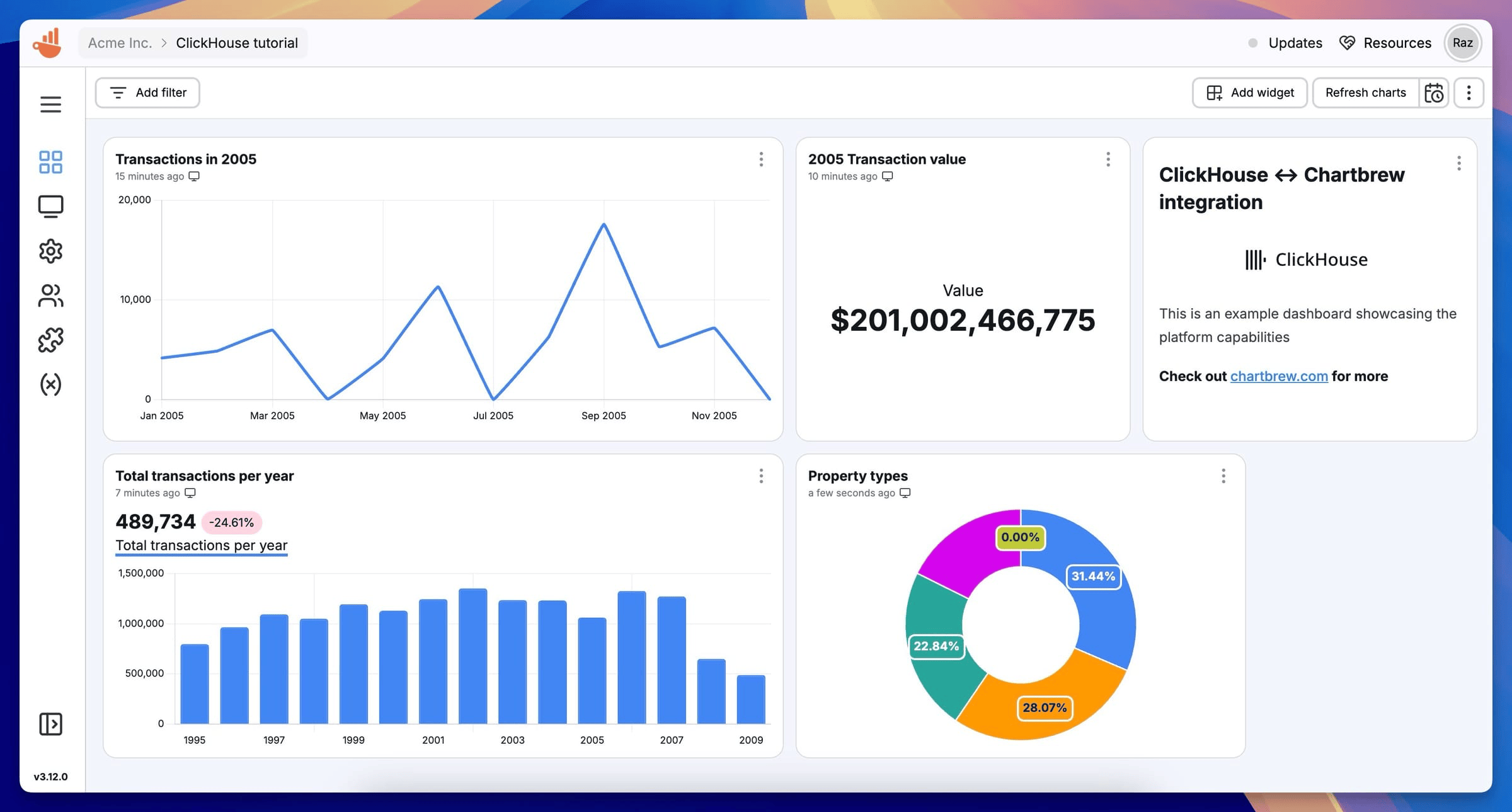
Neste guia, você vai conectar o Chartbrew ao ClickHouse, executar uma consulta SQL e criar uma visualização. Ao final, seu dashboard poderá ficar parecido com este:
Reúna seus detalhes de conexão
Para se conectar ao ClickHouse via HTTP(S), você precisa das seguintes informações:
| Parâmetro(s) | Descrição |
|---|---|
HOST and PORT |
Normalmente, a porta é 8443 ao usar TLS ou 8123 quando não se usa TLS. |
DATABASE NAME |
Por padrão, há um banco de dados chamado default; use o nome do banco de dados ao qual você deseja se conectar. |
USERNAME and PASSWORD |
Por padrão, o nome de usuário é default. Use o nome de usuário apropriado para o seu caso de uso. |
Os detalhes do seu serviço do ClickHouse Cloud estão disponíveis no console do ClickHouse Cloud. Selecione um serviço e clique em Connect:

Escolha HTTPS. Os detalhes de conexão são exibidos em um comando curl de exemplo.

Se você estiver usando ClickHouse autogerenciado, os detalhes de conexão são definidos pelo administrador do seu ClickHouse.
Conecte o Chartbrew ao ClickHouse
-
Faça login no Chartbrew e acesse a aba Connections.
-
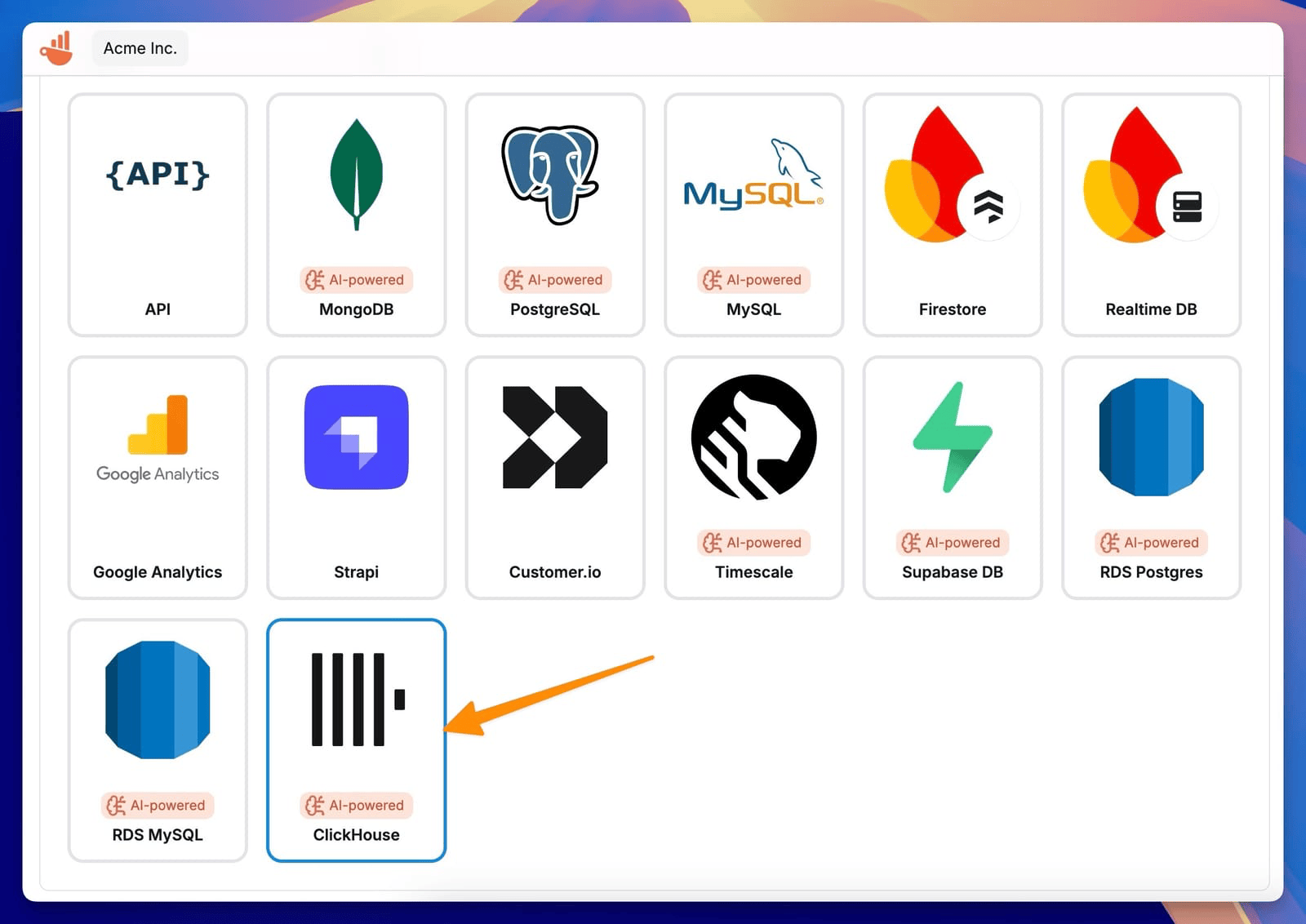
Clique em Create connection e selecione ClickHouse entre as opções de banco de dados disponíveis.
-
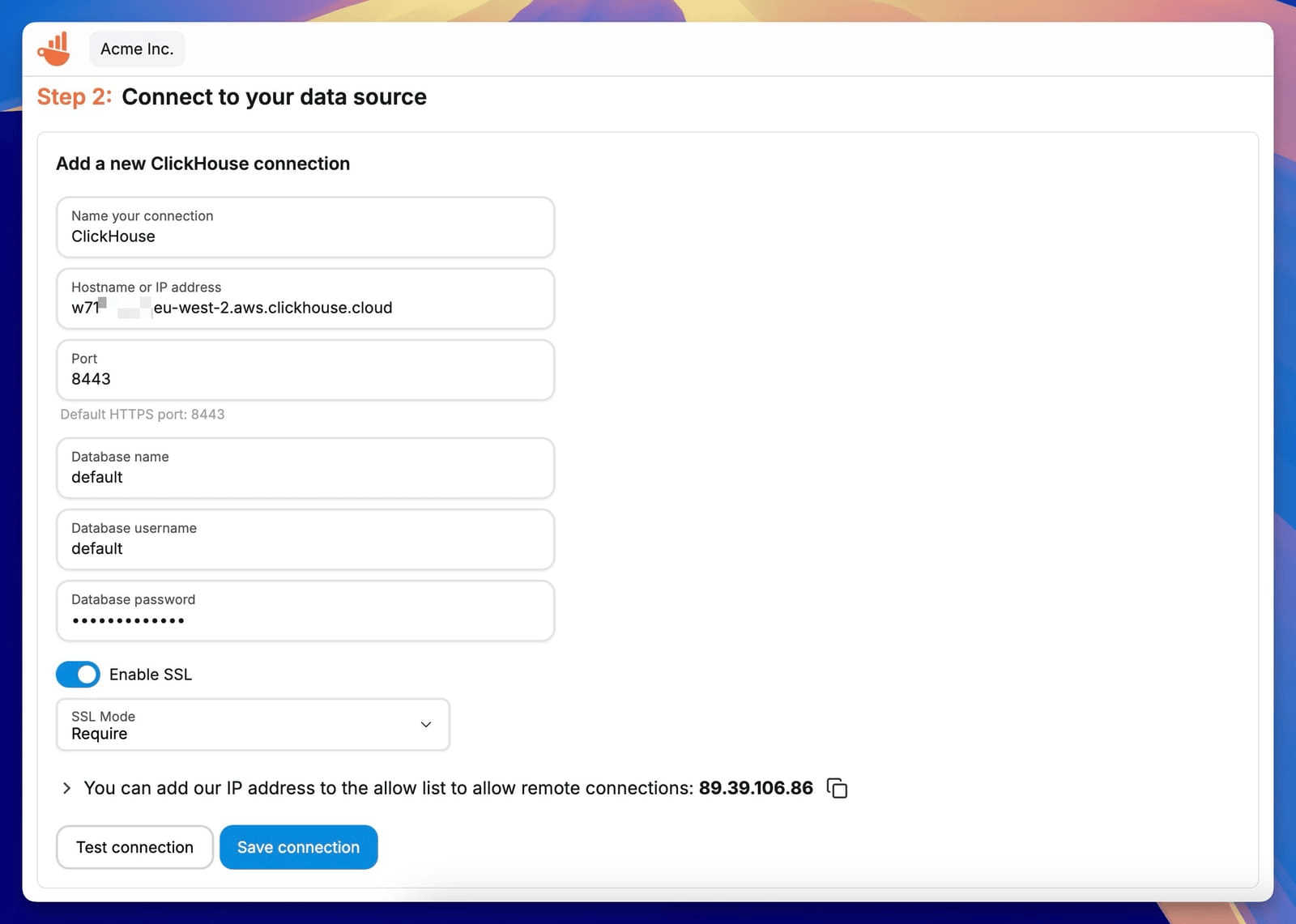
Insira os detalhes de conexão do seu banco de dados ClickHouse:
- Display Name: Um nome para identificar a conexão no Chartbrew.
- Host: O hostname ou endereço IP do seu servidor ClickHouse.
- Port: Normalmente,
8443para conexões HTTPS. - Database Name: O banco de dados ao qual você deseja se conectar.
- Username: Seu nome de usuário do ClickHouse.
- Password: Sua senha do ClickHouse.
-
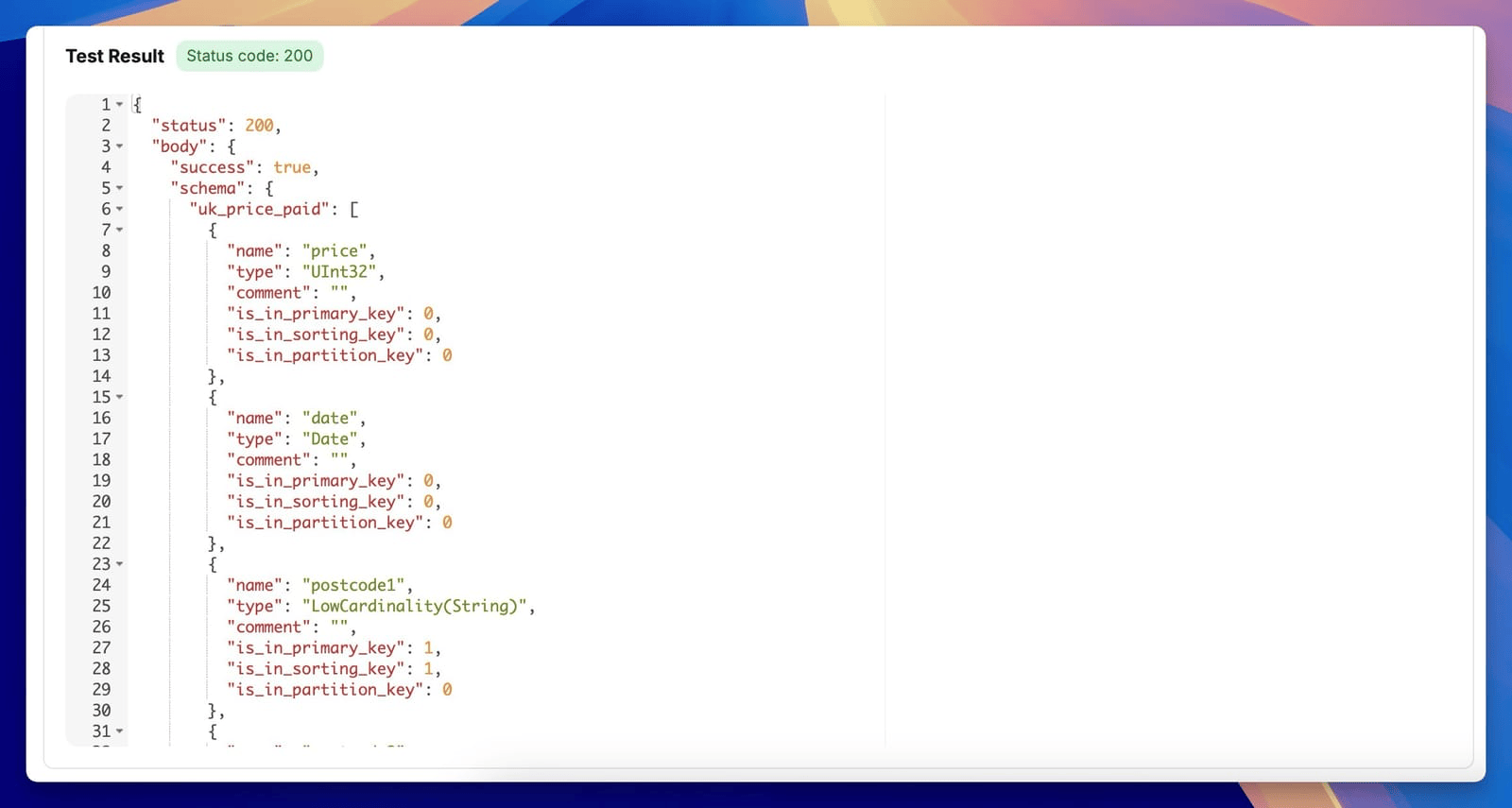
Clique em Test connection para verificar se o Chartbrew consegue se conectar ao ClickHouse.
-
Se o teste for bem-sucedido, clique em Save connection. O Chartbrew recuperará automaticamente o esquema do ClickHouse.
Crie um dataset e execute uma consulta SQL
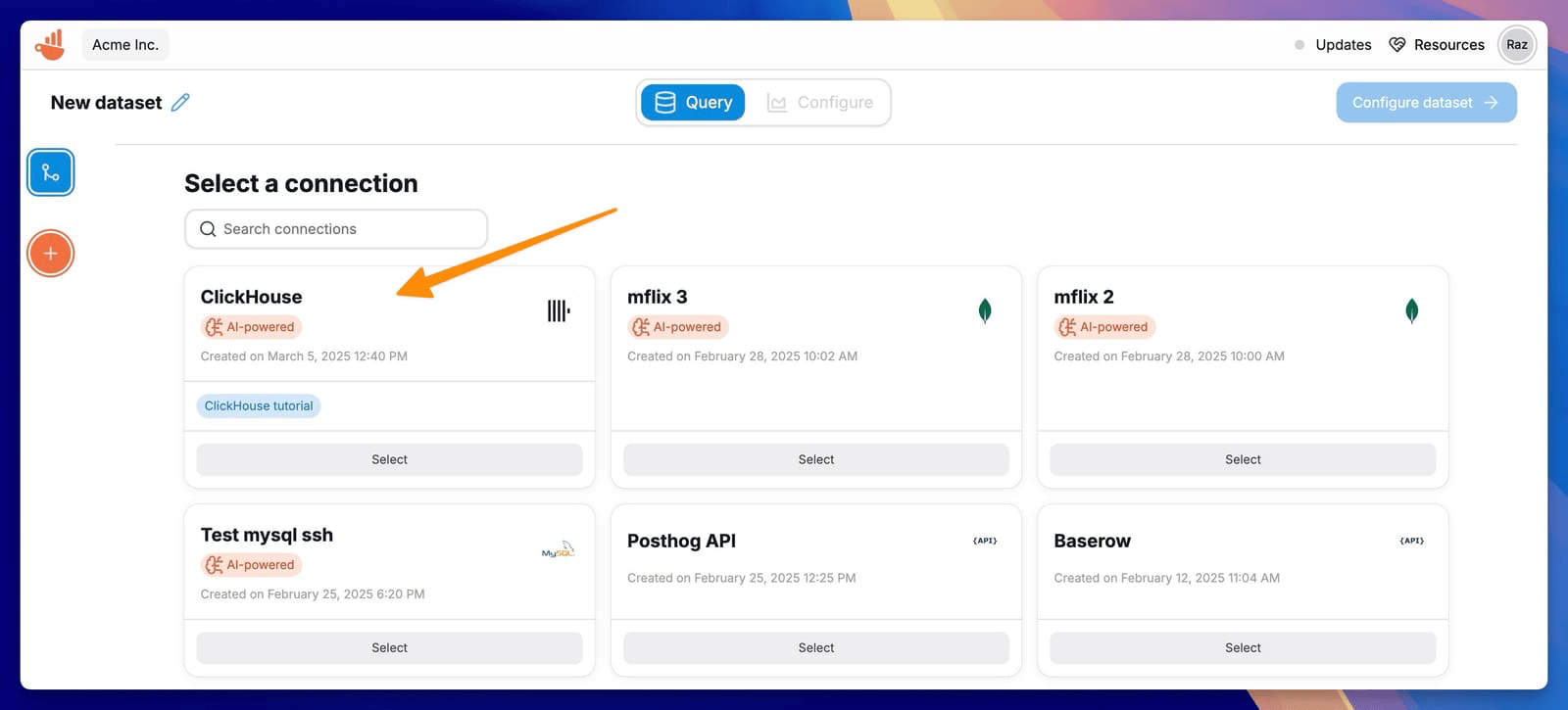
- Clique no botão Create dataset ou acesse a aba Datasets para criar um.
- Selecione a conexão ClickHouse que você criou anteriormente.
Escreva uma consulta SQL para obter os dados que você deseja visualizar. Por exemplo, esta consulta calcula o preço médio pago por ano no dataset uk_price_paid:
SELECT toYear(date) AS year, avg(price) AS avg_price
FROM uk_price_paid
GROUP BY year
ORDER BY year;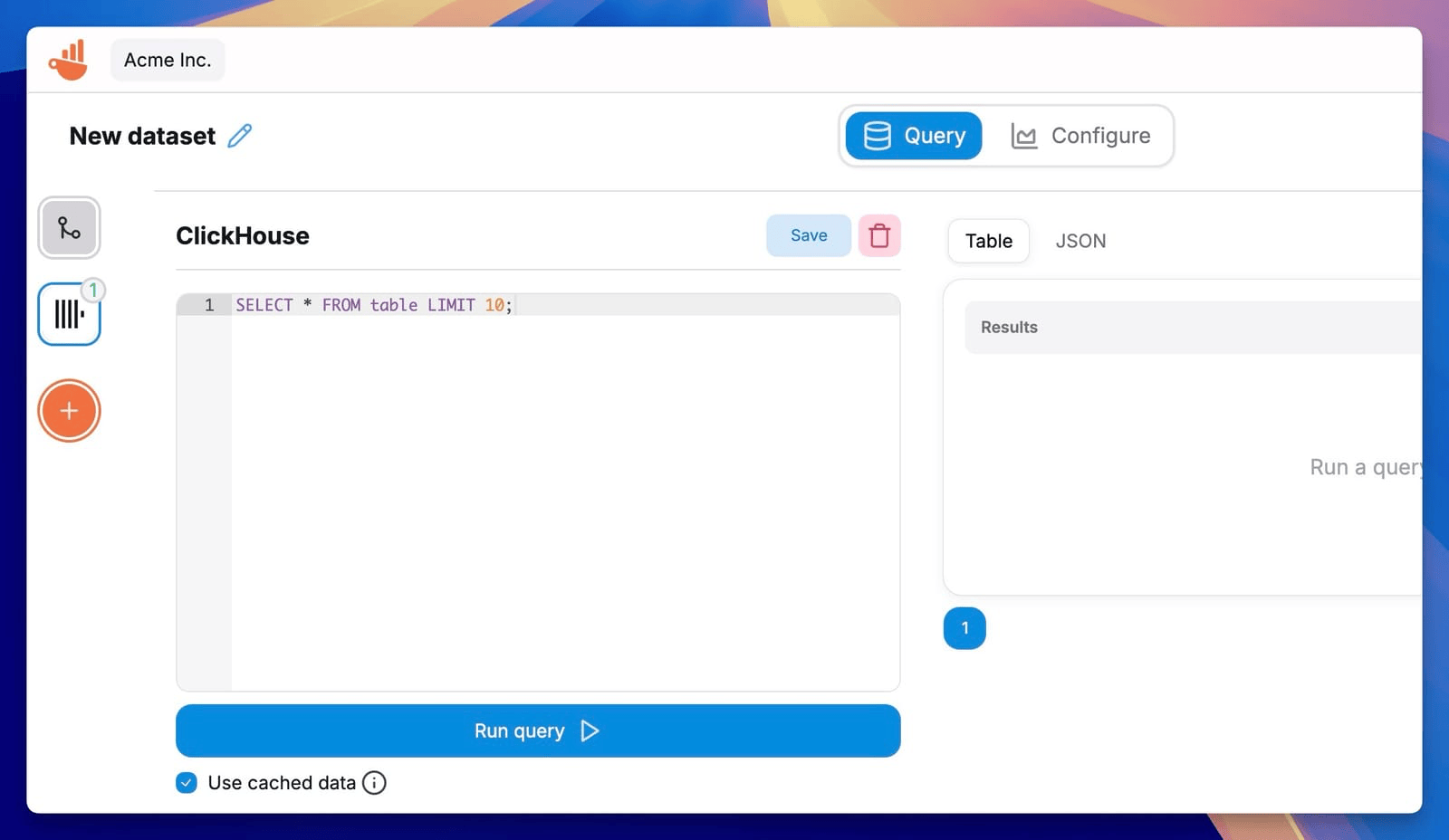
Clique em Run query para buscar os dados.
Se você não tiver certeza de como escrever a consulta, pode usar o assistente de IA do Chartbrew para gerar consultas SQL com base no esquema do seu banco de dados.
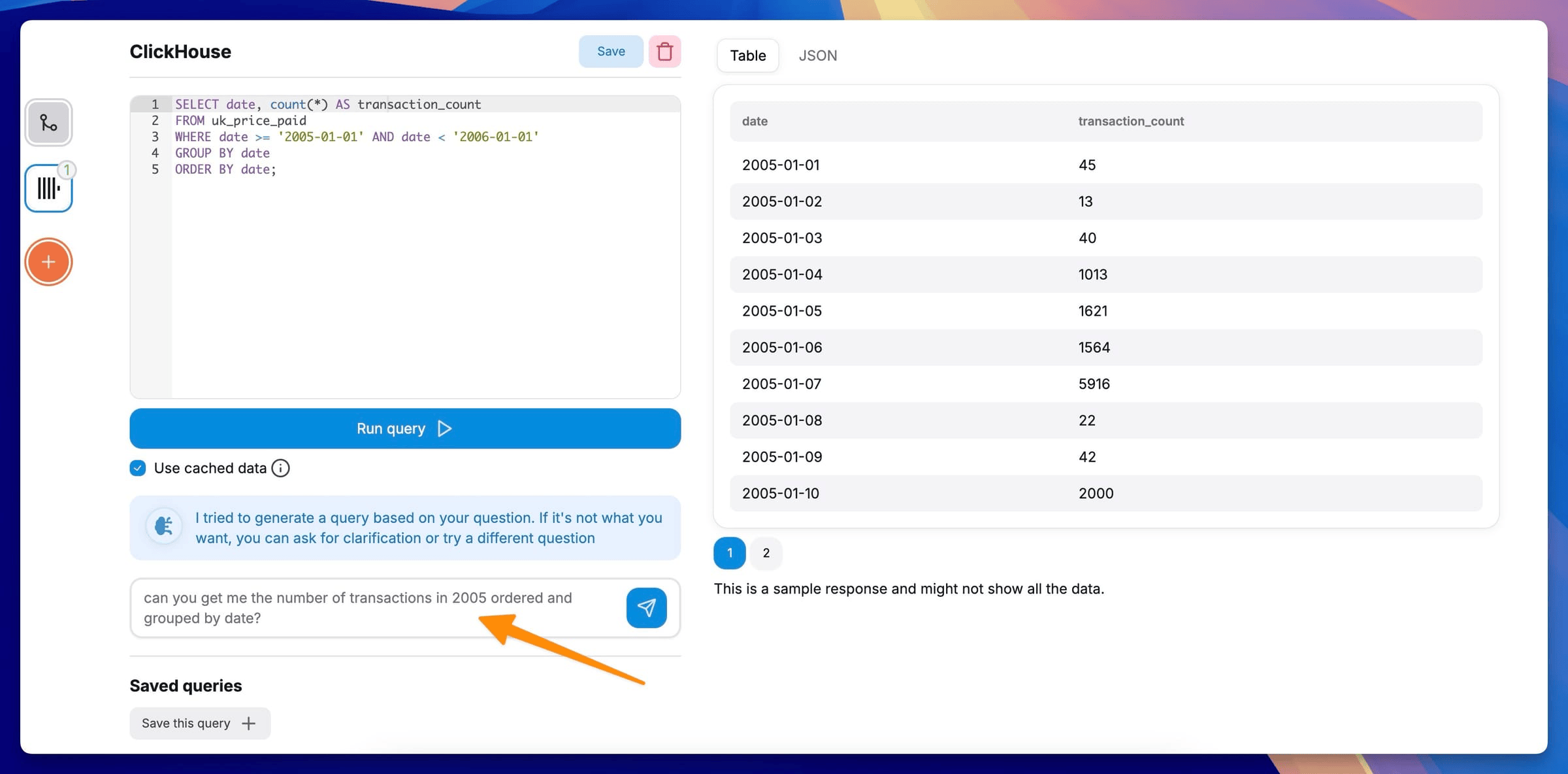
Assim que os dados forem obtidos, clique em Configure dataset para configurar os parâmetros da visualização.
Crie uma visualização
- Defina uma métrica (valor numérico) e uma dimensão (valor categórico) para sua visualização.
- Visualize o dataset para garantir que os resultados da consulta estejam estruturados corretamente.
- Escolha um tipo de gráfico (por exemplo, gráfico de linhas, gráfico de barras ou gráfico de pizza) e adicione-o ao seu dashboard.
- Clique em Complete dataset para finalizar a configuração.
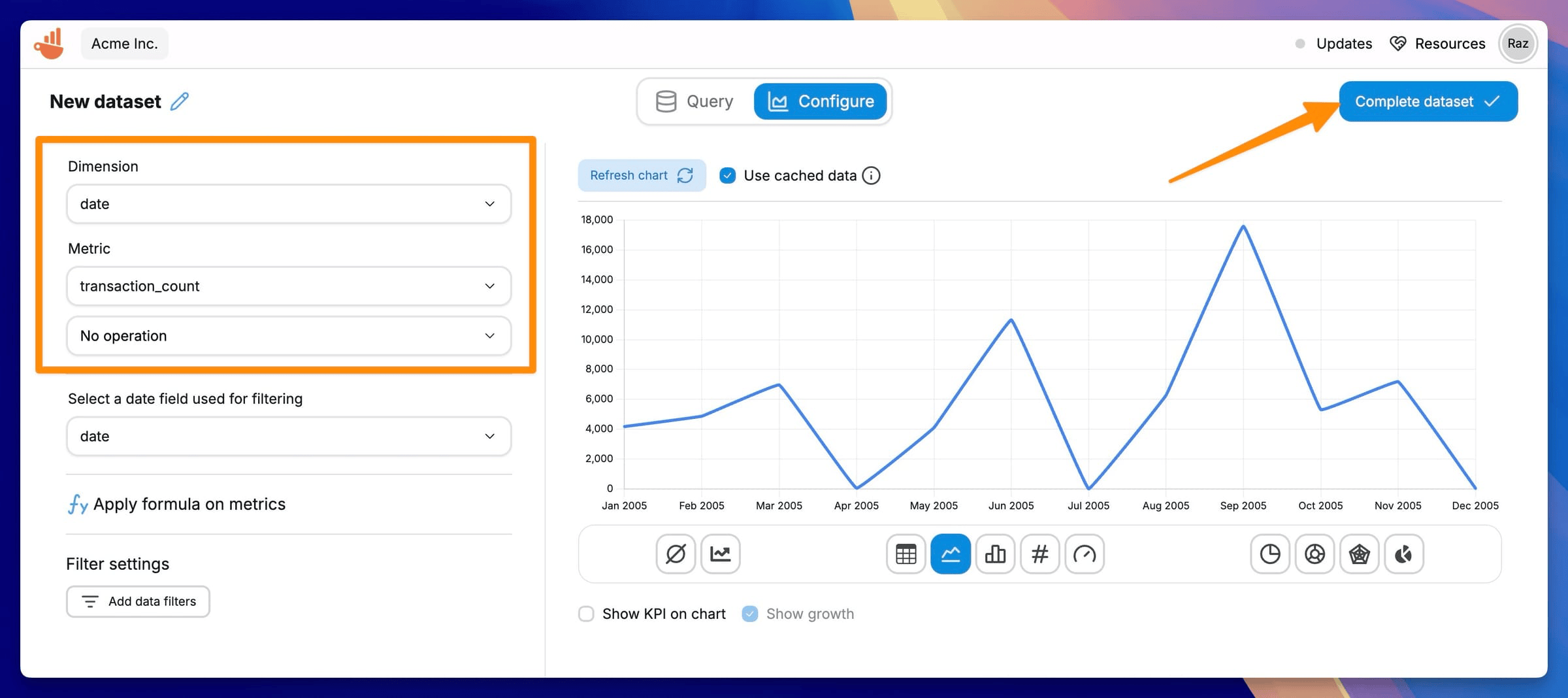
Você pode criar quantos datasets quiser para visualizar diferentes aspectos dos seus dados. Com esses datasets, você pode criar vários dashboards para acompanhar diferentes métricas.
Automatize as atualizações de dados
Para manter seu dashboard atualizado, você pode agendar atualizações automáticas dos dados:
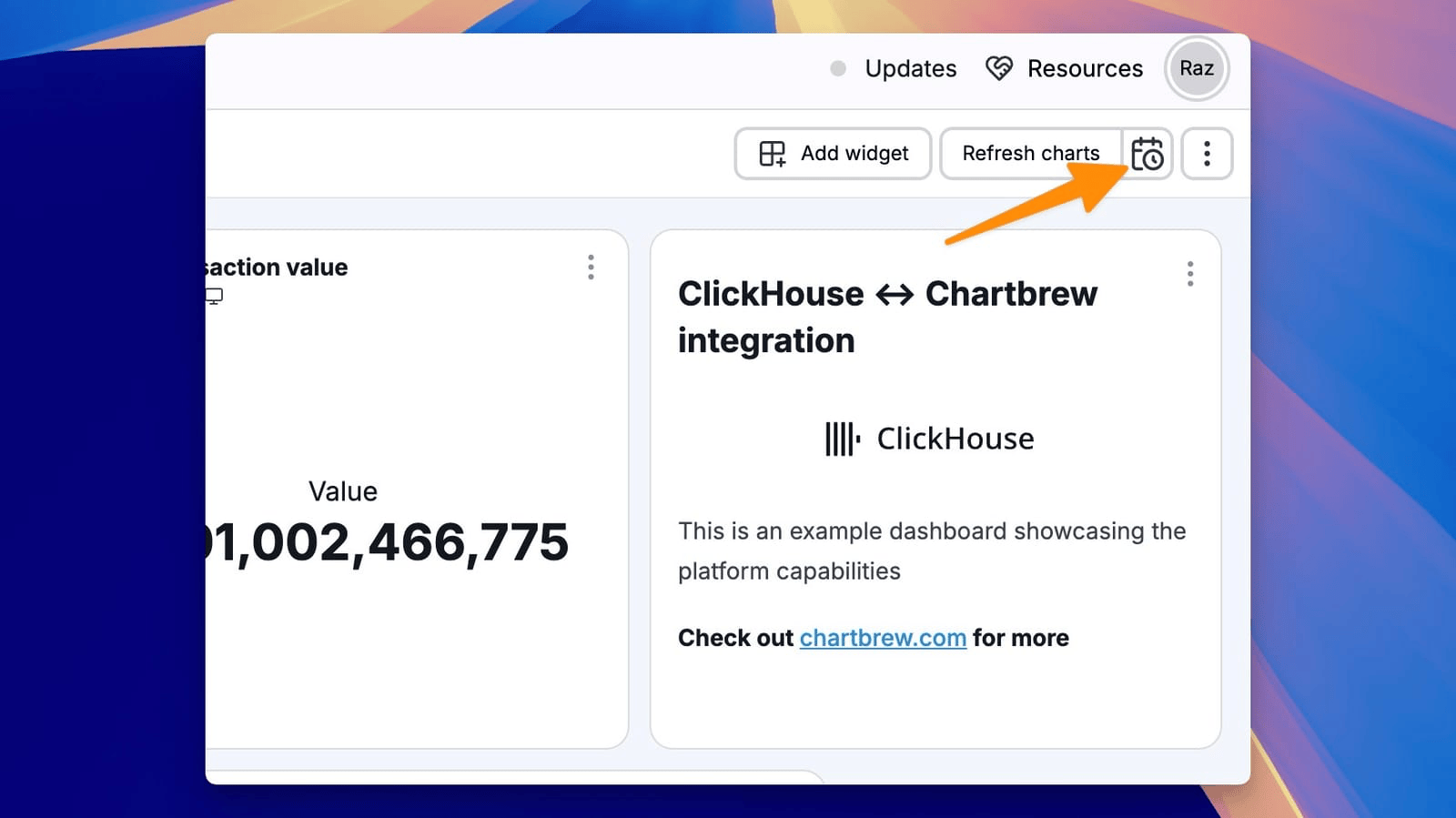
- Clique no ícone de calendário ao lado do botão de atualização do dataset.
- Configure o intervalo de atualização (por exemplo, a cada hora ou diariamente).
- Salve as configurações para ativar a atualização automática.
Saiba mais
Para mais detalhes, confira o post do blog sobre Chartbrew e ClickHouse.