

 Set up docs MCP
Databrain 是一个嵌入式分析平台,可让您构建并与客户共享交互式仪表盘、指标和数据可视化内容。Databrain 通过 HTTPS 接口连接到 ClickHouse,让您能够借助现代化、易于使用的界面,轻松可视化和分析 ClickHouse 数据。
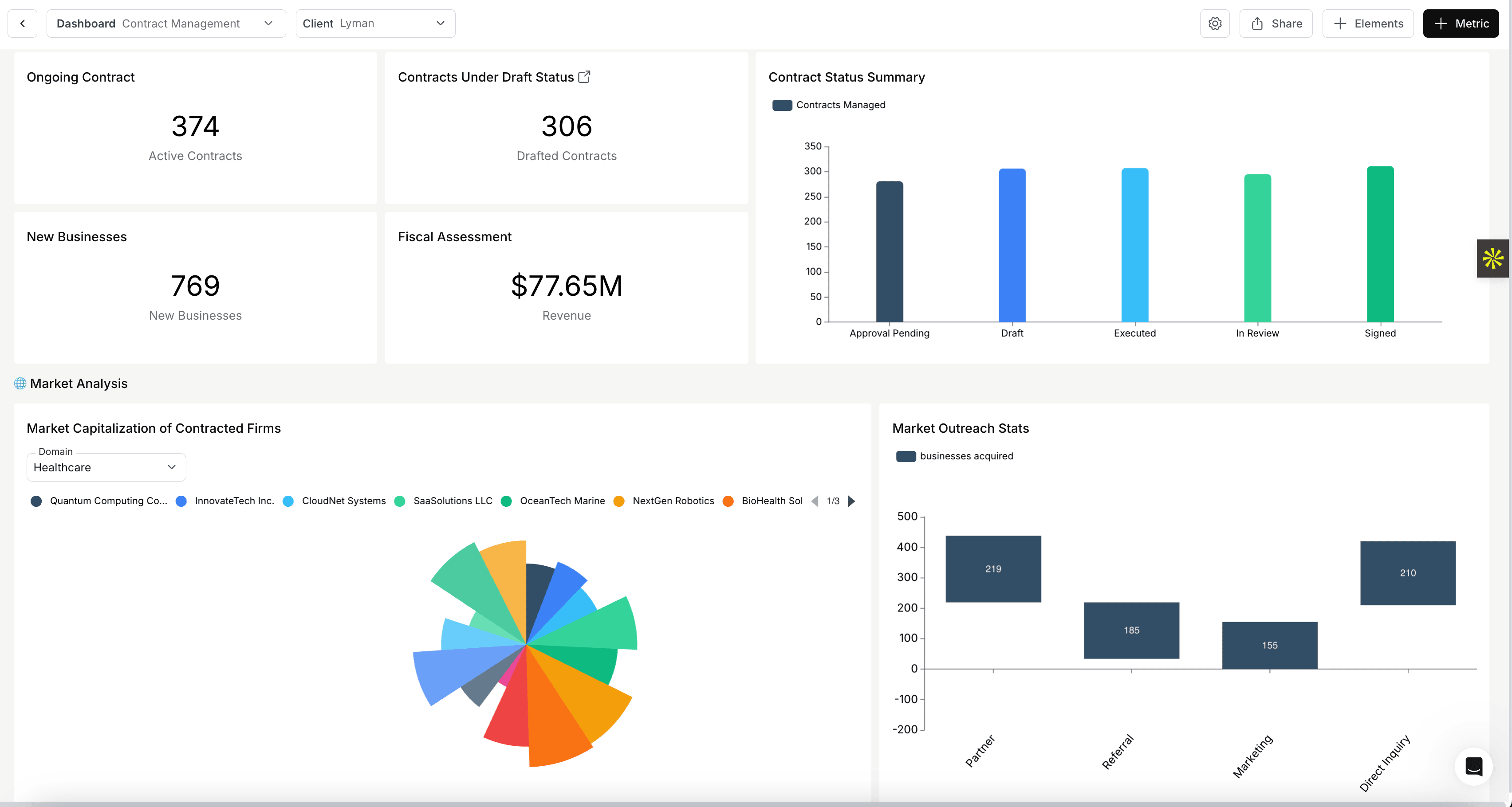
本指南将逐步介绍如何将 Databrain 连接到您的 ClickHouse 实例。
前提条件
- 一个部署在您自有基础设施上或 ClickHouse Cloud 上的 ClickHouse 数据库。
- 一个 Databrain 账户。
- 一个用于连接数据源的 Databrain 工作区。
将 Databrain 连接到 ClickHouse 的步骤
收集连接信息
要通过 HTTP(S) 连接到 ClickHouse,你需要以下信息:
| Parameter(s) | Description |
|---|---|
HOST and PORT |
通常,使用 TLS 时端口为 8443;不使用 TLS 时端口为 8123。 |
DATABASE NAME |
默认情况下,存在一个名为 default 的数据库。请使用你要连接的数据库名称。 |
USERNAME and PASSWORD |
默认情况下,用户名为 default。请根据你的使用场景使用相应的用户名。 |
你的 ClickHouse Cloud 服务的连接信息可在 ClickHouse Cloud 控制台中查看。 选择一个服务,然后点击 Connect:

选择 HTTPS。连接信息会显示在示例 curl 命令中。

如果你使用的是自管理 ClickHouse,则连接信息由你的 ClickHouse 管理员配置。
允许 Databrain IP 地址(如有需要)
如果您的 ClickHouse 实例启用了 IP filtering,则需要将 Databrain 的 IP 地址加入白名单。
对于 ClickHouse Cloud 用户:
- 在 ClickHouse Cloud 控制台中导航到您的 service
- 前往 Settings → Security
- 将 Databrain 的 IP 地址添加到 allow list
在 Databrain 中将 ClickHouse 添加为数据源
-
登录 Databrain 账户,并进入要添加数据源的工作区。
-
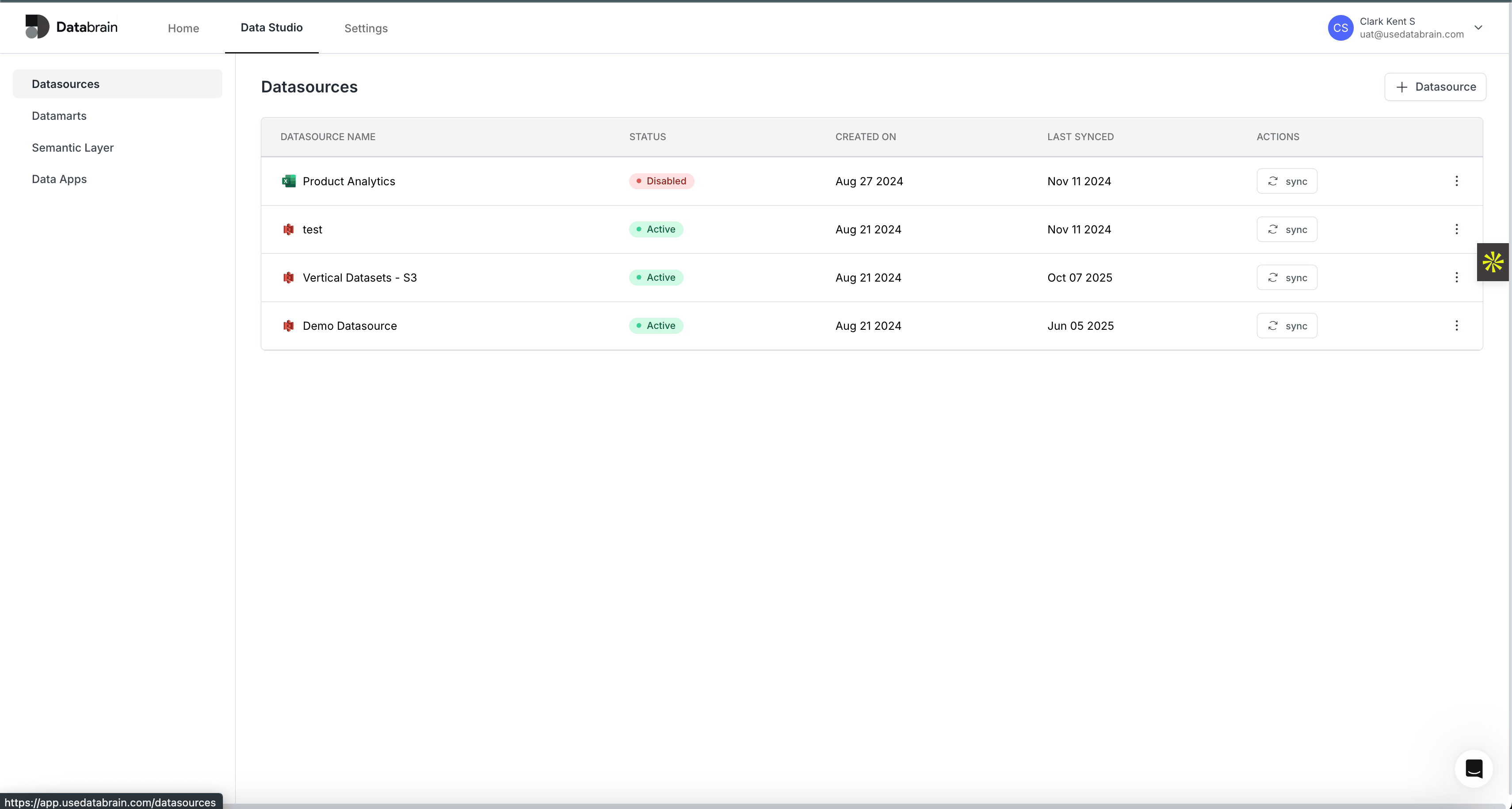
在导航菜单中点击 Data Sources。
-
点击 Add a Data Source 或 Connect Data Source。
-
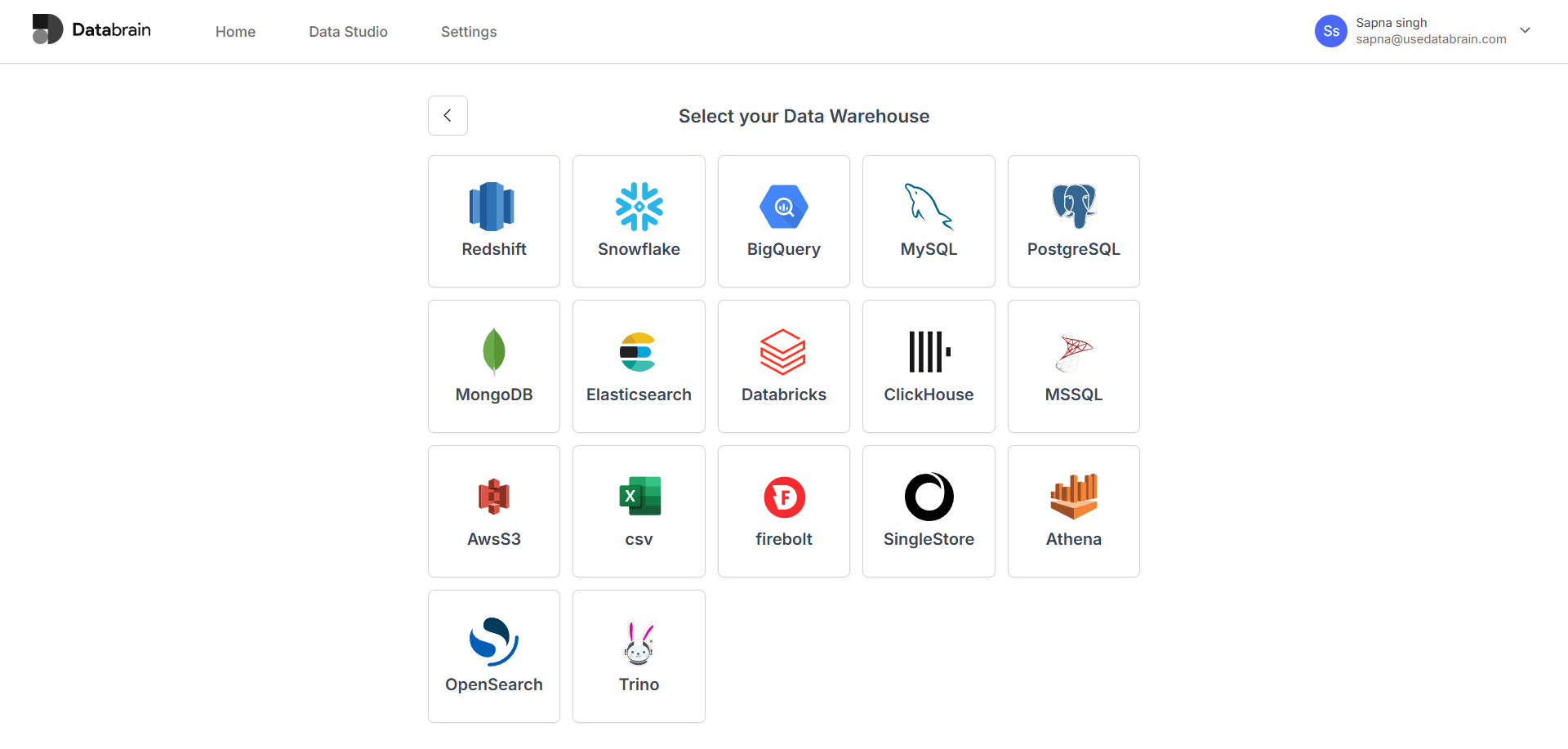
在可用连接器列表中选择 ClickHouse。
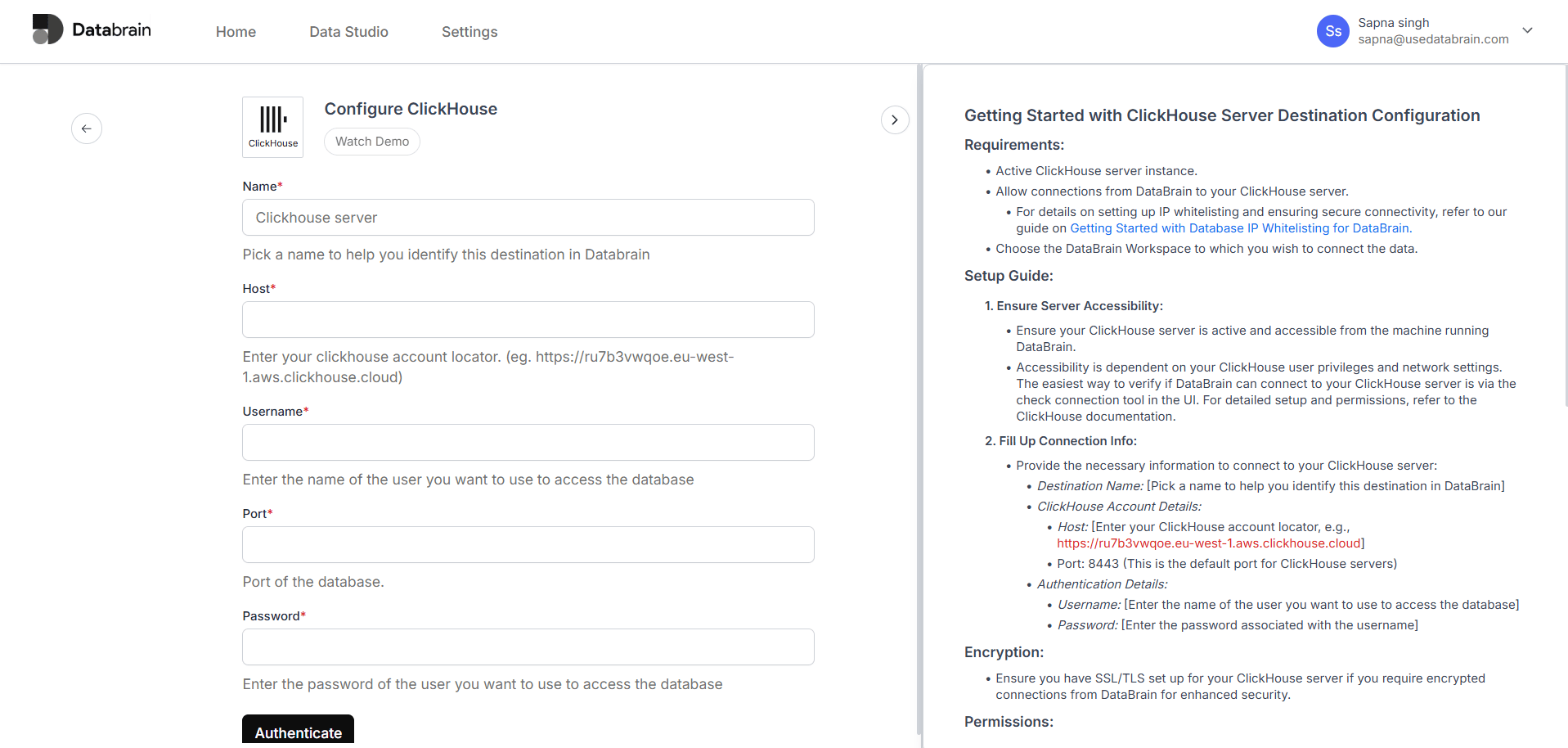
- 填写连接信息:
- Destination Name:为此连接输入一个便于识别的名称 (例如:"Production ClickHouse" 或 "Analytics DB")
- Host:输入 ClickHouse 主机 URL (例如:
https://your-instance.region.aws.clickhouse.cloud) - Port:输入
8443(ClickHouse 默认的 HTTPS 端口) - Username:输入 ClickHouse 用户名
- Password:输入 ClickHouse 密码
-
点击 Test Connection,验证 Databrain 是否可以连接到您的 ClickHouse 实例。
-
连接成功后,点击 Save 或 Connect 以添加数据源。
配置用户权限
确保您用于连接的 ClickHouse 用户具有所需权限:
-- 授予读取 schema 信息的权限
GRANT SELECT ON information_schema.* TO your_databrain_user;

-- 授予对您的 database 和表的只读权限
GRANT SELECT ON your_database.* TO your_databrain_user;
将 your_databrain_user 和 your_database 替换为您的实际用户名和数据库名称。
将 Databrain 与 ClickHouse 配合使用
探索您的数据
-
连接后,前往 Databrain 中的工作区。
-
您会在数据浏览器中看到列出的 ClickHouse 表。
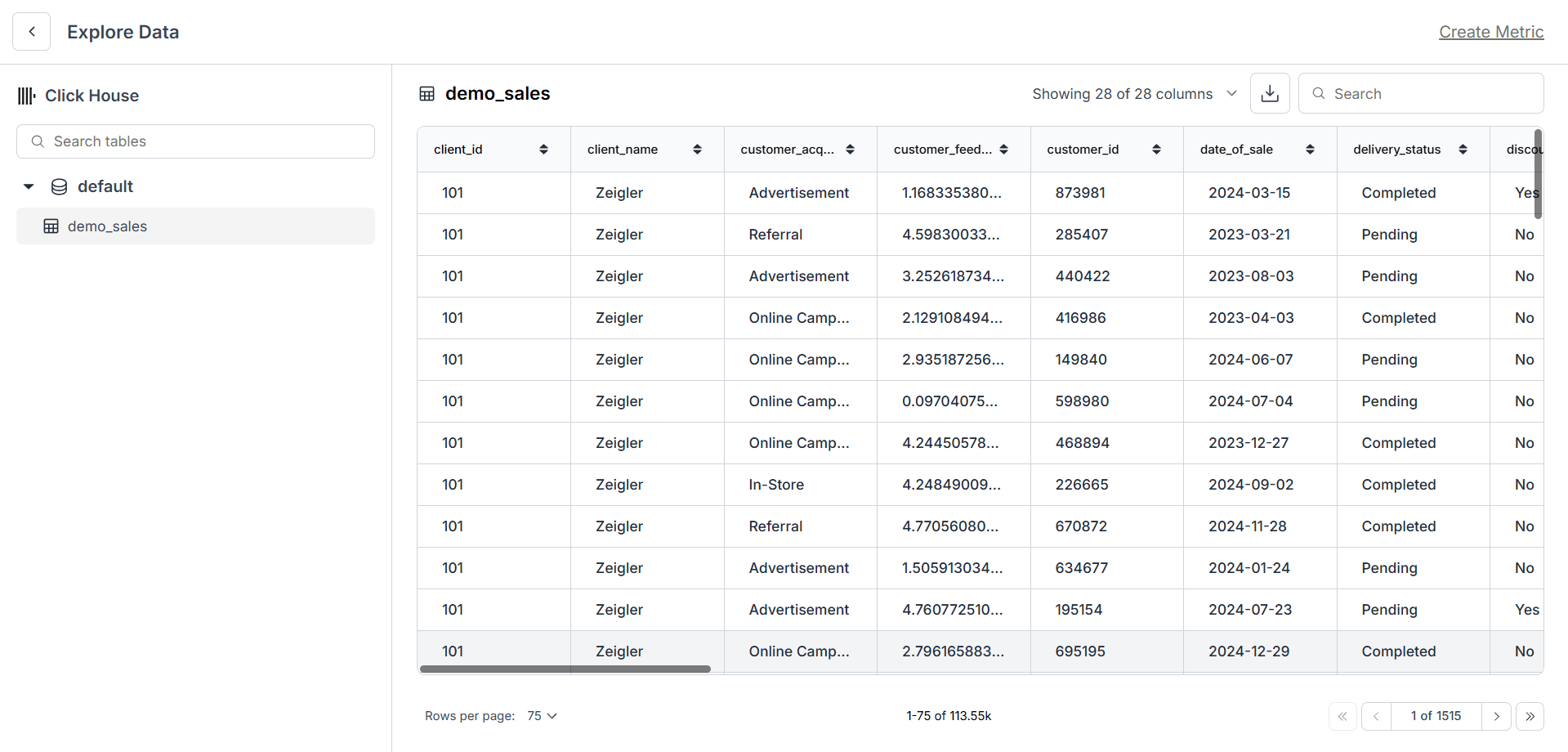
- 点击某个表以查看其 schema 并预览数据。
创建指标和可视化
-
点击 Create Metric,开始基于 ClickHouse 数据构建可视化。
-
选择 ClickHouse 数据源,并选择要可视化的表。
-
使用 Databrain 的直观界面来:
- 选择维度和度量
- 应用过滤器和聚合
- 选择可视化类型 (柱状图、折线图、饼图、表等)
- 添加自定义 SQL 查询以进行高级分析
-
保存指标,以便在各个仪表盘中重复使用。
创建仪表盘
-
点击 Create Dashboard 开始创建仪表盘。
-
通过拖放已保存的指标,将其添加到仪表盘中。
-
自定义仪表盘的布局和外观。
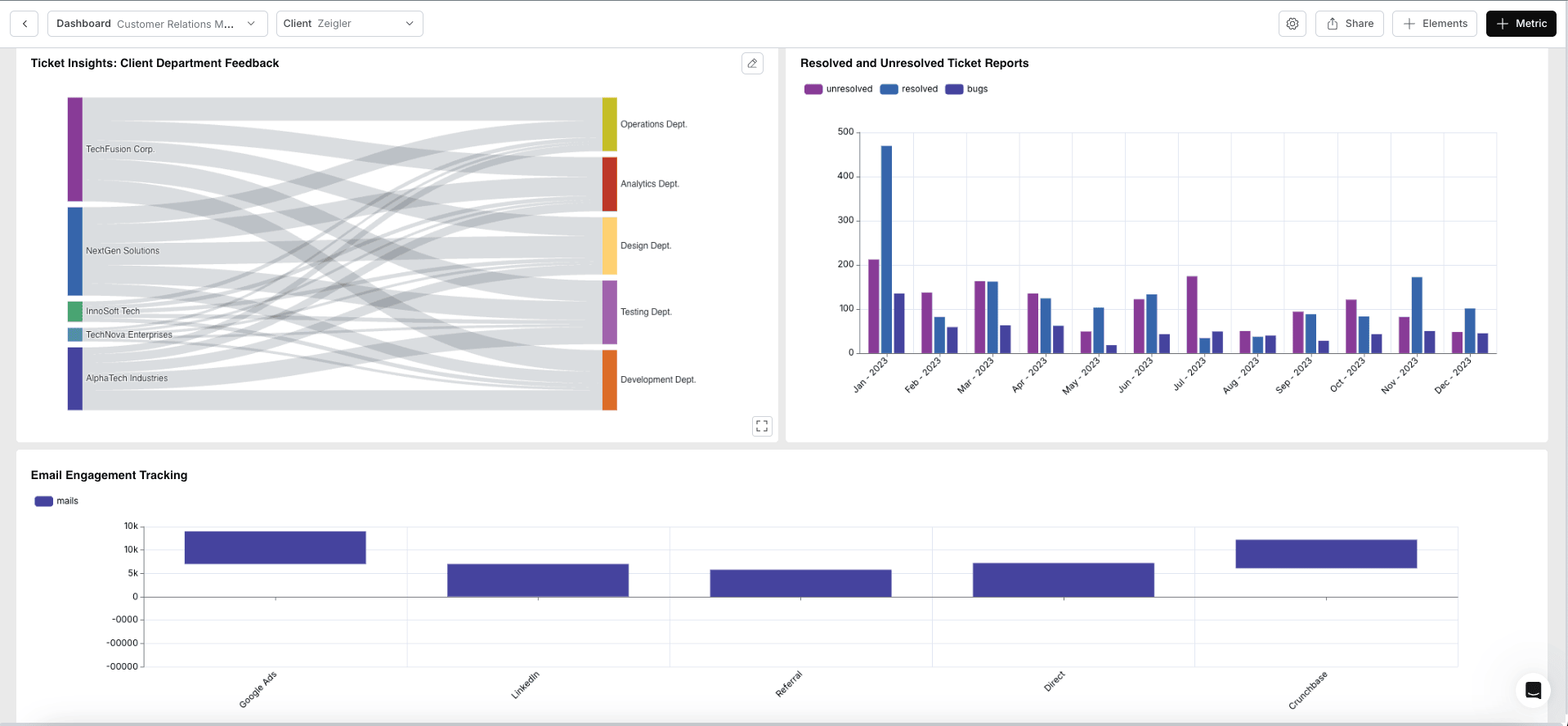
- 与团队共享仪表盘,或将其嵌入到应用程序中。
高级功能
Databrain 在与 ClickHouse 配合使用时提供多项高级功能:
- 自定义 SQL 控制台:直接针对你的 ClickHouse 数据库编写并执行自定义 SQL 查询
- 多租户和单租户:连接你的 ClickHouse 数据库,支持单租户和多租户架构
- 报告调度:安排自动生成报告,并通过电子邮件发送给相关人员
- AI 驱动的洞察:使用 AI 从你的数据中生成摘要和洞察
- 嵌入式分析:将仪表盘和指标直接嵌入你的应用程序
- 语义层:创建可复用的数据模型和业务逻辑
故障排查
连接失败
如果您无法连接到 ClickHouse:
- 验证凭据:再次确认您的用户名、密码和主机 URL 是否正确
- 检查端口:确保 HTTPS 使用端口
8443(如果未使用 SSL,则 HTTP 使用端口8123) - IP 白名单:确认 Databrain 的 IP 地址已加入您在 ClickHouse 防火墙/安全设置中的白名单
- SSL/TLS:如果您使用 HTTPS,请确保 SSL/TLS 已正确配置
- 用户权限:确认该用户对
information_schema和目标数据库具有 SELECT 权限
慢查询性能
如果查询运行较慢:
- 优化查询:高效使用过滤器和聚合
- 创建 materialized view:对于经常访问的聚合结果,可考虑在 ClickHouse 中创建 materialized view
- 使用适当的数据类型:确保 ClickHouse schema 使用最佳数据类型
- 索引优化:利用 ClickHouse 的主键和跳数索引
了解更多
如需进一步了解 Databrain 的功能以及如何构建强大的分析能力,请参阅: