

 Set up docs MCP
Databrain — это платформа встраиваемой аналитики, которая позволяет создавать интерактивные панели мониторинга, метрики и визуализации данных и делиться ими с вашими клиентами. Databrain подключается к ClickHouse через интерфейс HTTPS, поэтому визуализировать и анализировать данные ClickHouse можно в современном и удобном интерфейсе.
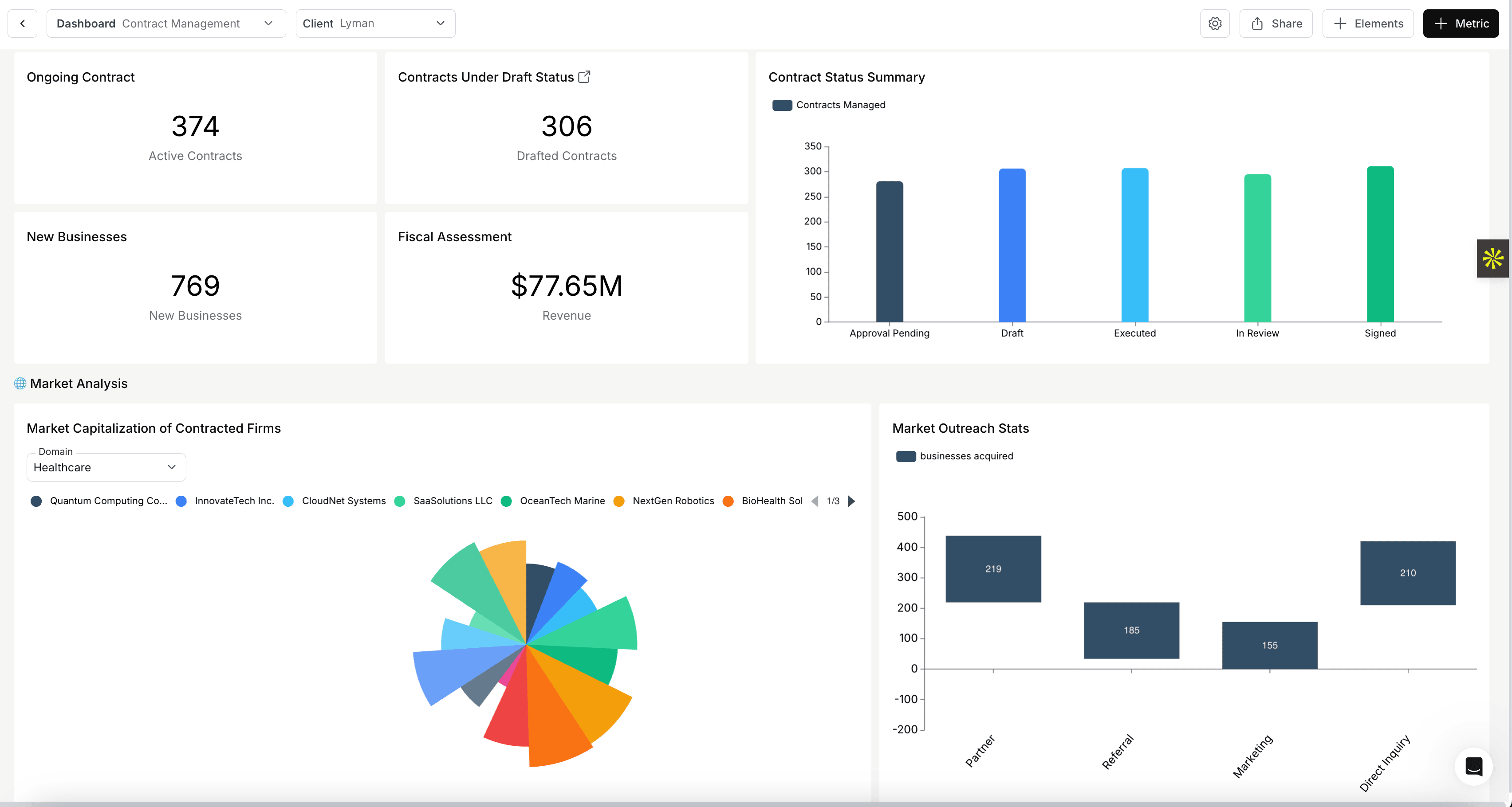
В этом руководстве описано, как подключить Databrain к вашему экземпляру ClickHouse.
Предварительные требования
- База данных ClickHouse, размещённая либо в вашей инфраструктуре, либо в ClickHouse Cloud.
- Учётная запись Databrain.
- Рабочее пространство Databrain для подключения источника данных.
Шаги по подключению Databrain к ClickHouse
Соберите сведения о подключении
Чтобы подключиться к ClickHouse по HTTP(S), вам понадобится следующая информация:
| Параметр(ы) | Описание |
|---|---|
HOST and PORT |
Обычно используется порт 8443 при использовании TLS и 8123 без TLS. |
DATABASE NAME |
По умолчанию есть база данных default; используйте имя базы данных, к которой хотите подключиться. |
USERNAME and PASSWORD |
По умолчанию имя пользователя — default. Используйте имя пользователя, подходящее для вашего сценария использования. |
Сведения о подключении для вашего сервиса ClickHouse Cloud доступны в консоли ClickHouse Cloud. Выберите сервис и нажмите Connect:

Выберите HTTPS. Сведения о подключении будут показаны в примере команды curl.

Если вы используете самоуправляемый ClickHouse, сведения о подключении задаёт ваш администратор ClickHouse.
Разрешите IP-адреса Databrain (если требуется)
Если в вашем экземпляре ClickHouse включена IP-фильтрация, вам нужно будет добавить IP-адреса Databrain в белый список.
Для пользователей ClickHouse Cloud:
- Перейдите к своему сервису в консоли ClickHouse Cloud
- Перейдите в Settings → Security
- Добавьте IP-адреса Databrain в список разрешённых
Добавьте ClickHouse как источник данных в Databrain
-
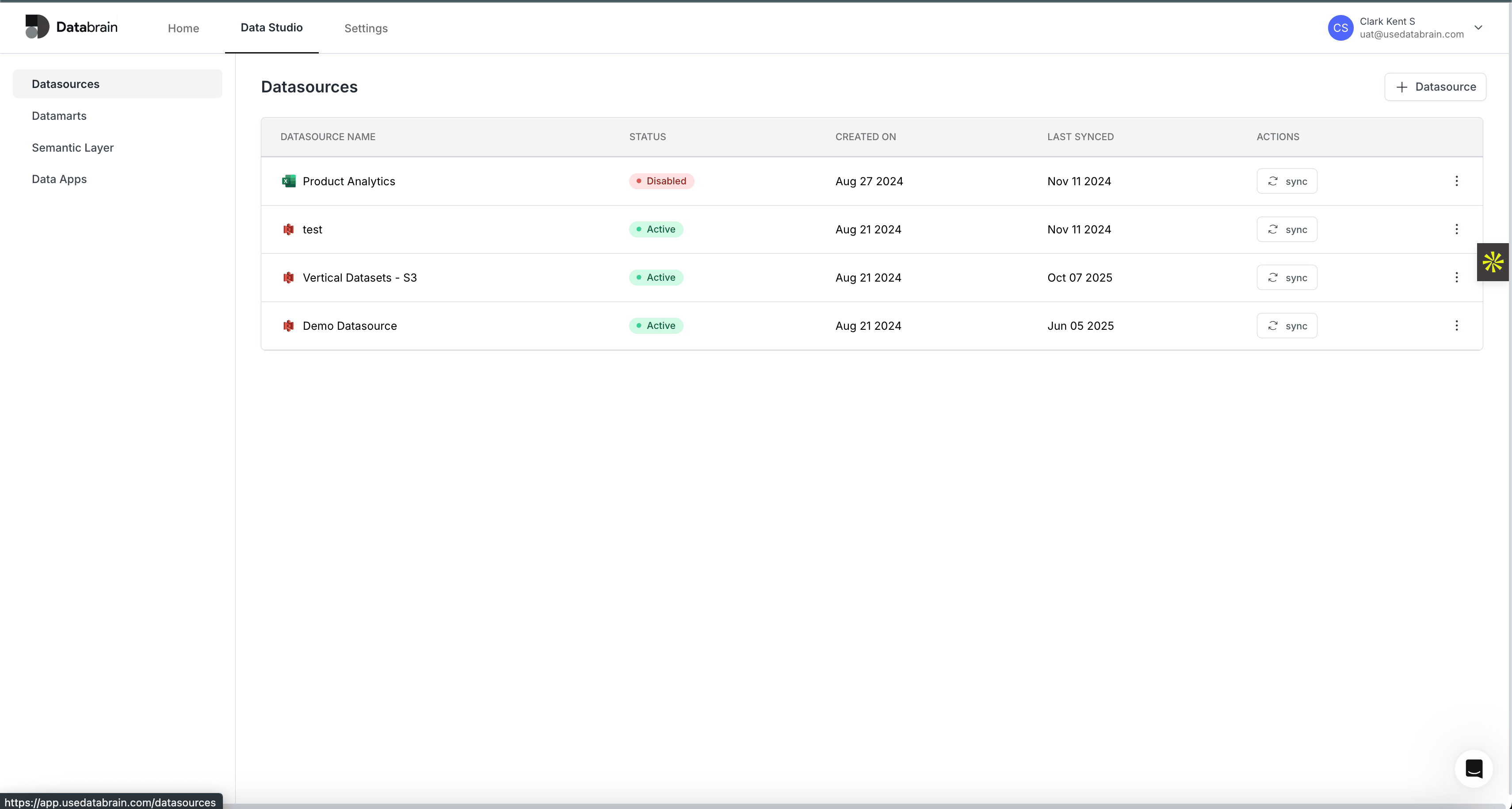
Войдите в учетную запись Databrain и перейдите в рабочее пространство, в котором хотите добавить источник данных.
-
В меню навигации выберите Data Sources.
-
Нажмите Add a Data Source или Connect Data Source.
-
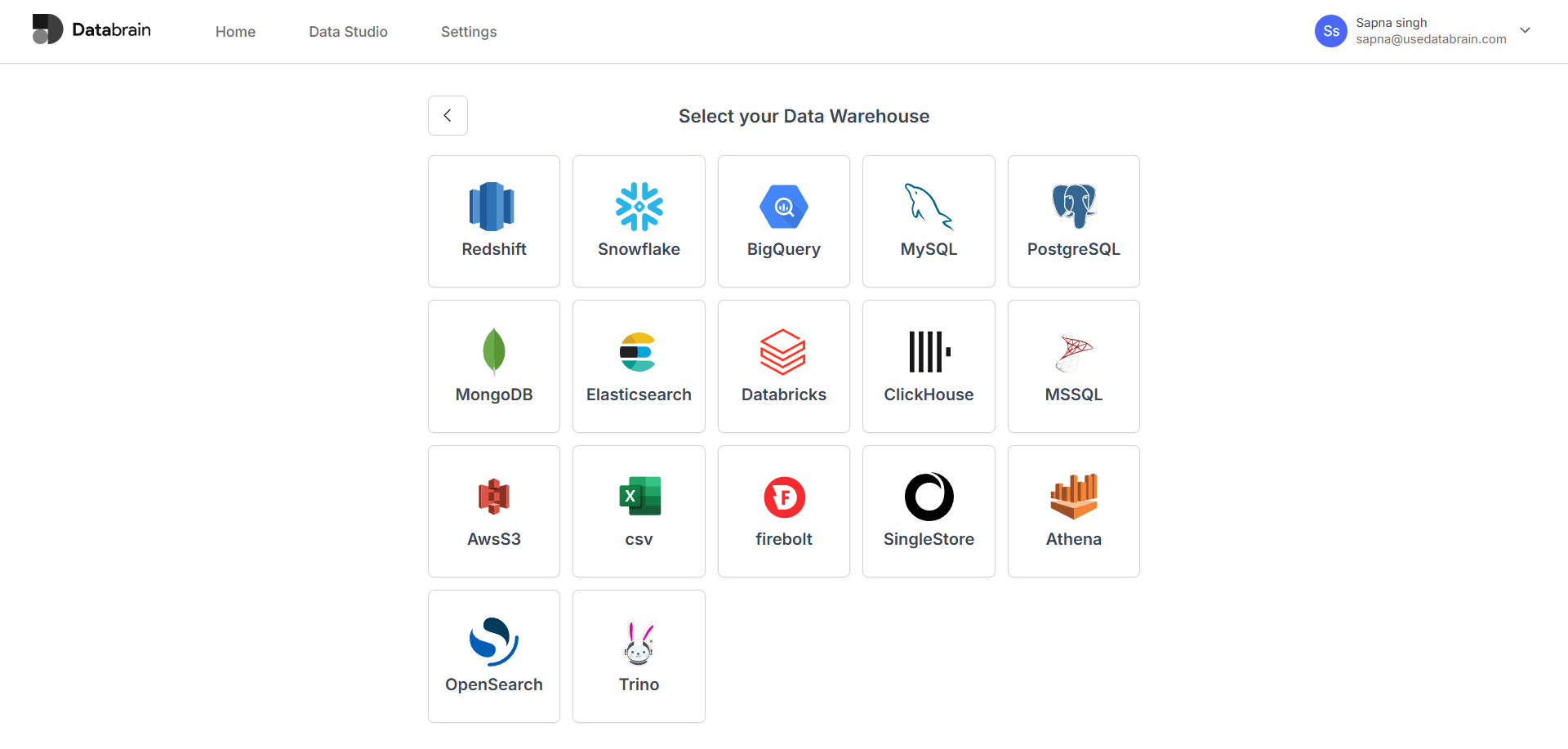
Выберите ClickHouse из списка доступных коннекторов.
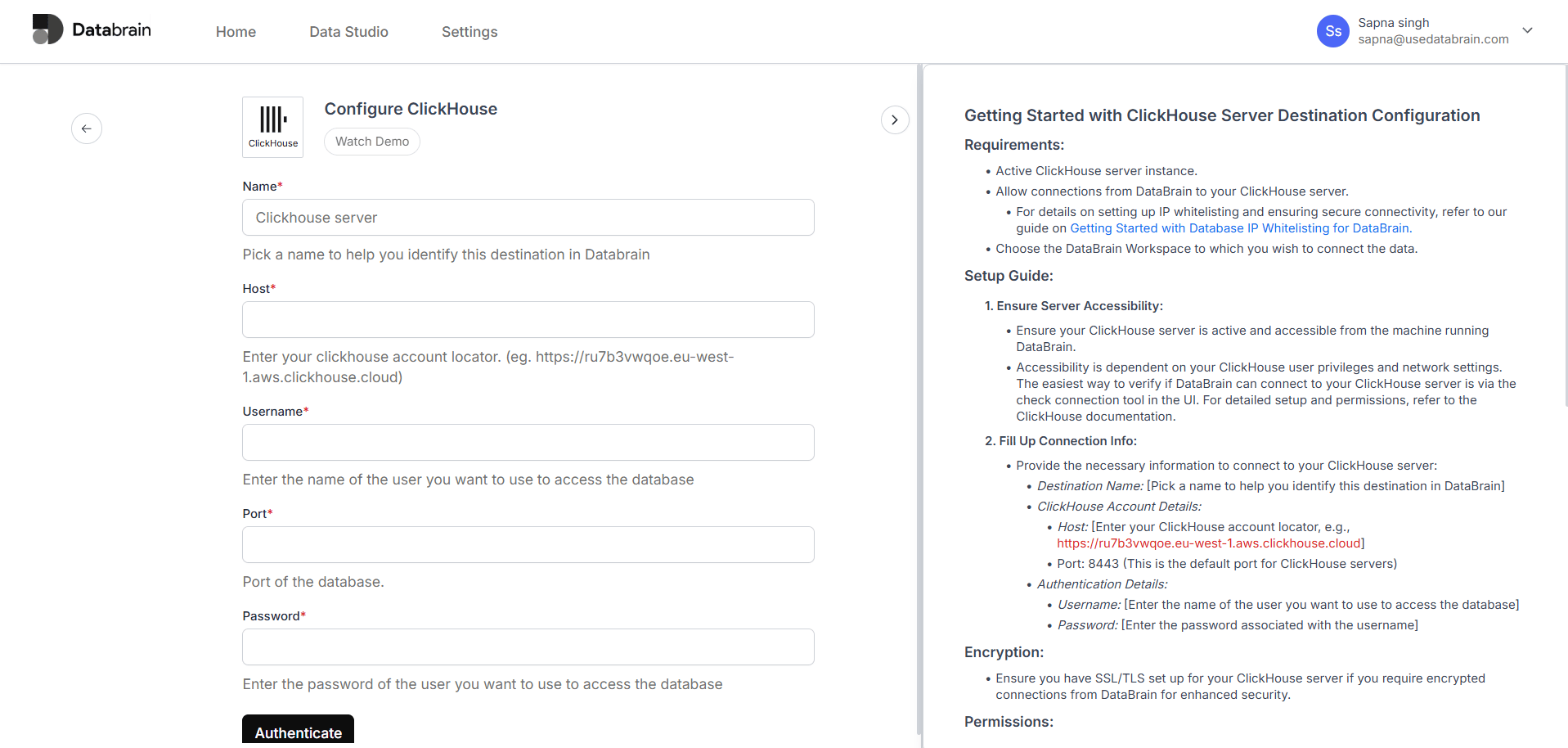
- Заполните сведения о подключении:
- Destination Name: Укажите понятное имя для этого подключения (например, "Production ClickHouse" или "Analytics DB")
- Host: Укажите URL хоста ClickHouse (например,
https://your-instance.region.aws.clickhouse.cloud) - Port: Введите
8443(порт HTTPS по умолчанию для ClickHouse) - Username: Введите имя пользователя ClickHouse
- Password: Введите пароль ClickHouse
-
Нажмите Test Connection, чтобы убедиться, что Databrain может подключиться к вашему экземпляру ClickHouse.
-
После успешной проверки подключения нажмите Save или Connect, чтобы добавить источник данных.
Настройте разрешения пользователя
Убедитесь, что пользователь ClickHouse, от имени которого выполняется подключение, имеет необходимые разрешения:
-- Предоставьте разрешения на чтение информации о схеме
GRANT SELECT ON information_schema.* TO your_databrain_user;

-- Предоставьте доступ на чтение к вашей базе данных и таблицам
GRANT SELECT ON your_database.* TO your_databrain_user;
Замените your_databrain_user и your_database на фактические имя пользователя и имя базы данных.
Работа с Databrain и ClickHouse
Изучение данных
-
После подключения перейдите в рабочее пространство в Databrain.
-
В обозревателе данных отобразится список таблиц ClickHouse.
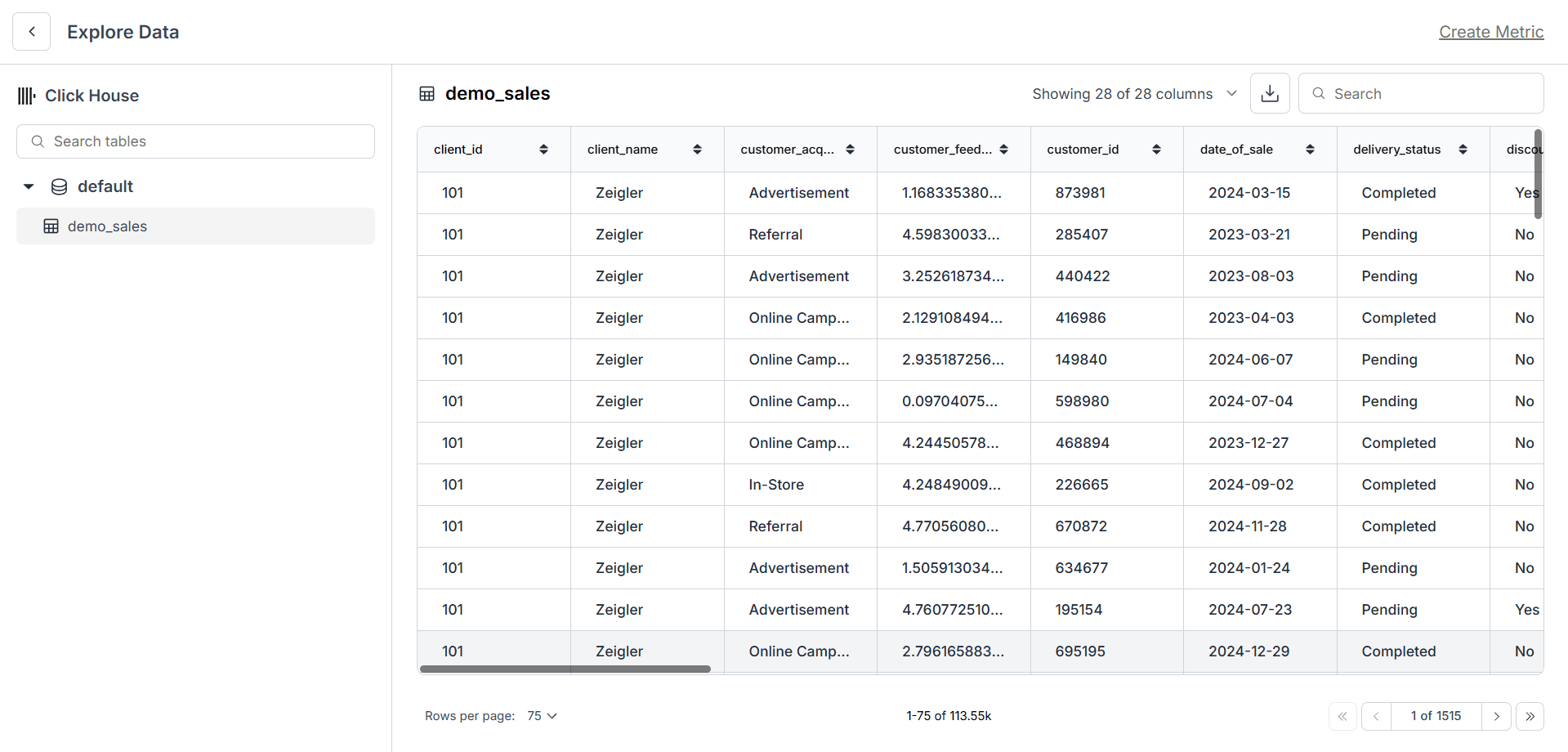
- Нажмите на таблицу, чтобы изучить её схему и просмотреть данные.
Создание метрик и визуализаций
-
Нажмите Create Metric, чтобы начать создавать визуализации на основе данных ClickHouse.
-
Выберите источник данных ClickHouse и таблицу, которую хотите визуализировать.
-
Используйте интуитивно понятный интерфейс Databrain, чтобы:
- Выбрать размерности и показатели
- Применить фильтры и агрегации
- Выбрать типы визуализации (столбчатые, линейные, круговые диаграммы, таблицы и т. д.)
- Добавить пользовательские SQL-запросы для расширенного анализа
-
Сохраните метрику, чтобы использовать её на разных панелях мониторинга.
Создание панелей мониторинга
-
Нажмите Create Dashboard, чтобы создать панель мониторинга.
-
Добавьте метрики на панель мониторинга, перетаскивая сохранённые метрики.
-
Настройте структуру и внешний вид панели мониторинга.
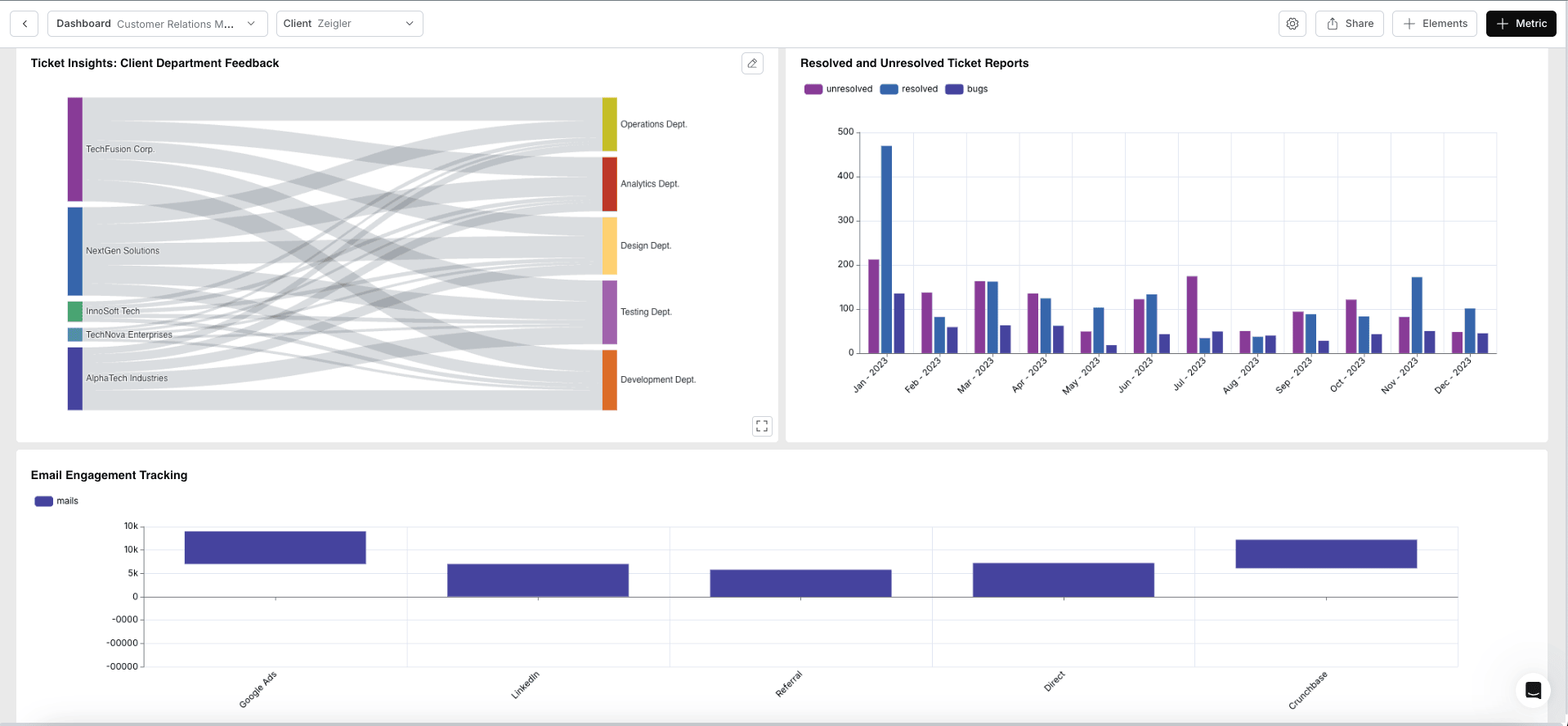
- Поделитесь панелью мониторинга с командой или встроите её в своё приложение.
Расширенные возможности
Databrain предлагает несколько расширенных возможностей при работе с ClickHouse:
- Пользовательская SQL-консоль: Пишите и выполняйте пользовательские SQL-запросы напрямую к базе данных ClickHouse
- Мультиарендность и выделенная архитектура: Подключайте базу данных ClickHouse как для выделенной, так и для мультиарендной архитектуры
- Планирование отчетов: Настраивайте автоматические отчеты и отправляйте их заинтересованным лицам по электронной почте
- Инсайты на базе ИИ: Используйте ИИ для создания сводок и получения инсайтов из данных
- Встраиваемая аналитика: Встраивайте панели мониторинга и метрики напрямую в свои приложения
- Семантический слой: Создавайте переиспользуемые модели данных и бизнес-логику
Устранение неполадок
Не удается подключиться
Если вам не удается подключиться к ClickHouse:
- Проверьте учетные данные: еще раз проверьте имя пользователя, пароль и URL хоста
- Проверьте порт: убедитесь, что используете порт
8443для HTTPS (или8123для HTTP, если не используете SSL) - Белый список IP-адресов: убедитесь, что IP-адреса Databrain добавлены в белый список в настройках межсетевого экрана/безопасности ClickHouse
- SSL/TLS: убедитесь, что SSL/TLS правильно настроен, если вы используете HTTPS
- Разрешения пользователя: убедитесь, что у пользователя есть разрешения SELECT для
information_schemaи ваших целевых баз данных
Низкая производительность запросов
Если запросы выполняются медленно:
- Оптимизируйте запросы: эффективно используйте фильтры и агрегации
- Создавайте materialized view: для часто используемых агрегаций рассмотрите создание materialized view в ClickHouse
- Используйте подходящие типы данных: убедитесь, что в схеме ClickHouse используются оптимальные типы данных
- Оптимизация индексов: используйте первичные ключи и индексы пропуска ClickHouse
Узнайте больше
Чтобы узнать больше о возможностях Databrain и о том, как создавать мощную аналитику: