

 Set up docs MCP
Mitzu 是一款无代码、数据仓库原生的产品分析应用。与 Amplitude、Mixpanel 和 PostHog 等工具类似,Mitzu 让用户无需掌握 SQL 或 Python,也能分析产品使用数据。
不过,与这些平台不同,Mitzu 不会复制公司的产品使用数据。相反,它会直接基于公司现有的数据仓库或数据湖生成原生 SQL 查询。
目标
本指南将介绍以下内容:
- 数据仓库原生产品分析
- 如何将 Mitzu 集成到 ClickHouse
本指南仅简要介绍如何使用 Mitzu。更多详细信息,请参阅 Mitzu 文档。
准备好连接信息
要通过 HTTP(S) 连接到 ClickHouse,你需要以下信息:
| Parameter(s) | Description |
|---|---|
HOST and PORT |
通常,使用 TLS 时端口为 8443;不使用 TLS 时端口为 8123。 |
DATABASE NAME |
默认情况下,存在一个名为 default 的数据库。请使用你要连接的数据库名称。 |
USERNAME and PASSWORD |
默认情况下,用户名为 default。请根据你的使用场景使用相应的用户名。 |
你的 ClickHouse Cloud 服务的连接信息可在 ClickHouse Cloud 控制台中查看。 选择一个服务,然后点击 Connect:

选择 HTTPS。连接信息会显示在示例 curl 命令中。

如果你使用的是自管理 ClickHouse,则连接信息由你的 ClickHouse 管理员配置。
登录或注册 Mitzu 账号
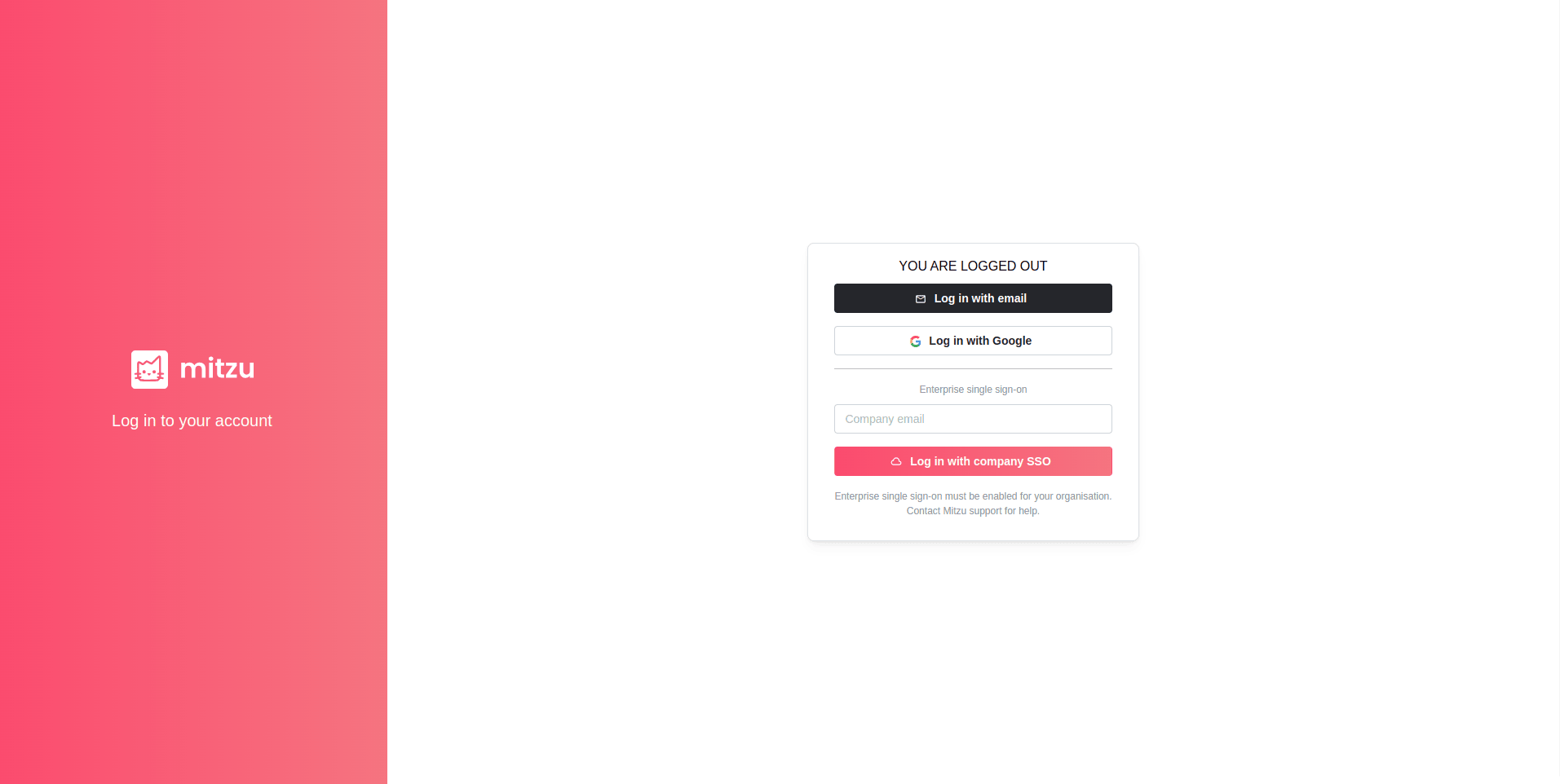
第一步,前往 https://app.mitzu.io 注册。
配置工作区
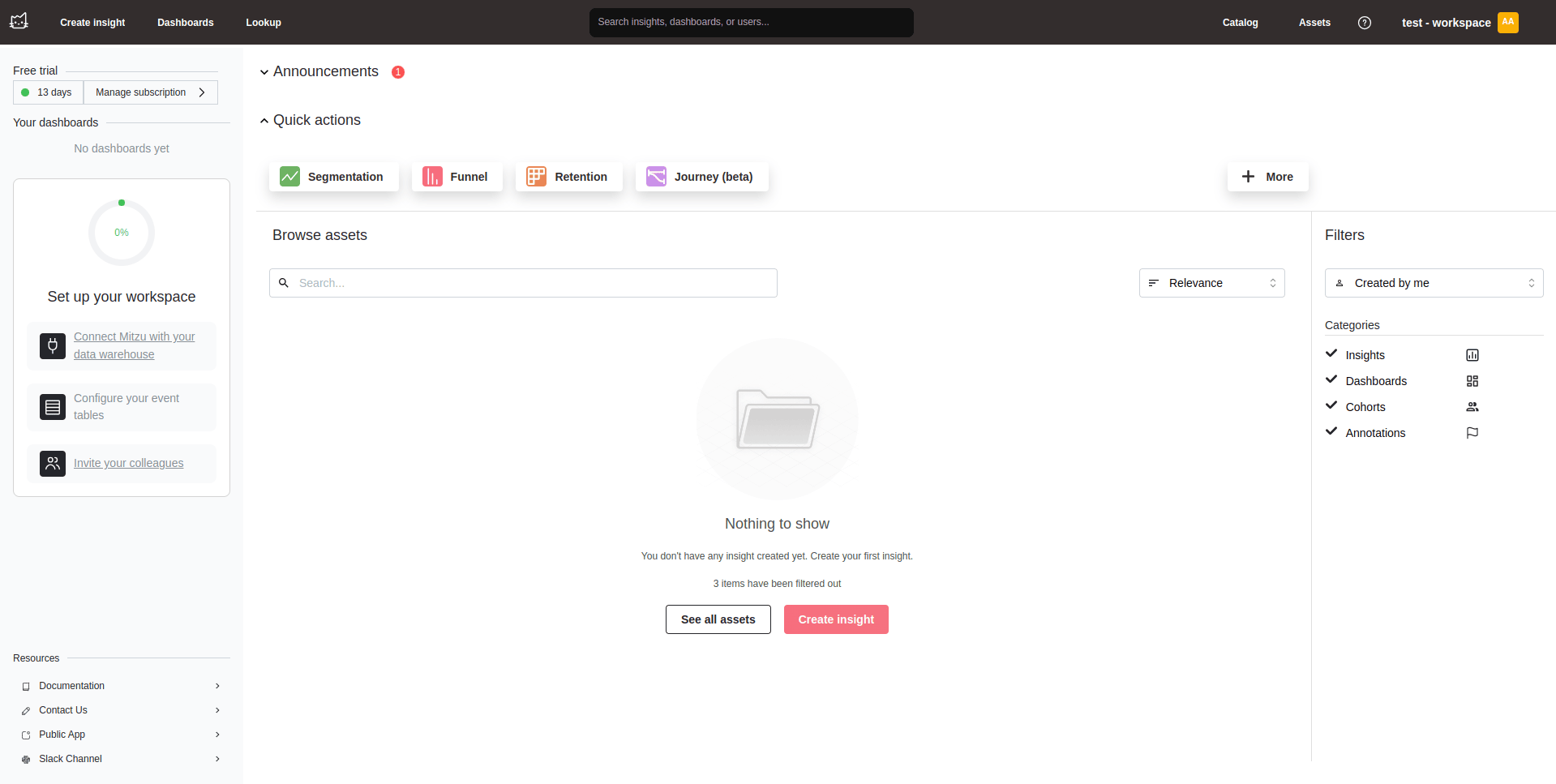
创建组织后,按照左侧边栏中的 Set up your workspace 入门指南进行操作。然后,点击 Connect Mitzu with your data warehouse 链接。
将 Mitzu 连接到 ClickHouse
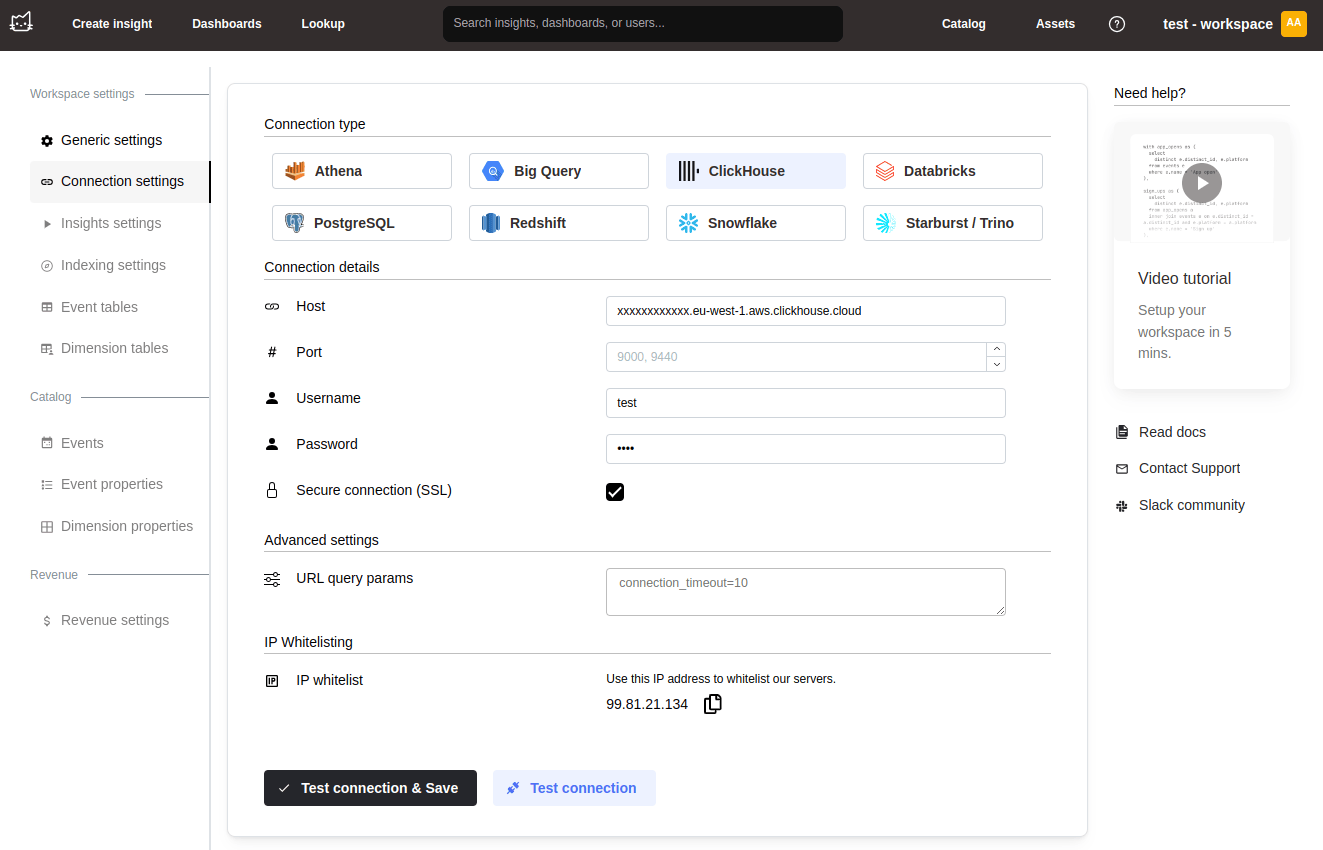
首先,选择 ClickHouse 作为连接类型,并填写连接详细信息。然后,点击 Test connection & Save 按钮以保存设置。
配置事件表
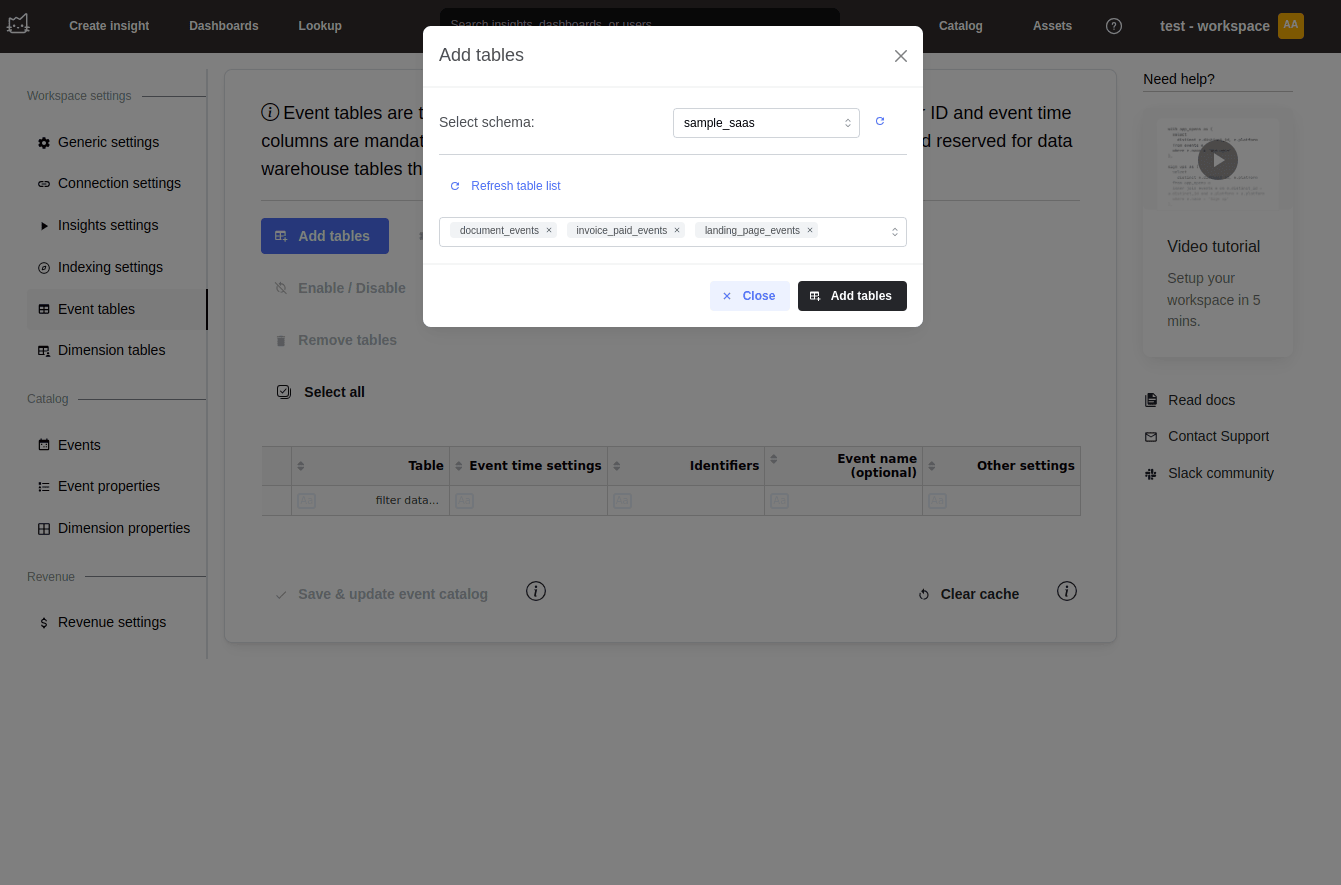
保存连接后,选择 Event tables 选项卡并点击 Add table 按钮。在弹窗中,选择你的数据库以及要添加到 Mitzu 的表。
使用复选框至少选择一个表,然后点击 Configure table 按钮。这会打开一个弹窗,你可以在其中为每个表设置关键列。
要在你的 ClickHouse 环境中运行产品分析,你需要 > 在表中指定几个关键列。
具体如下:
- 用户 ID - 用于标识用户唯一身份的列。
- 事件时间 - 事件的时间戳列。
- 可选[事件名称] - 如果该表包含多种事件类型,此列会对事件进行分段。
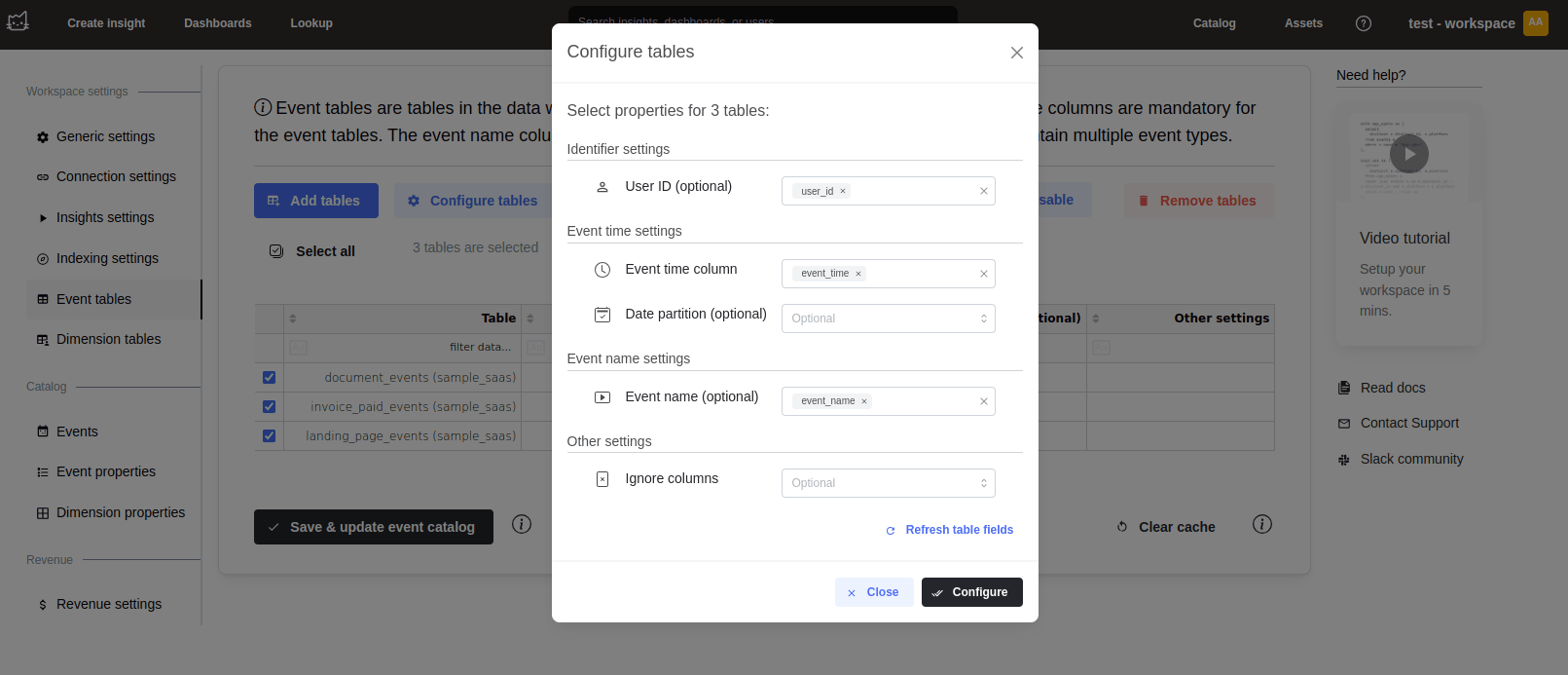
所有表都配置完成后,点击 Save & update event catalog 按钮,Mitzu 将从上述已定义的表中识别所有事件及其属性。根据你的数据集大小,此步骤可能需要几分钟时间。
执行分群查询
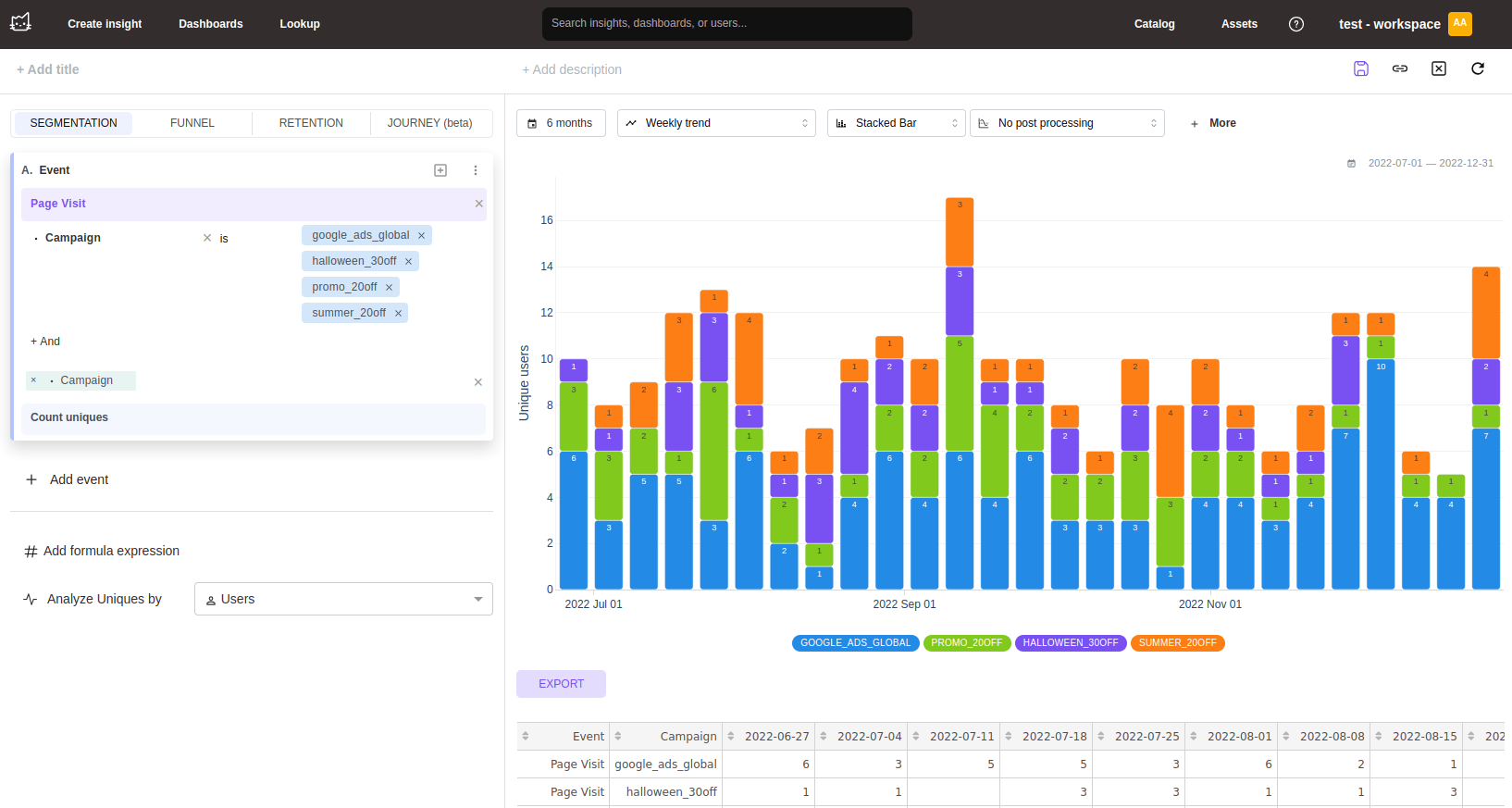
在 Mitzu 中进行用户分群和在 Amplitude、Mixpanel 或 PostHog 中一样简单。
Explore 页面左侧是事件选择区域,顶部区域则用于配置时间范围。
执行漏斗查询
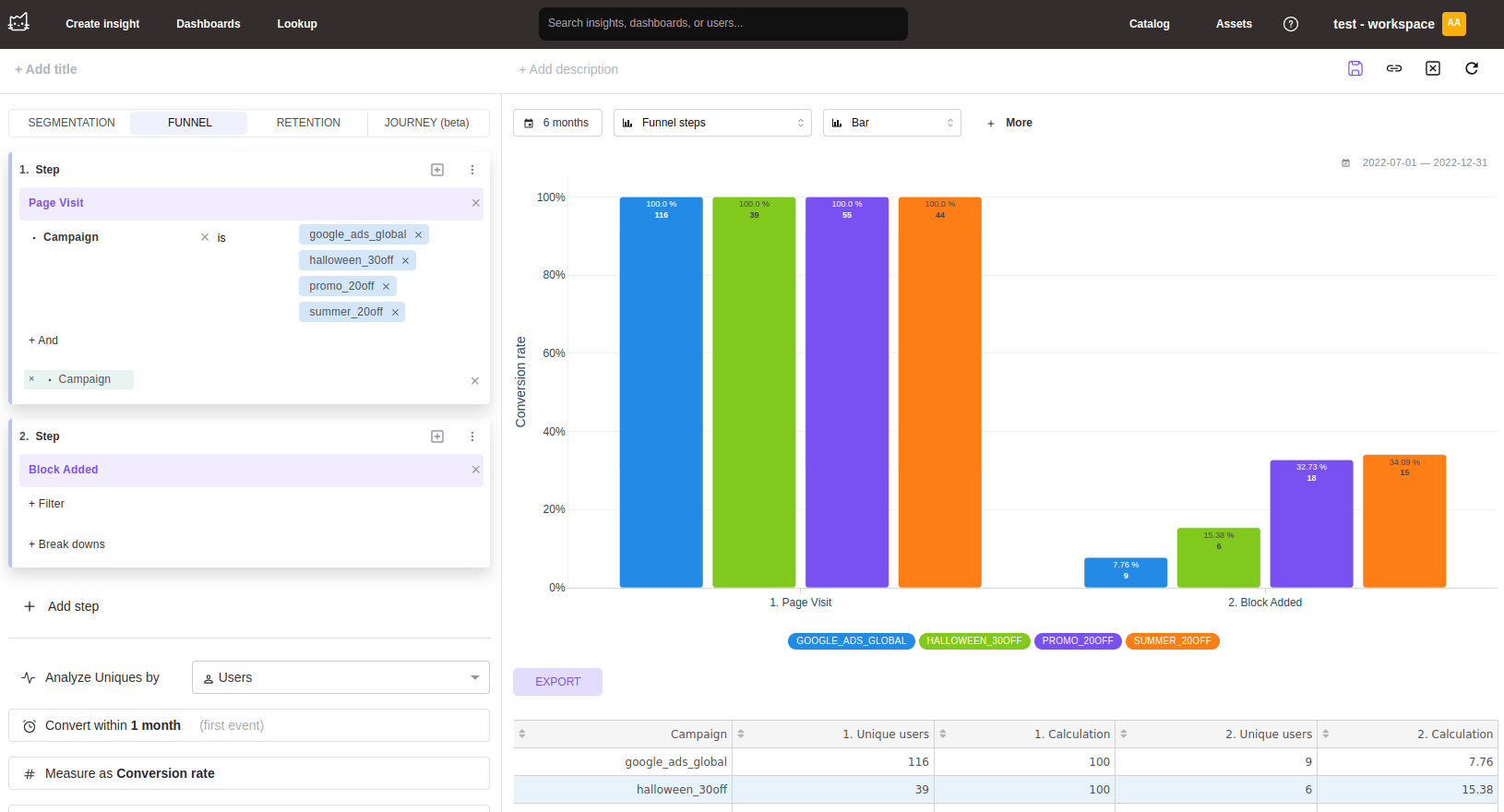
最多可为漏斗选择 9 个步骤。选择一个时间窗口,让用户在该时间范围内完成漏斗。 无需编写任何 SQL 代码,即可立即获得转化率洞察。
运行留存查询
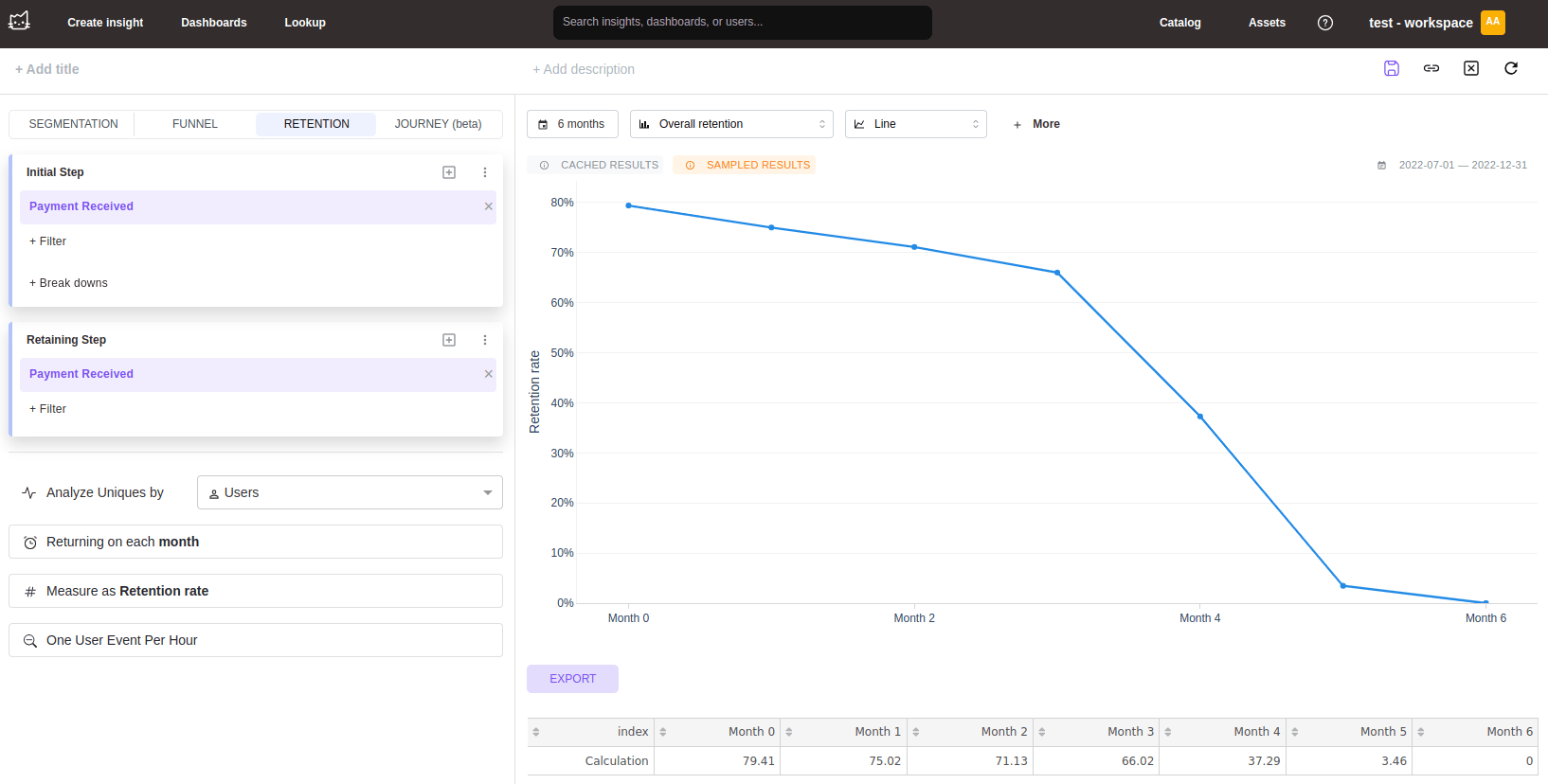
最多可为留存率计算选择 2 个步骤。为循环窗口选择留存窗口,以便 无需编写任何一行 SQL 代码,即可立即获得转化率洞察。
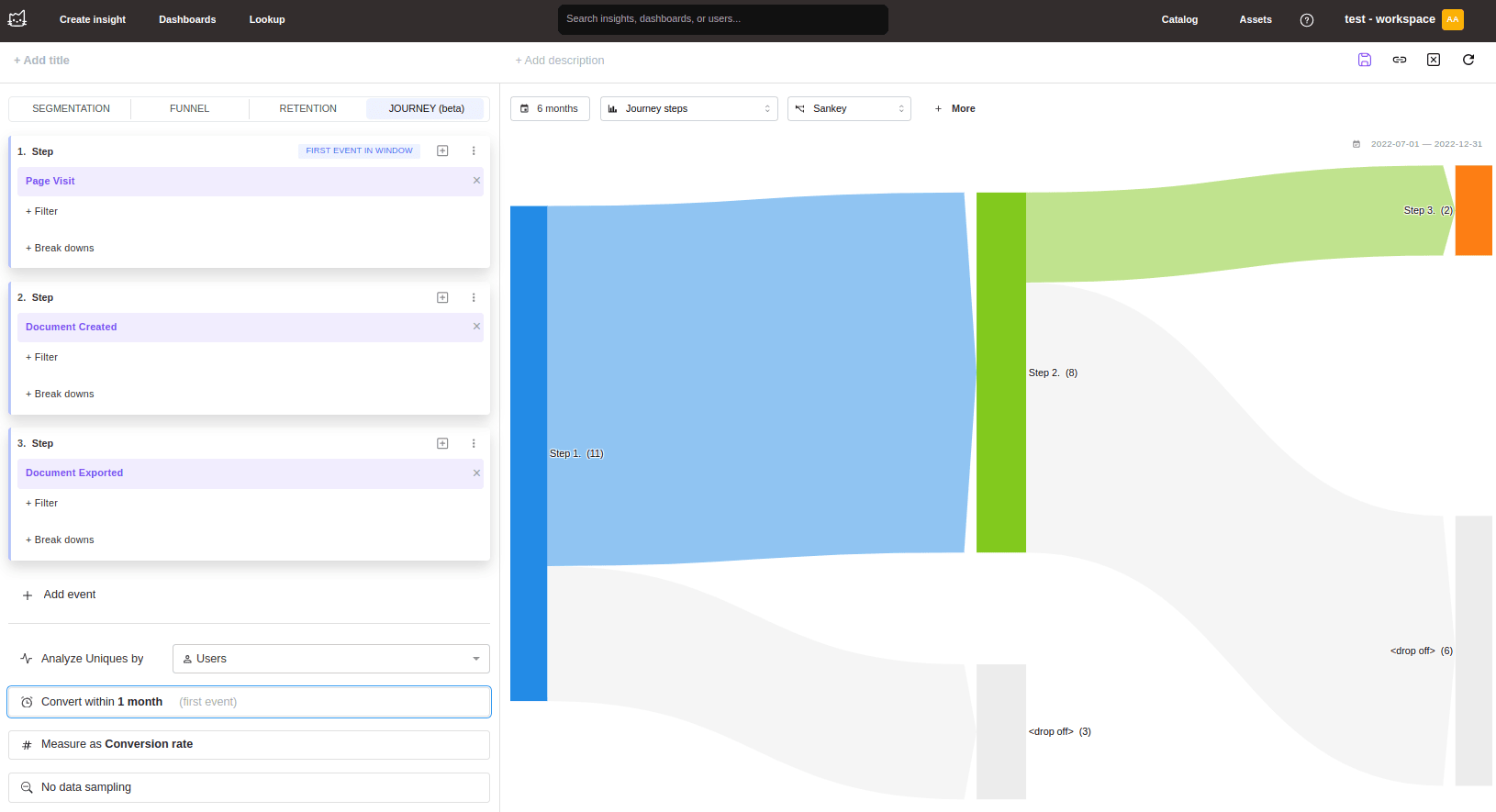
执行旅程查询
最多可为漏斗选择 9 个步骤。选择一个时间窗口,用于限定用户完成这一旅程的时间。Mitzu 旅程图表会以可视化方式展示用户在所选事件之间经过的每一条路径。
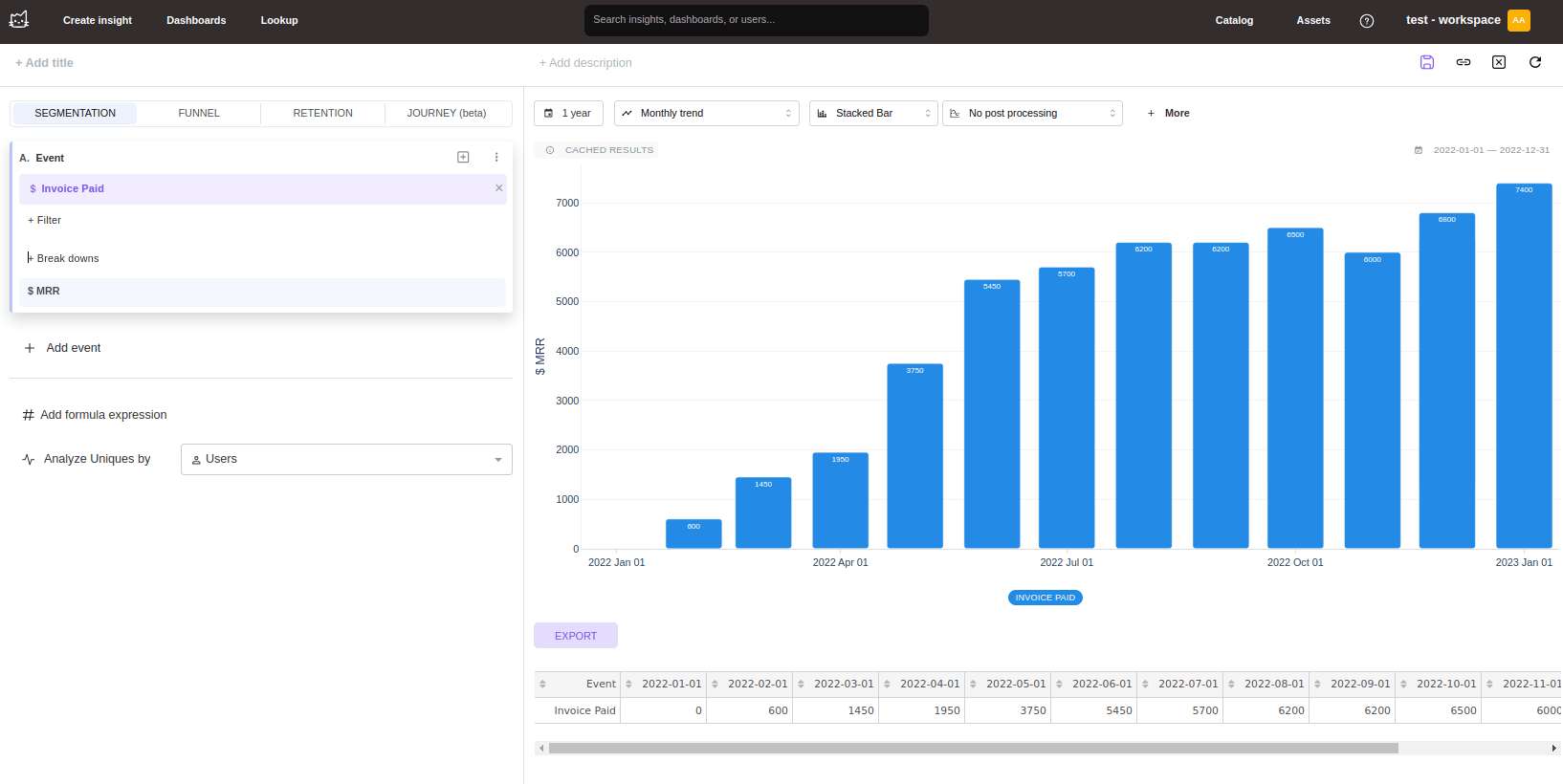
执行营收查询
如果已配置收入相关设置,Mitzu 可以根据你的支付事件计算总 MRR 和订阅数量。
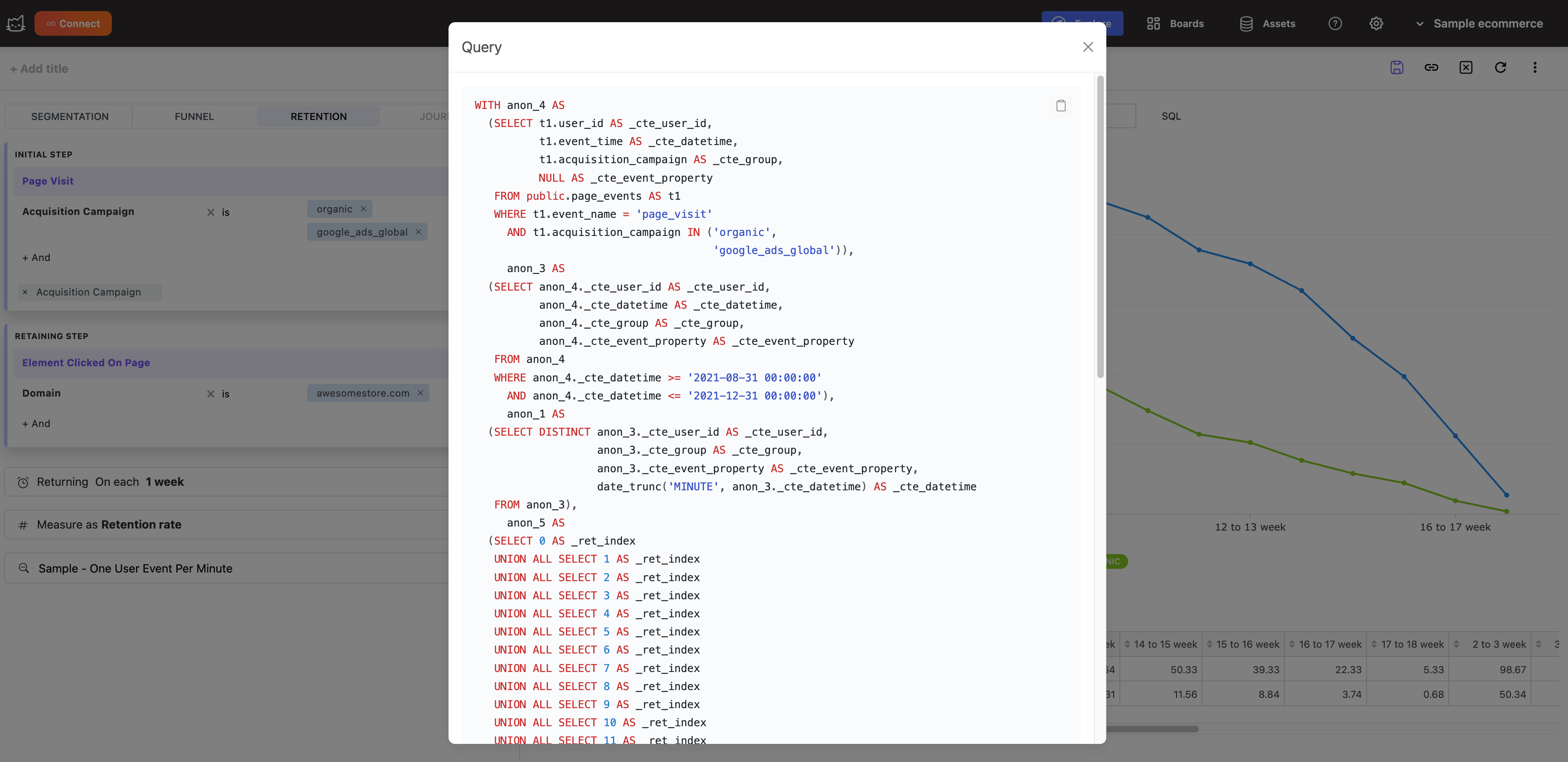
原生 SQL
Mitzu 采用原生 SQL,这意味着它会根据你在 Explore 页面中选择的配置生成原生 SQL 代码。
Mitzu 支持
如果你遇到问题,欢迎通过 support@mitzu.io 联系我们。
或者点击这里加入我们的 Slack 社区。
了解更多
更多有关 Mitzu 的信息,请访问 mitzu.io
访问我们的文档页面:docs.mitzu.io