

 Set up docs MCP
Chartbrew 是一个数据可视化平台,可让您创建仪表盘并实时监控数据。它支持包括 ClickHouse 在内的多种数据源,并提供用于构建图表和报表的无代码界面。
目标
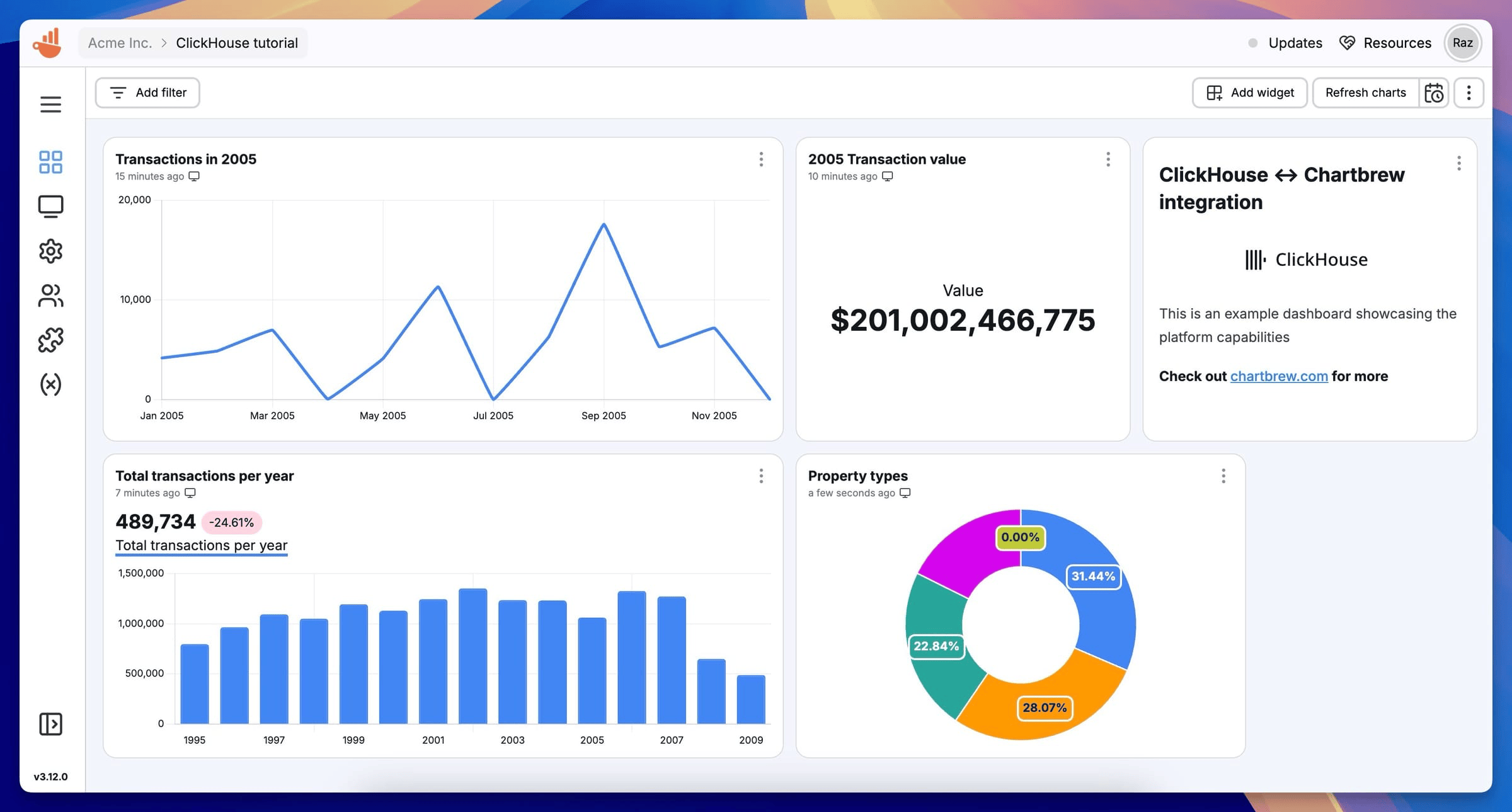
在本指南中,你将把 Chartbrew 连接到 ClickHouse,运行 SQL 查询并创建可视化图表。完成后,你的仪表盘大致会如下所示:
收集连接详细信息
要通过 HTTP(S) 连接到 ClickHouse,你需要以下信息:
| Parameter(s) | Description |
|---|---|
HOST and PORT |
通常,使用 TLS 时端口为 8443;不使用 TLS 时端口为 8123。 |
DATABASE NAME |
默认情况下,存在一个名为 default 的数据库。请使用你要连接的数据库名称。 |
USERNAME and PASSWORD |
默认情况下,用户名为 default。请根据你的使用场景使用相应的用户名。 |
你的 ClickHouse Cloud 服务的连接信息可在 ClickHouse Cloud 控制台中查看。 选择一个服务,然后点击 Connect:

选择 HTTPS。连接信息会显示在示例 curl 命令中。

如果你使用的是自管理 ClickHouse,则连接信息由你的 ClickHouse 管理员配置。
将 Chartbrew 连接到 ClickHouse
-
登录 Chartbrew,然后前往 Connections 选项卡。
-
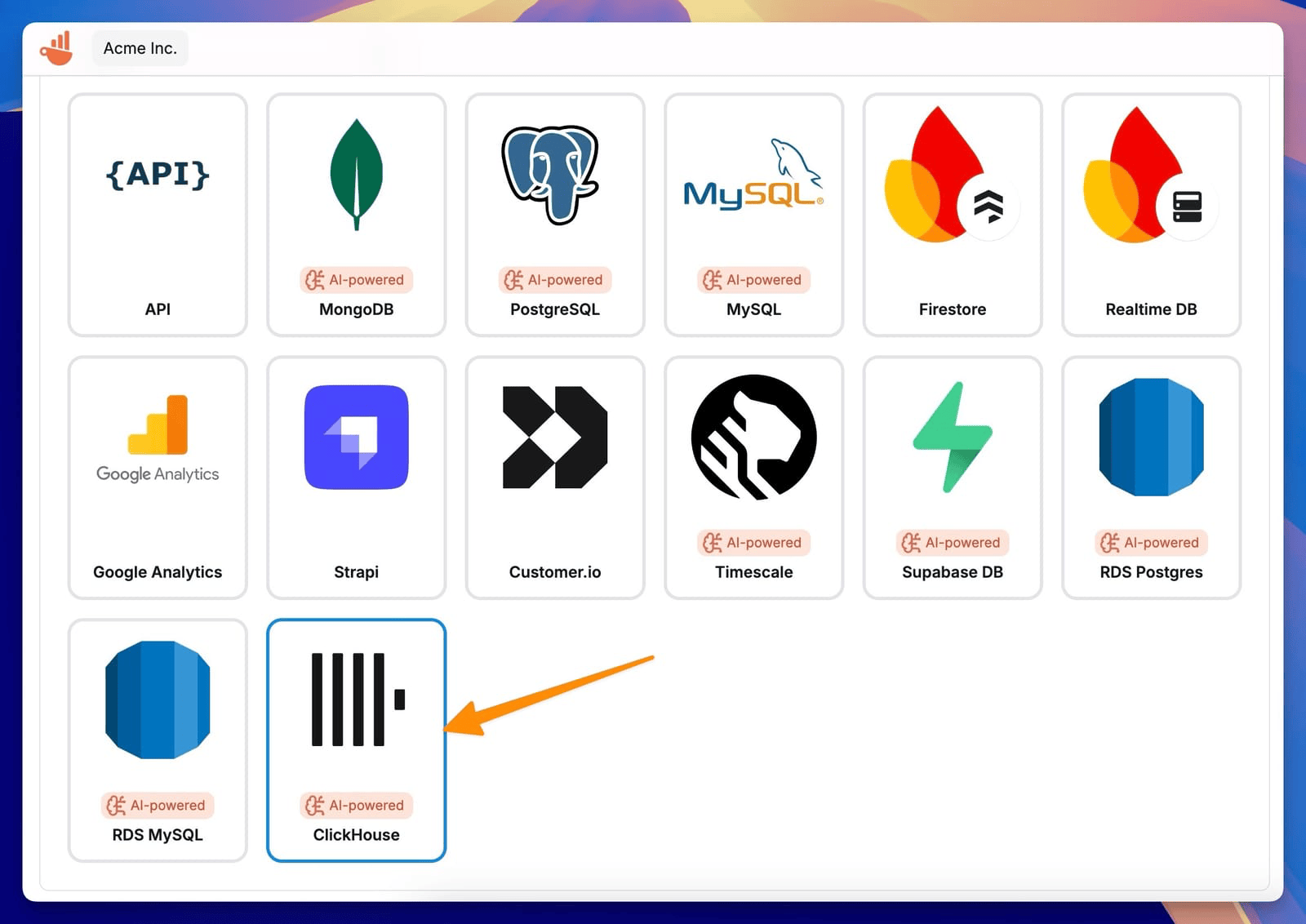
点击 Create connection,然后在可用的数据库选项中选择 ClickHouse。
-
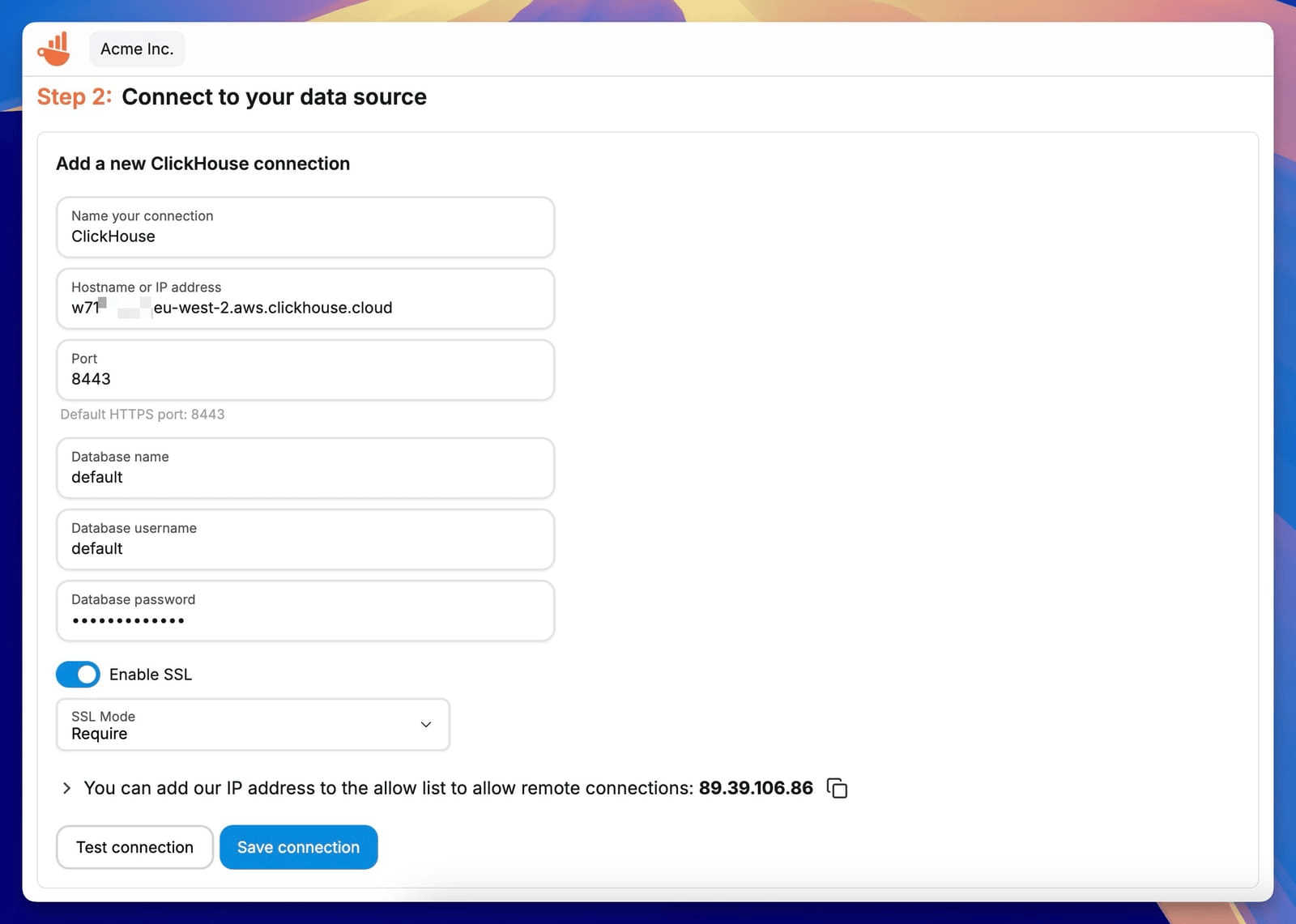
输入你的 ClickHouse 数据库的连接详细信息:
- Display Name:用于在 Chartbrew 中标识该连接的名称。
- Host:你的 ClickHouse server 的主机名或 IP 地址。
- Port:HTTPS 连接通常使用
8443。 - Database Name:要连接的数据库。
- Username:你的 ClickHouse 用户名。
- Password:你的 ClickHouse 密码。
-
点击 Test connection,验证 Chartbrew 是否可以连接到 ClickHouse。
-
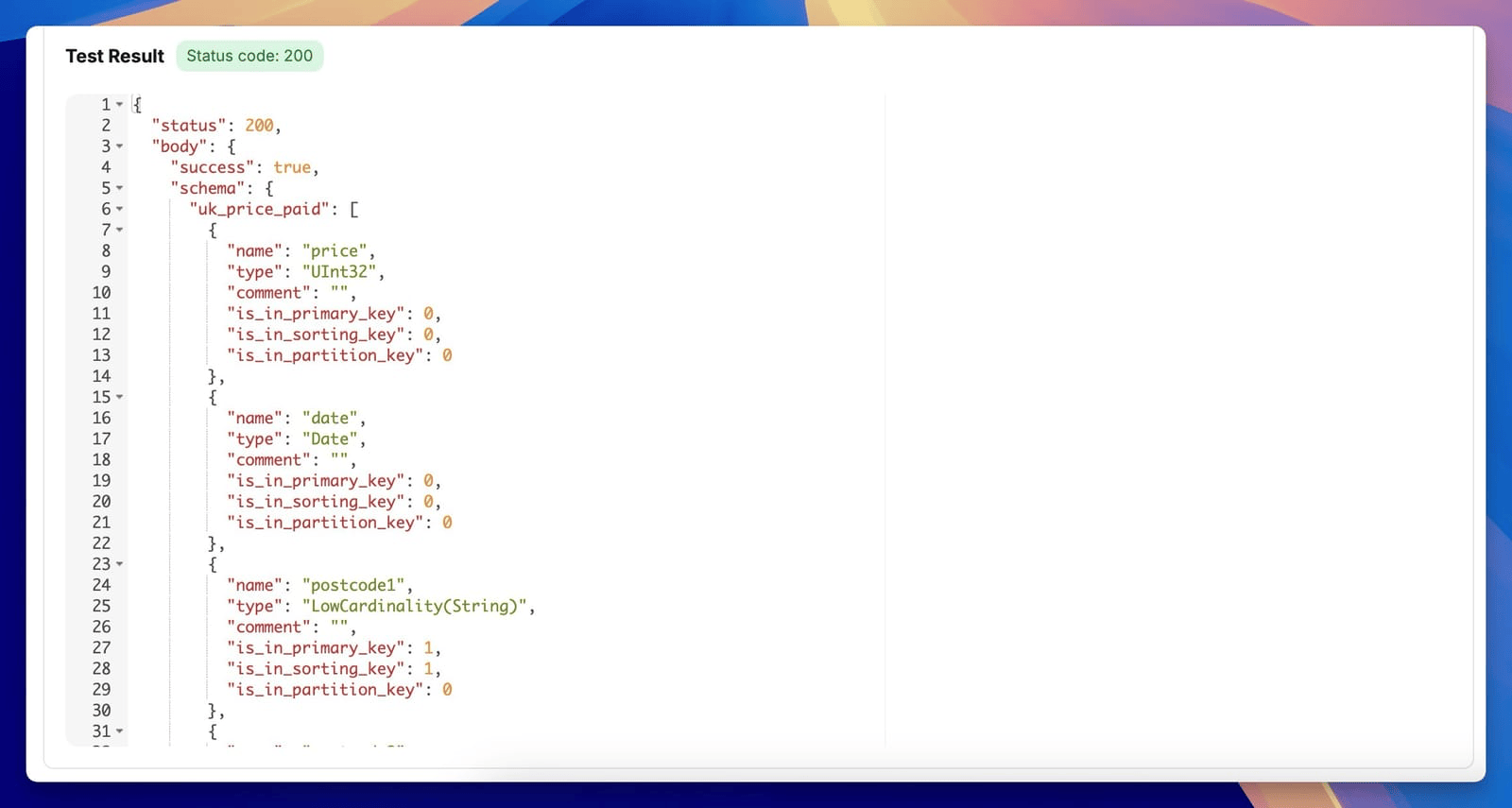
如果测试成功,点击 Save connection。Chartbrew 会自动从 ClickHouse 检索 schema。
创建数据集并运行 SQL 查询
- 点击 Create dataset 按钮,或前往 Datasets 选项卡创建数据集。
- 选择你之前创建的 ClickHouse 连接。
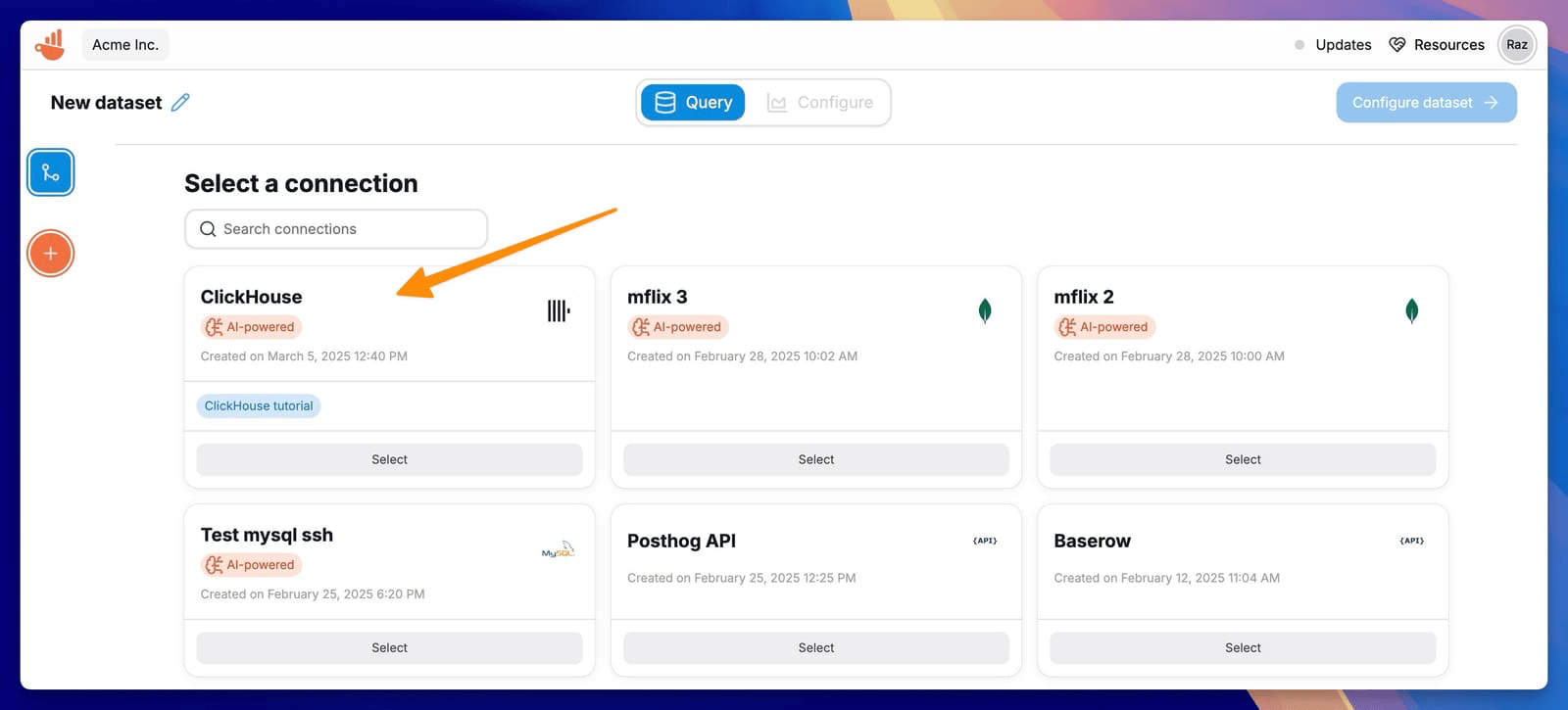
编写一个 SQL 查询来获取你想要可视化的数据。例如,以下查询会计算 uk_price_paid 数据集中每年的平均成交价格:
SELECT toYear(date) AS year, avg(price) AS avg_price
FROM uk_price_paid
GROUP BY year
ORDER BY year;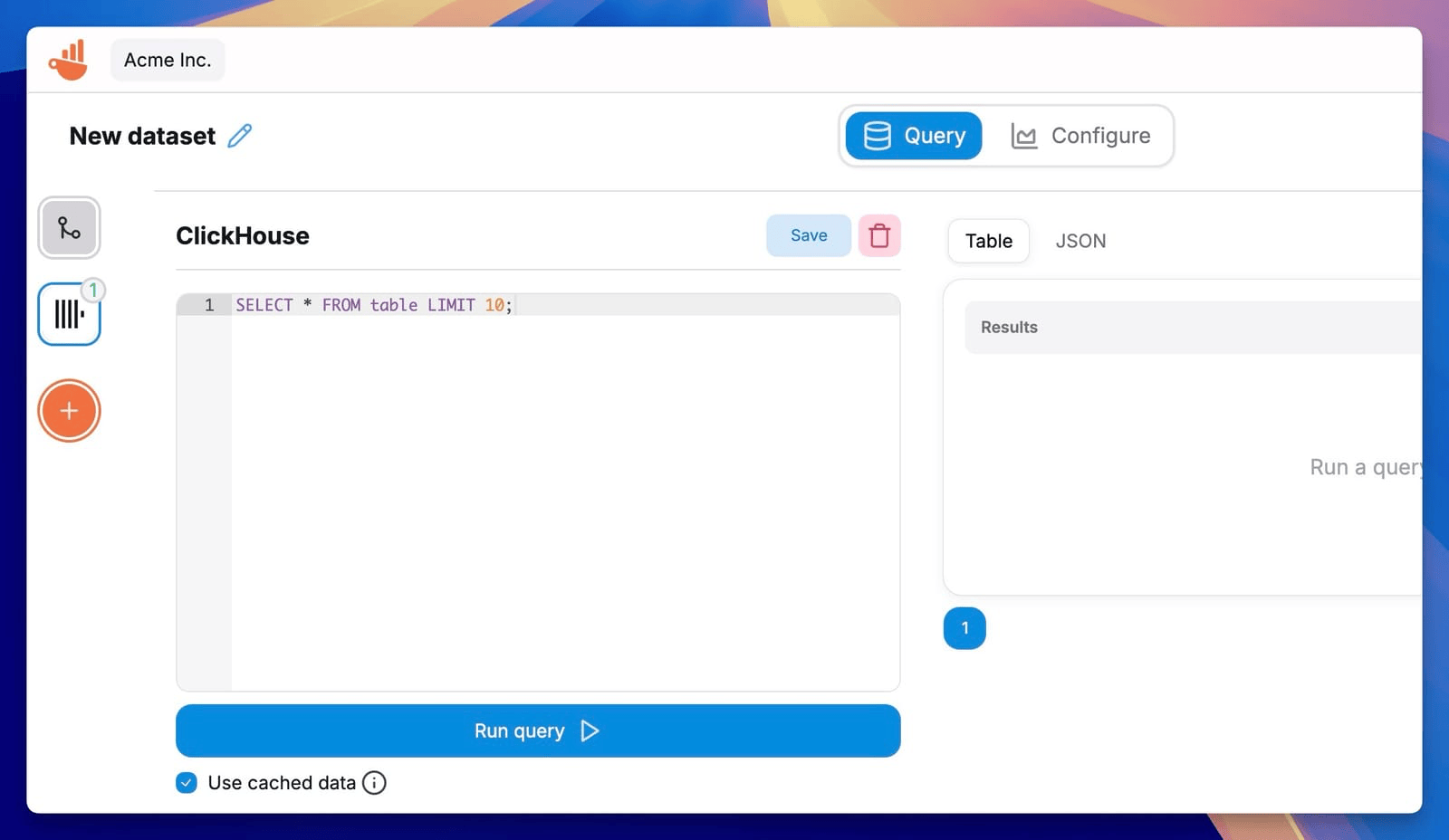
点击 Run query 获取数据。
如果你不确定该如何编写查询,可以使用 Chartbrew's AI assistant 根据数据库 schema 生成 SQL 查询。
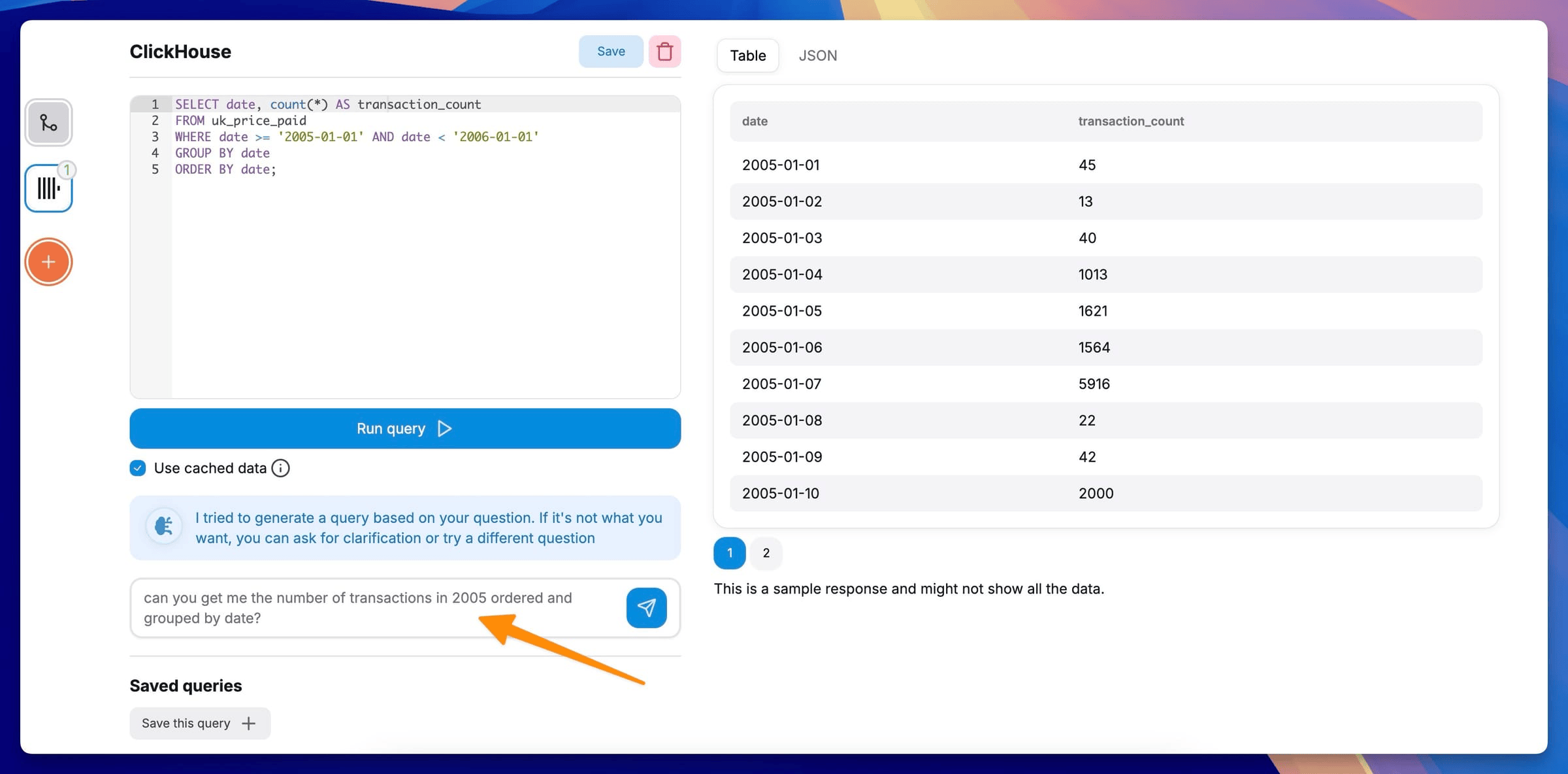
获取数据后,点击 Configure dataset 设置可视化参数。
创建可视化
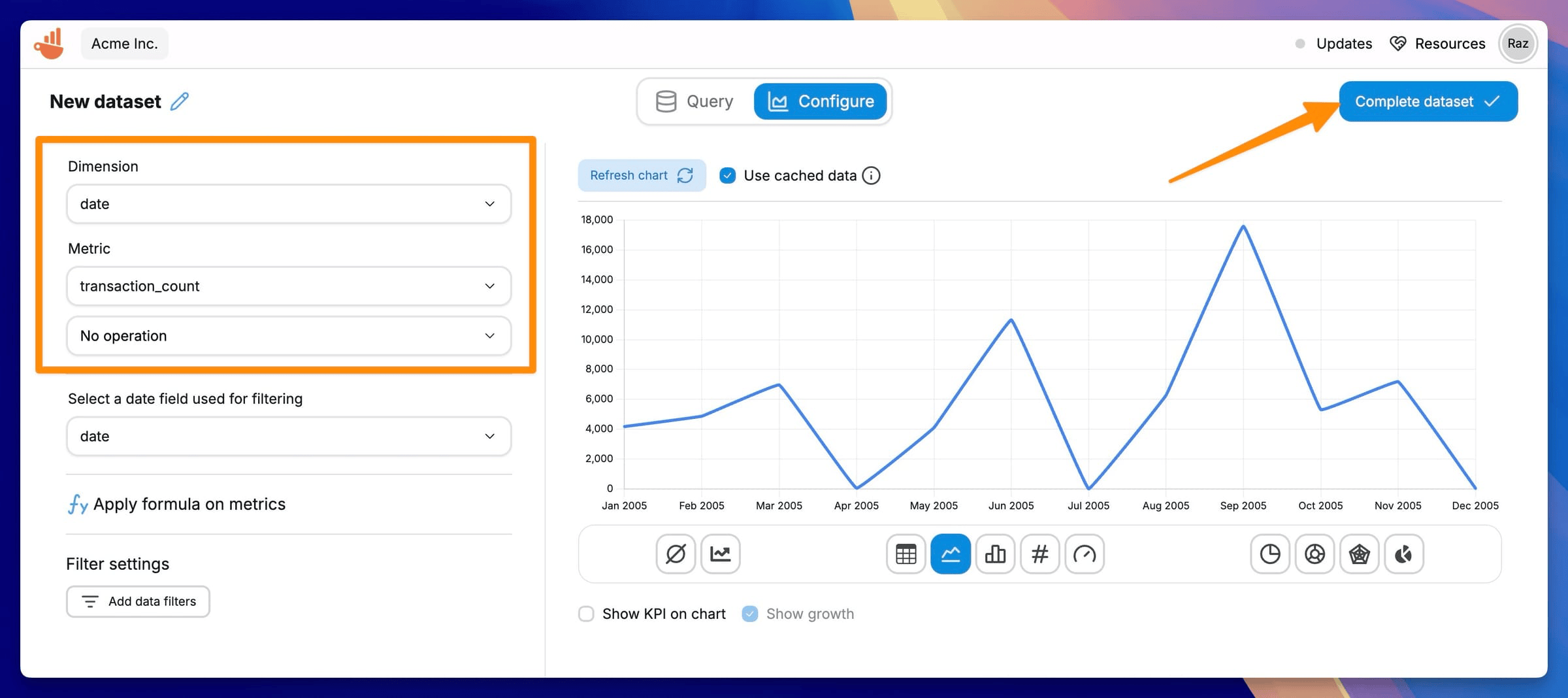
- 为可视化定义一个指标 (数值) 和维度 (分类值) 。
- 预览数据集,确保查询结果的结构正确。
- 选择一种图表类型 (例如折线图、柱状图、饼图) ,并将其添加到仪表盘。
- 点击 Complete dataset 完成设置。
你可以根据需要创建任意数量的数据集,以可视化数据的不同方面。利用这些数据集,你可以创建多个仪表盘来跟踪不同的指标。
自动更新数据
为了让仪表盘保持最新,你可以设置自动更新数据:
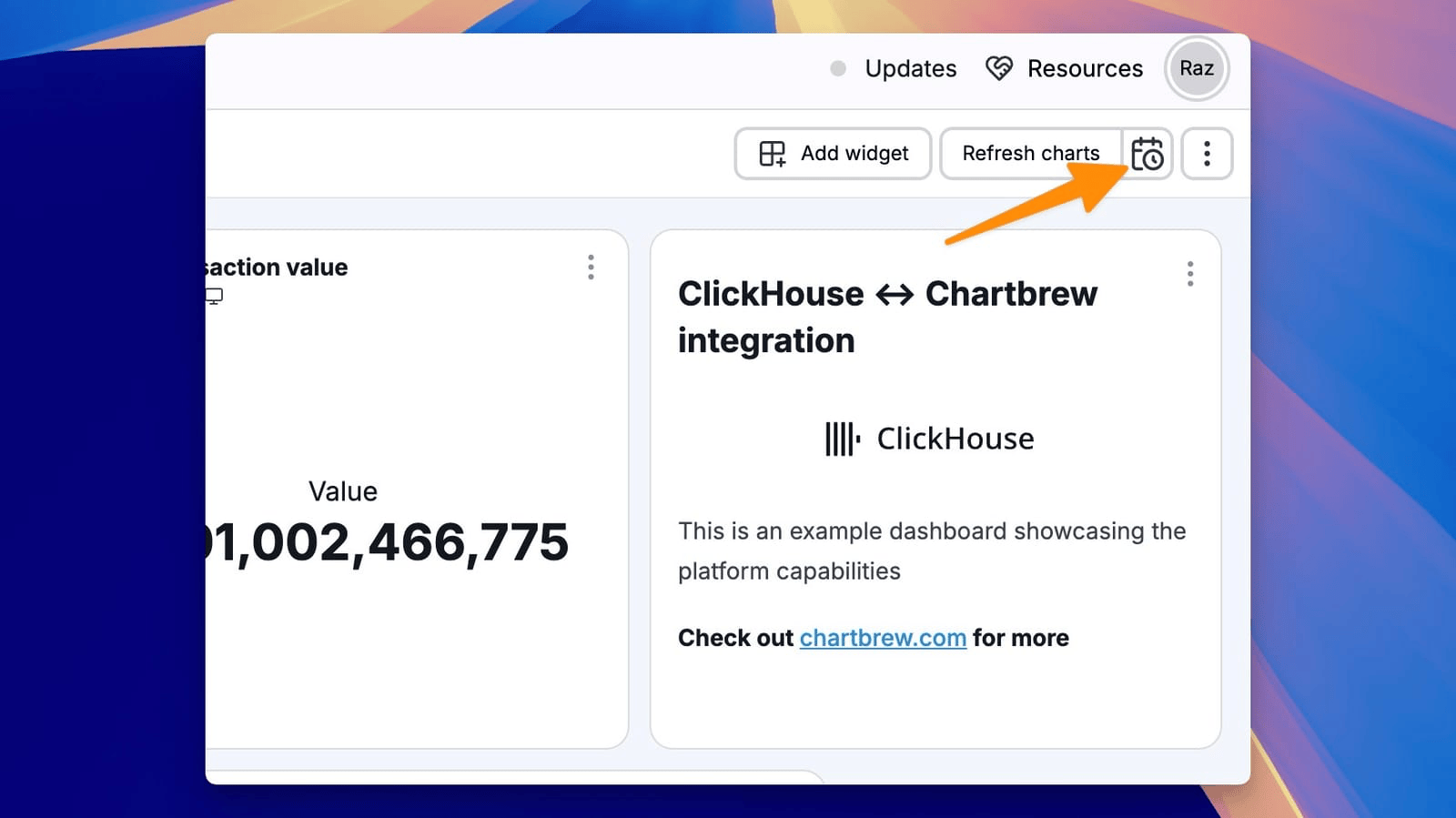
- 点击数据集刷新按钮旁边的日历图标。
- 配置更新间隔 (例如每小时、每天) 。
- 保存设置以启用自动刷新。
了解更多
如需了解更多详情,请参阅这篇关于 Chartbrew 和 ClickHouse 的博文。