

 Set up docs MCP
Chartbrew — это платформа для визуализации данных, которая позволяет создавать панели мониторинга и отслеживать данные в реальном времени. Она поддерживает несколько источников данных, включая ClickHouse, и предоставляет no-code интерфейс для создания диаграмм и отчётов.
Цель
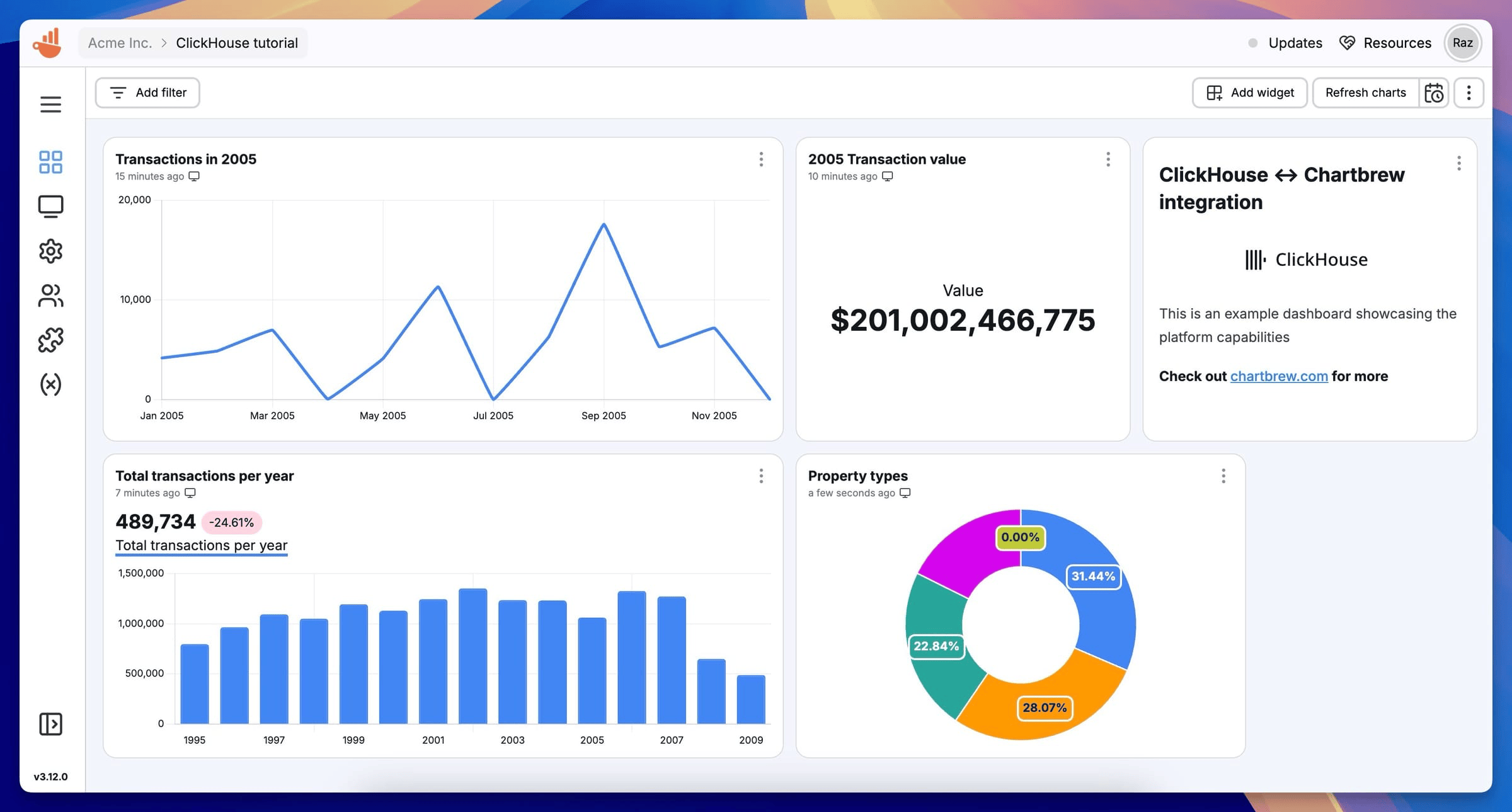
В этом руководстве вы подключите Chartbrew к ClickHouse, выполните SQL-запрос и создадите визуализацию. В результате ваша панель мониторинга будет выглядеть примерно так:
Соберите сведения о подключении
Чтобы подключиться к ClickHouse по HTTP(S), вам понадобится следующая информация:
| Параметр(ы) | Описание |
|---|---|
HOST and PORT |
Обычно используется порт 8443 при использовании TLS и 8123 без TLS. |
DATABASE NAME |
По умолчанию есть база данных default; используйте имя базы данных, к которой хотите подключиться. |
USERNAME and PASSWORD |
По умолчанию имя пользователя — default. Используйте имя пользователя, подходящее для вашего сценария использования. |
Сведения о подключении для вашего сервиса ClickHouse Cloud доступны в консоли ClickHouse Cloud. Выберите сервис и нажмите Connect:

Выберите HTTPS. Сведения о подключении будут показаны в примере команды curl.

Если вы используете самоуправляемый ClickHouse, сведения о подключении задаёт ваш администратор ClickHouse.
Подключите Chartbrew к ClickHouse
-
Войдите в Chartbrew и перейдите на вкладку Connections.
-
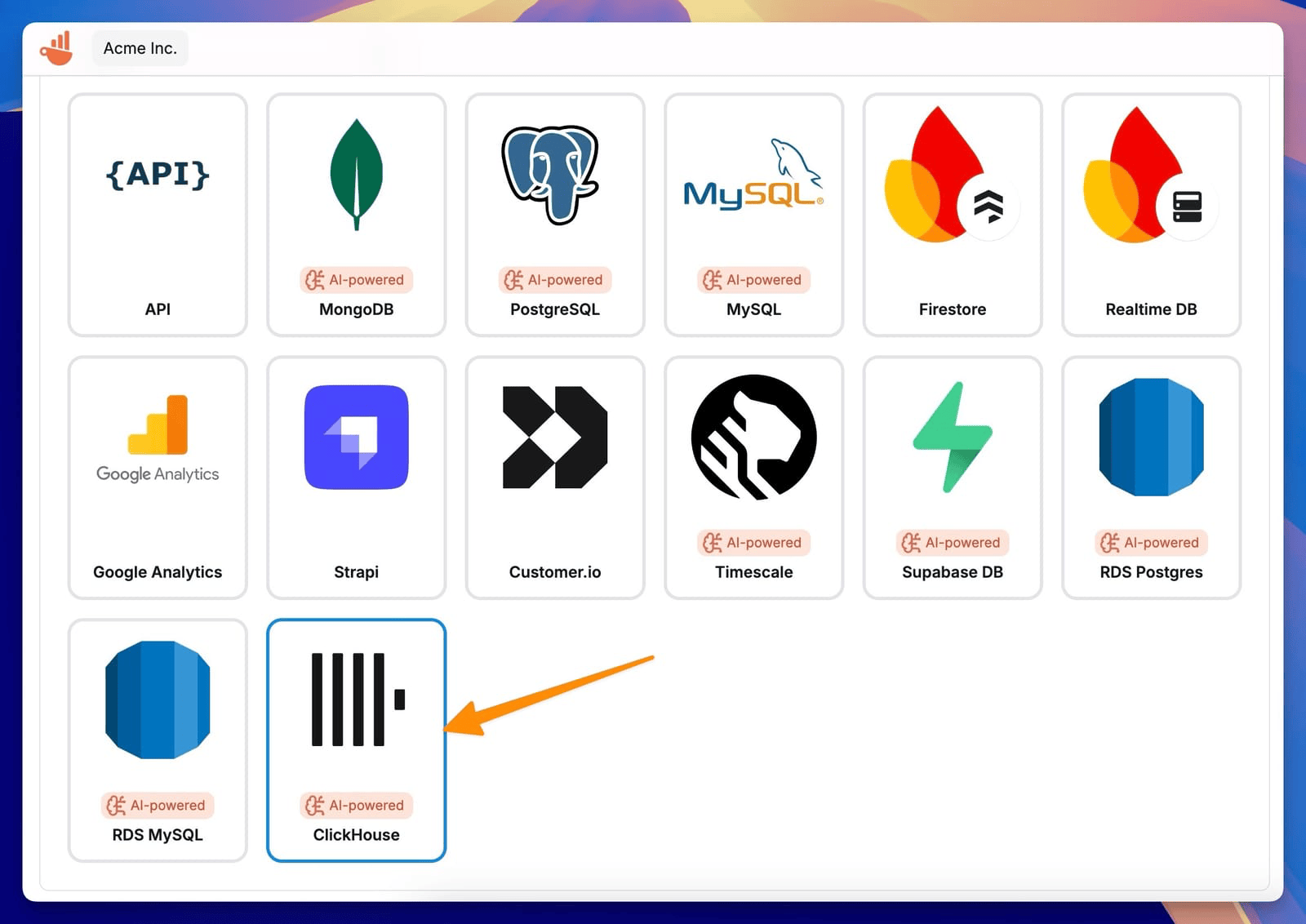
Нажмите Create connection и выберите ClickHouse из списка доступных баз данных.
-
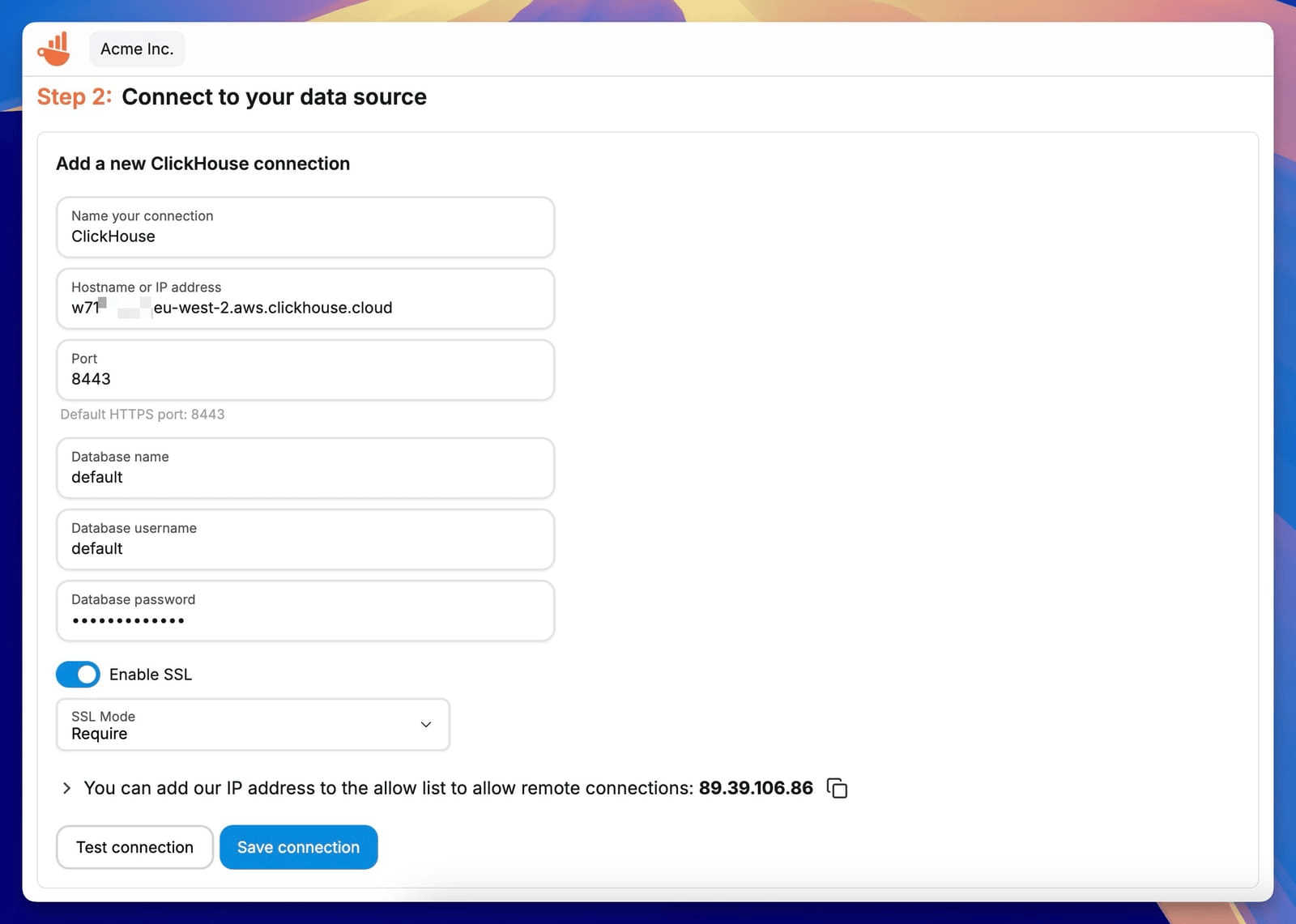
Введите сведения о подключении к вашей базе данных ClickHouse:
- Display Name: Имя, по которому подключение будет отображаться в Chartbrew.
- Host: Имя хоста или IP-адрес вашего сервера ClickHouse.
- Port: Обычно
8443для HTTPS-подключений. - Database Name: База данных, к которой вы хотите подключиться.
- Username: Ваше имя пользователя ClickHouse.
- Password: Ваш пароль ClickHouse.
-
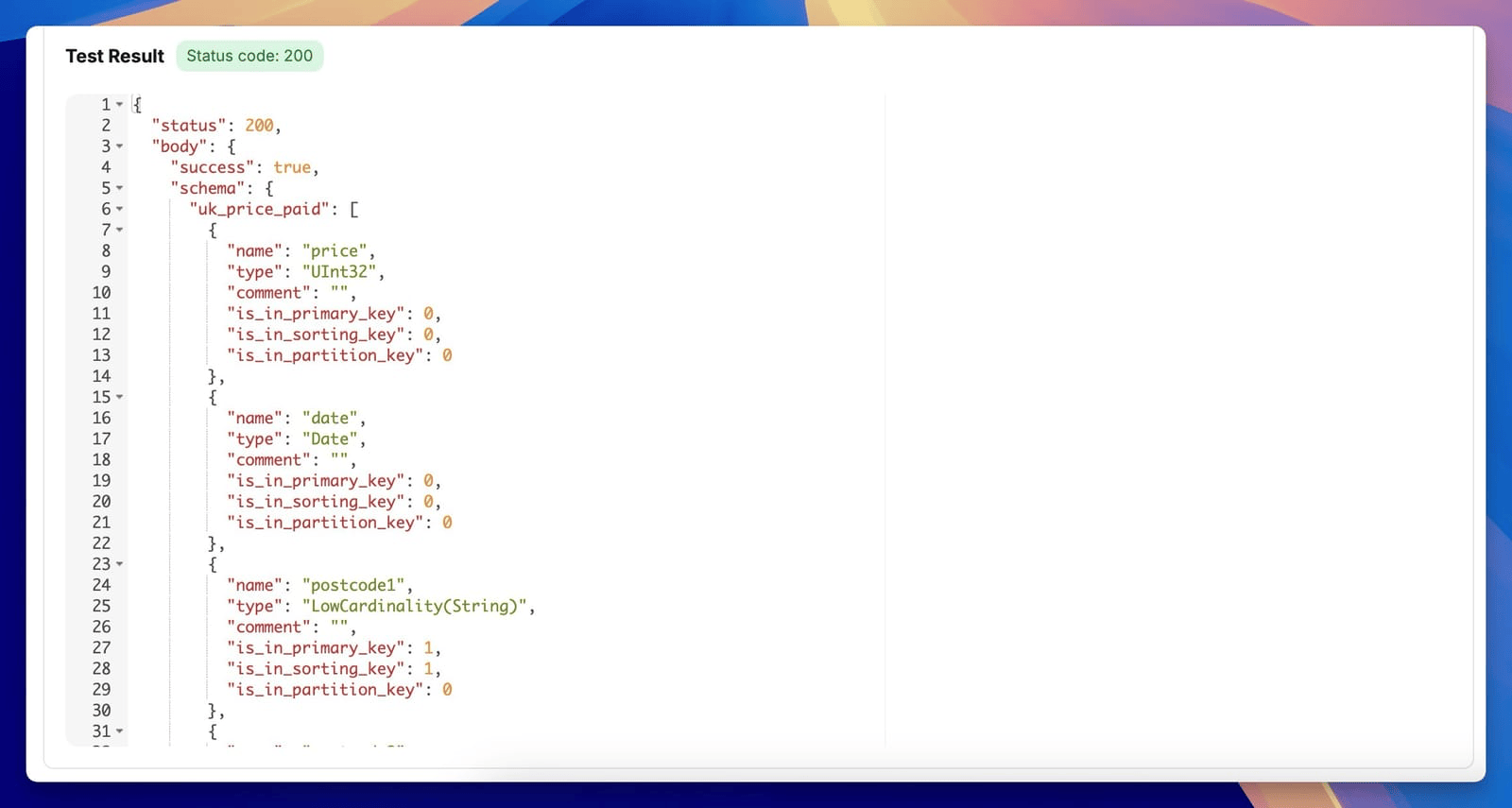
Нажмите Test connection, чтобы проверить, может ли Chartbrew подключиться к ClickHouse.
-
Если проверка прошла успешно, нажмите Save connection. Chartbrew автоматически получит схему из ClickHouse.
Создайте датасет и выполните SQL-запрос
- Нажмите кнопку Create dataset или перейдите на вкладку Datasets, чтобы создать датасет.
- Выберите подключение ClickHouse, которое вы создали ранее.
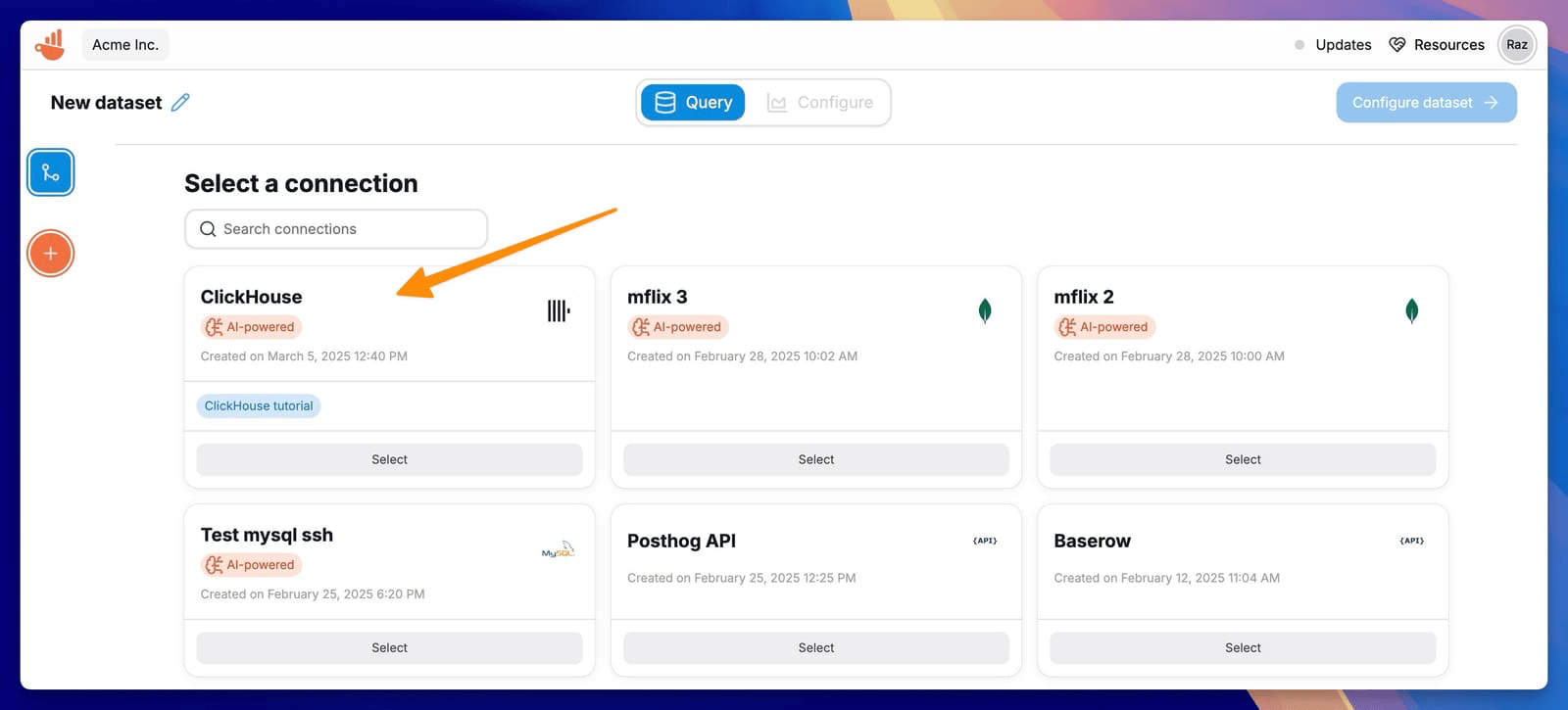
Напишите SQL-запрос, чтобы получить данные, которые вы хотите визуализировать. Например, этот запрос вычисляет среднюю цену по годам из датасета uk_price_paid:
SELECT toYear(date) AS year, avg(price) AS avg_price
FROM uk_price_paid
GROUP BY year
ORDER BY year;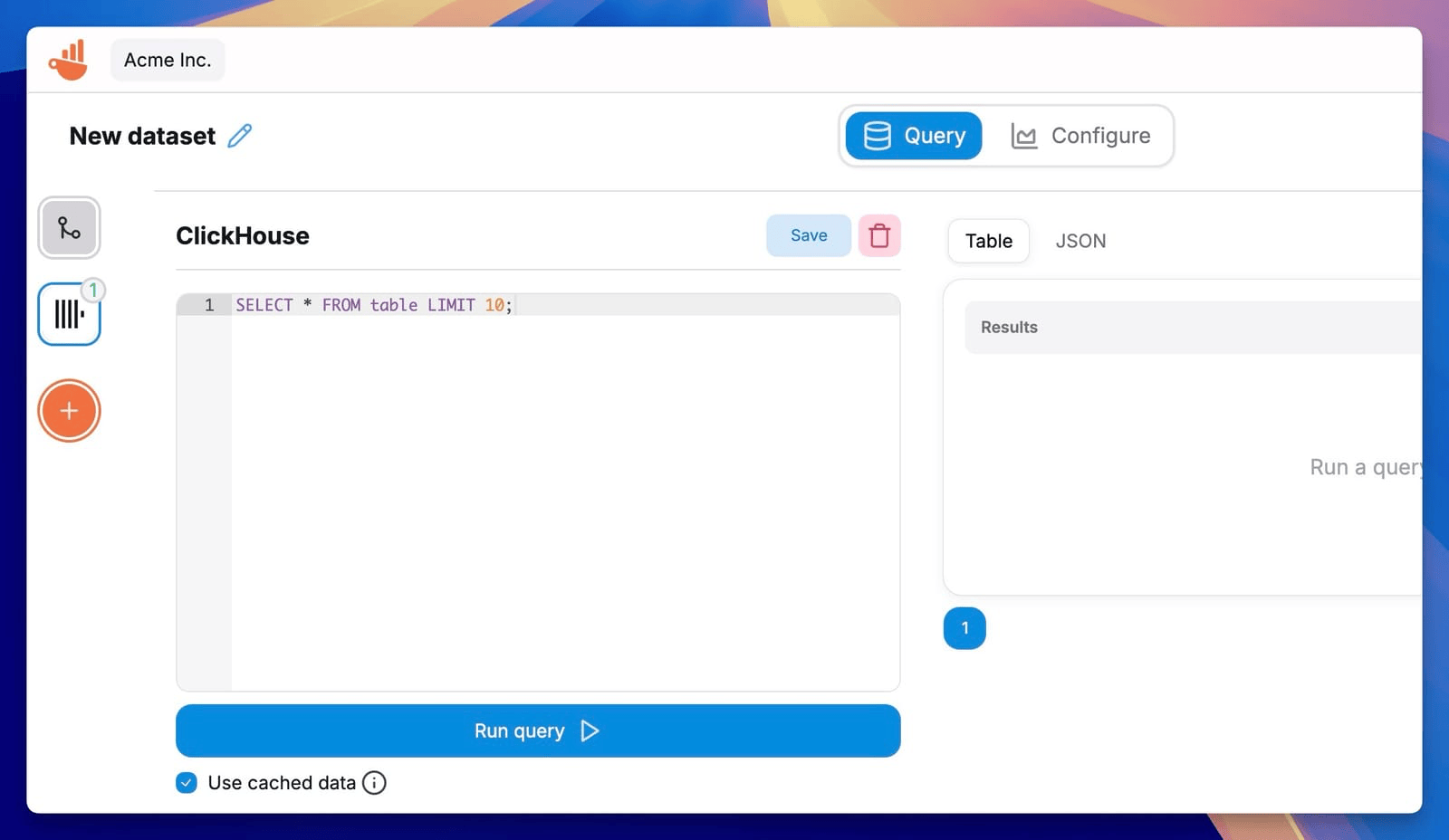
Нажмите Run query, чтобы получить данные.
Если вы не уверены, как написать запрос, можете воспользоваться ИИ-помощником Chartbrew для генерации SQL-запросов на основе схемы вашей базы данных.
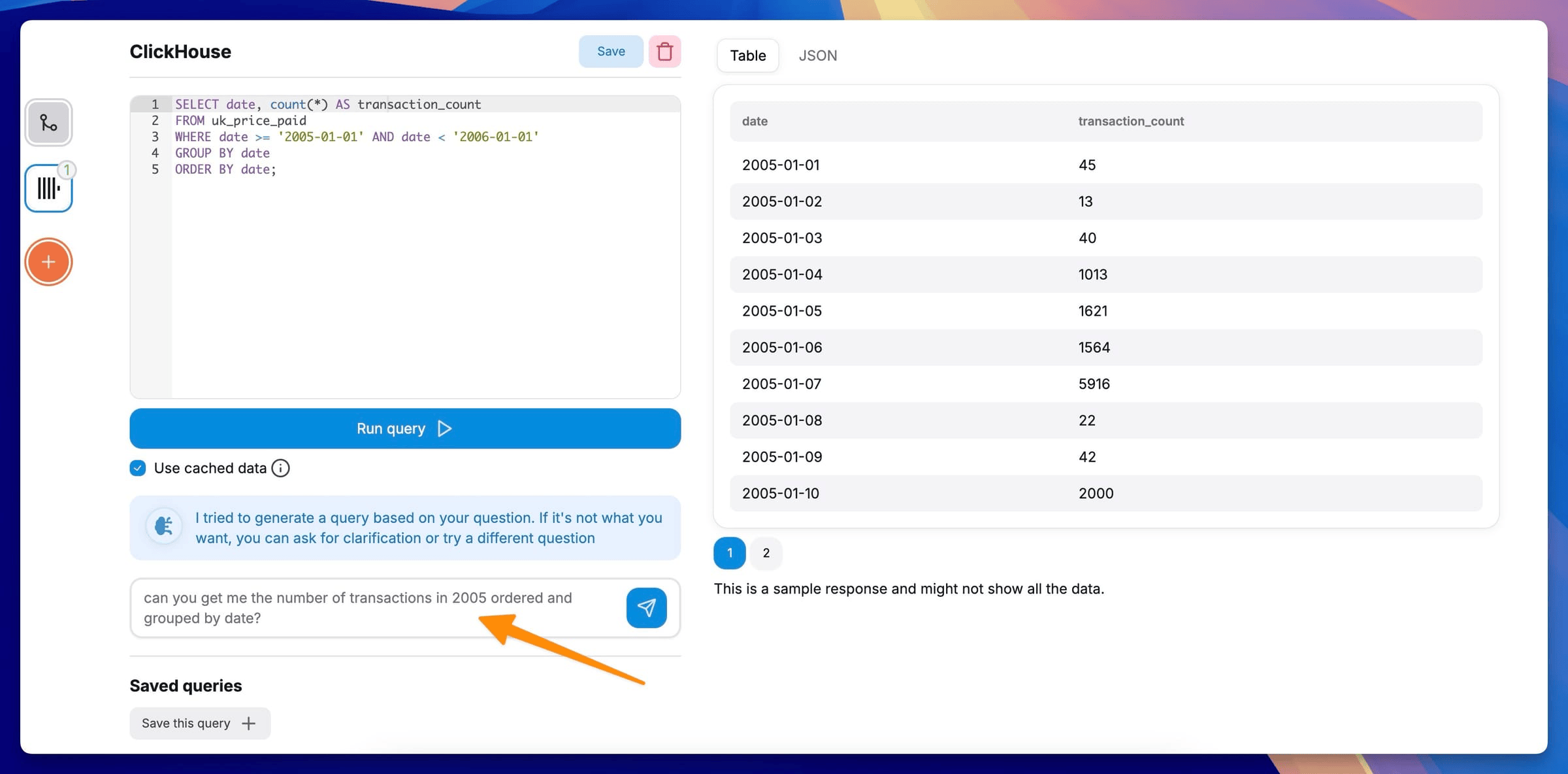
После получения данных нажмите Configure dataset, чтобы настроить параметры визуализации.
Создайте визуализацию
- Определите метрику (числовое значение) и измерение (категориальное значение) для визуализации.
- Просмотрите датасет, чтобы убедиться, что результаты запроса имеют правильную структуру.
- Выберите тип диаграммы (например, линейный график, столбчатая диаграмма или круговая диаграмма) и добавьте её на панель мониторинга.
- Нажмите Complete dataset, чтобы завершить настройку.
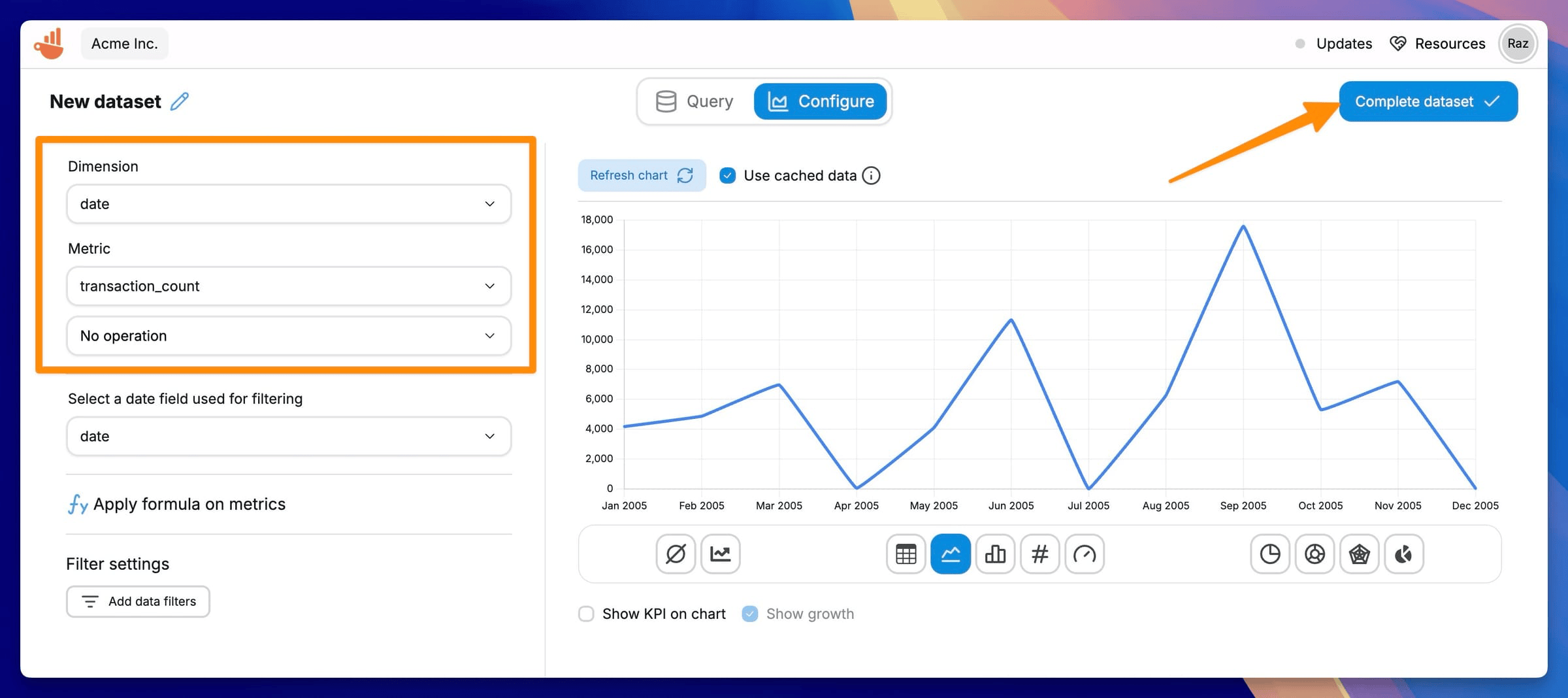
Вы можете создать столько датасетов, сколько потребуется, чтобы визуализировать разные аспекты ваших данных. На основе этих датасетов можно создать несколько панелей мониторинга для отслеживания различных метрик.
Автоматизируйте обновление данных
Чтобы панель мониторинга оставалась актуальной, можно настроить автоматическое обновление данных:
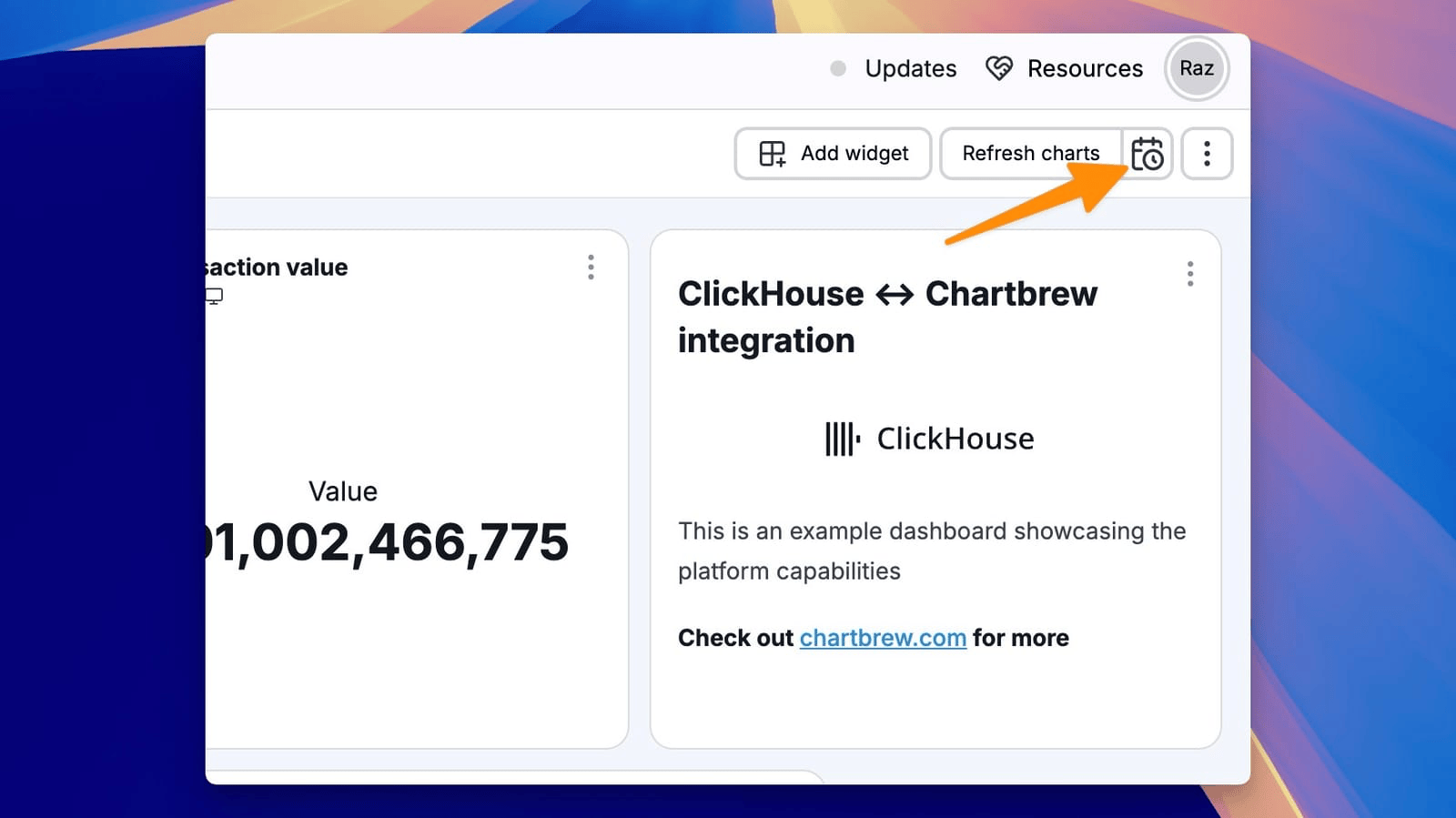
- Нажмите значок календаря рядом с кнопкой обновления датасета.
- Настройте интервал обновления (например, каждый час или каждый день).
- Сохраните настройки, чтобы включить автоматическое обновление.
Узнайте больше
Подробнее читайте в статье блога о Chartbrew и ClickHouse.