

 Set up docs MCP
与现有 Kafka 集成
本节介绍如何通过修改 ClickStack OTel collector 配置,将现有 Kafka 部署中的 broker 日志发送到 ClickStack。 如果您想在配置自己的现有环境之前先测试 Kafka 日志集成,可以先在“演示数据集”部分使用我们预先配置的环境和示例数据进行测试。
前置条件
- ClickStack 实例正在运行
- 已有 Kafka 安装 (2.0 或更高版本)
- 可访问 Kafka 的日志文件 (
server.log、controller.log等)
验证 Kafka 日志配置
Kafka 使用 Log4j,并将日志写入由系统属性 kafka.logs.dir 或环境变量 LOG_DIR 指定的目录。请检查日志文件的位置:
# Default locations
ls $KAFKA_HOME/logs/      # Standard Apache Kafka (defaults to <install-dir>/logs/)
ls /var/log/kafka/        # RPM/DEB package installations
Kafka 的关键日志文件:
server.log:通用 broker 日志 (启动、连接、复制、错误)controller.log:控制器相关事件 (leader 选举、分区重新分配)state-change.log:分区和副本的状态转换
Kafka 默认的 Log4j pattern 会生成类似下面这样的行:
[2026-03-09 14:23:45,123] INFO [KafkaServer id=0] started (kafka.server.KafkaServer)为 Kafka 创建自定义 OTel collector 配置
ClickStack 支持通过挂载自定义配置文件并设置环境变量来扩展基础 OpenTelemetry Collector 配置。该自定义配置会与由 HyperDX 通过 OpAMP 管理的基础配置合并。
创建一个名为 kafka-logs-monitoring.yaml 的文件,内容如下:
receivers:
  filelog/kafka:
    include:
      - /var/log/kafka/server.log
      - /var/log/kafka/controller.log  # optional, only exists if log4j is configured with separate file appenders
      - /var/log/kafka/state-change.log  # optional, same as above
    start_at: beginning
    multiline:
      line_start_pattern: '^\[\d{4}-\d{2}-\d{2}'
    operators:
      - type: regex_parser
        regex: '^\[(?P<timestamp>\d{4}-\d{2}-\d{2} \d{2}:\d{2}:\d{2},\d{3})\] (?P<severity>\w+) (?P<message>.*)'
        parse_from: body
        parse_to: attributes
        timestamp:
          parse_from: attributes.timestamp
          layout: '%Y-%m-%d %H:%M:%S,%L'
        severity:
          parse_from: attributes.severity

      - type: move
        from: attributes.message
        to: body

      - type: add
        field: attributes.source
        value: "kafka"

      - type: add
        field: resource["service.name"]
        value: "kafka-production"

service:
  pipelines:
    logs/kafka:
      receivers: [filelog/kafka]
      processors:
        - memory_limiter
        - transform
        - batch
      exporters:
- clickhouse配置 ClickStack 以加载自定义配置
要在现有的 ClickStack 部署中启用自定义 collector 配置,您需要:
- 将自定义配置文件挂载到
/etc/otelcol-contrib/custom.config.yaml - 设置环境变量
CUSTOM_OTELCOL_CONFIG_FILE=/etc/otelcol-contrib/custom.config.yaml - 挂载 Kafka 日志目录,以便 collector 能够读取日志
更新 ClickStack 部署配置:
services:
  clickstack:
    # ... 现有配置 ...
    environment:
      - CUSTOM_OTELCOL_CONFIG_FILE=/etc/otelcol-contrib/custom.config.yaml
      # ... 其他环境变量 ...
    volumes:
      - ./kafka-logs-monitoring.yaml:/etc/otelcol-contrib/custom.config.yaml:ro
      - /var/log/kafka:/var/log/kafka:ro
      # ... 其他卷 ...
如果您使用的是 Docker 的 all-in-one 镜像,请运行:
docker run --name clickstack \
  -p 8080:8080 -p 4317:4317 -p 4318:4318 \
  -e CUSTOM_OTELCOL_CONFIG_FILE=/etc/otelcol-contrib/custom.config.yaml \
  -v "$(pwd)/kafka-logs-monitoring.yaml:/etc/otelcol-contrib/custom.config.yaml:ro" \
  -v /var/log/kafka:/var/log/kafka:ro \
clickhouse/clickstack-all-in-one:latest在 HyperDX 中验证日志
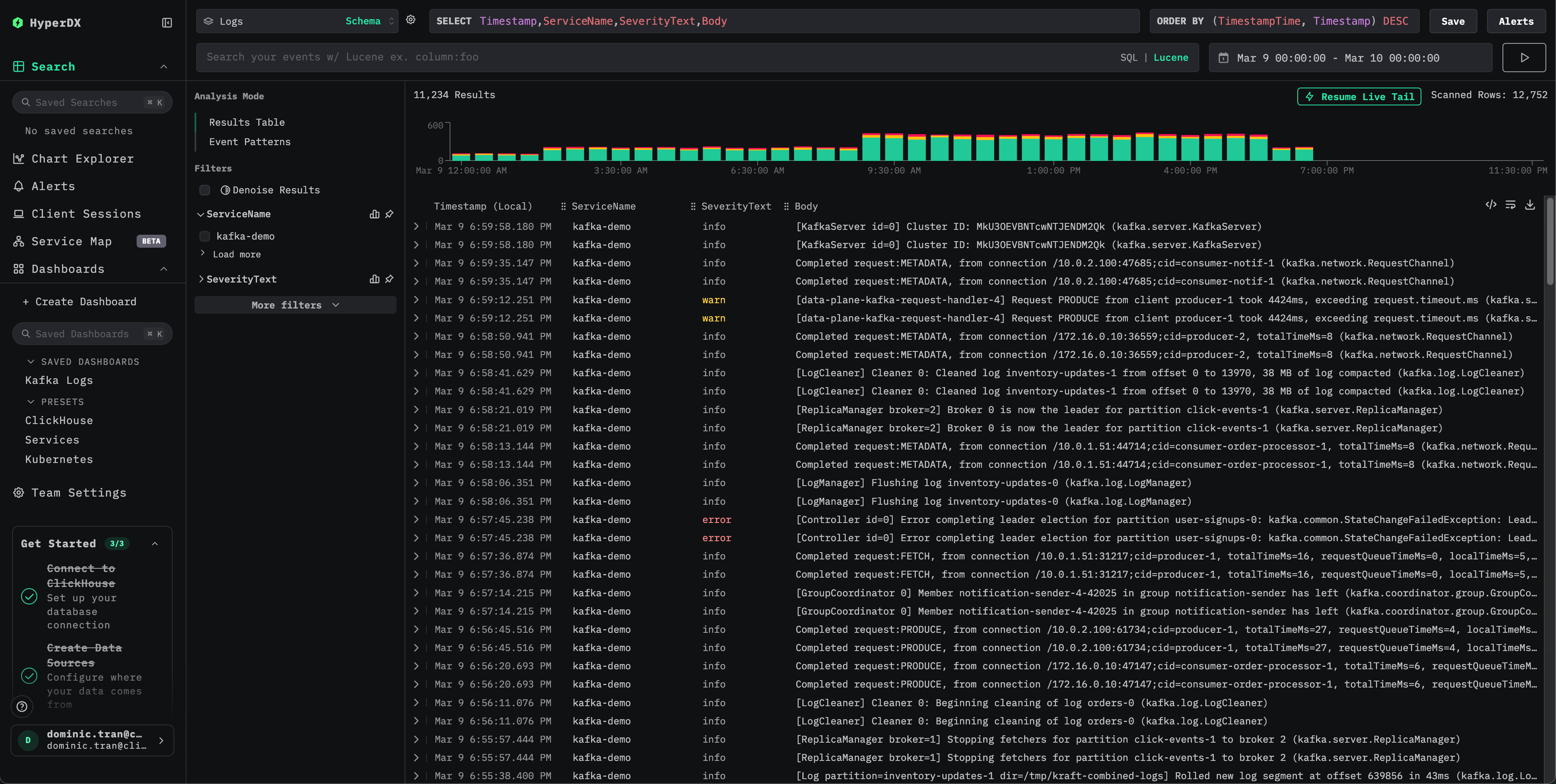
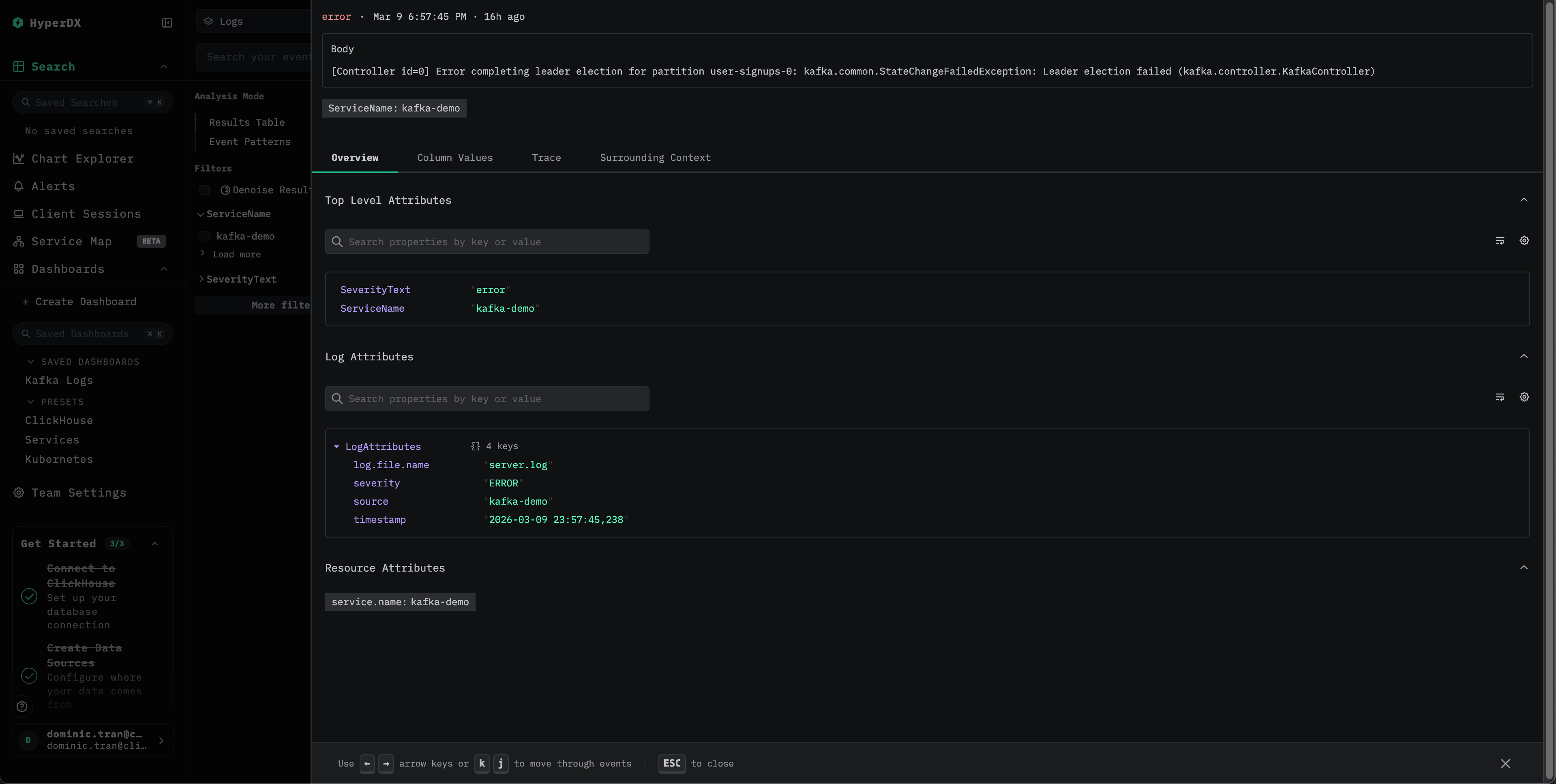
配置完成后,登录 HyperDX,确认日志已开始流入:
演示数据集
在配置生产系统之前,先使用预生成的样本数据集测试 Kafka 日志集成。
下载样本数据集
下载样本日志文件:
curl -O https://datasets-documentation.s3.eu-west-3.amazonaws.com/clickstack-integrations/kafka/server.log创建测试用 collector 配置
创建一个名为 kafka-logs-demo.yaml 的文件,内容如下:
cat > kafka-logs-demo.yaml << 'EOF'
receivers:
  filelog/kafka:
    include:
      - /tmp/kafka-demo/server.log
    start_at: beginning
    multiline:
      line_start_pattern: '^\[\d{4}-\d{2}-\d{2}'
    operators:
      - type: regex_parser
        regex: '^\[(?P<timestamp>\d{4}-\d{2}-\d{2} \d{2}:\d{2}:\d{2},\d{3})\] (?P<severity>\w+) (?P<message>.*)'
        parse_from: body
        parse_to: attributes
        timestamp:
          parse_from: attributes.timestamp
          layout: '%Y-%m-%d %H:%M:%S,%L'
        severity:
          parse_from: attributes.severity

      - type: move
        from: attributes.message
        to: body

      - type: add
        field: attributes.source
        value: "kafka-demo"

      - type: add
        field: resource["service.name"]
        value: "kafka-demo"

service:
  pipelines:
    logs/kafka-demo:
      receivers: [filelog/kafka]
      processors:
        - memory_limiter
        - transform
        - batch
      exporters:
        - clickhouse
EOF
使用演示配置运行 ClickStack
使用演示日志和配置运行 ClickStack:
docker run --name clickstack-demo \
  -p 8080:8080 -p 4317:4317 -p 4318:4318 \
  -e CUSTOM_OTELCOL_CONFIG_FILE=/etc/otelcol-contrib/custom.config.yaml \
  -v "$(pwd)/kafka-logs-demo.yaml:/etc/otelcol-contrib/custom.config.yaml:ro" \
  -v "$(pwd)/server.log:/tmp/kafka-demo/server.log:ro" \
  clickhouse/clickstack-all-in-one:latest
在 HyperDX 中验证日志
ClickStack 运行后:
- 打开 HyperDX 并登录你的账户 (你可能需要先创建一个账户)
- 进入搜索视图,并将数据源设为
Logs - 将时间范围设置为包含 2026-03-09 00:00:00 - 2026-03-10 00:00:00 (UTC)
仪表盘与可视化
下载仪表盘配置
导入预置仪表盘
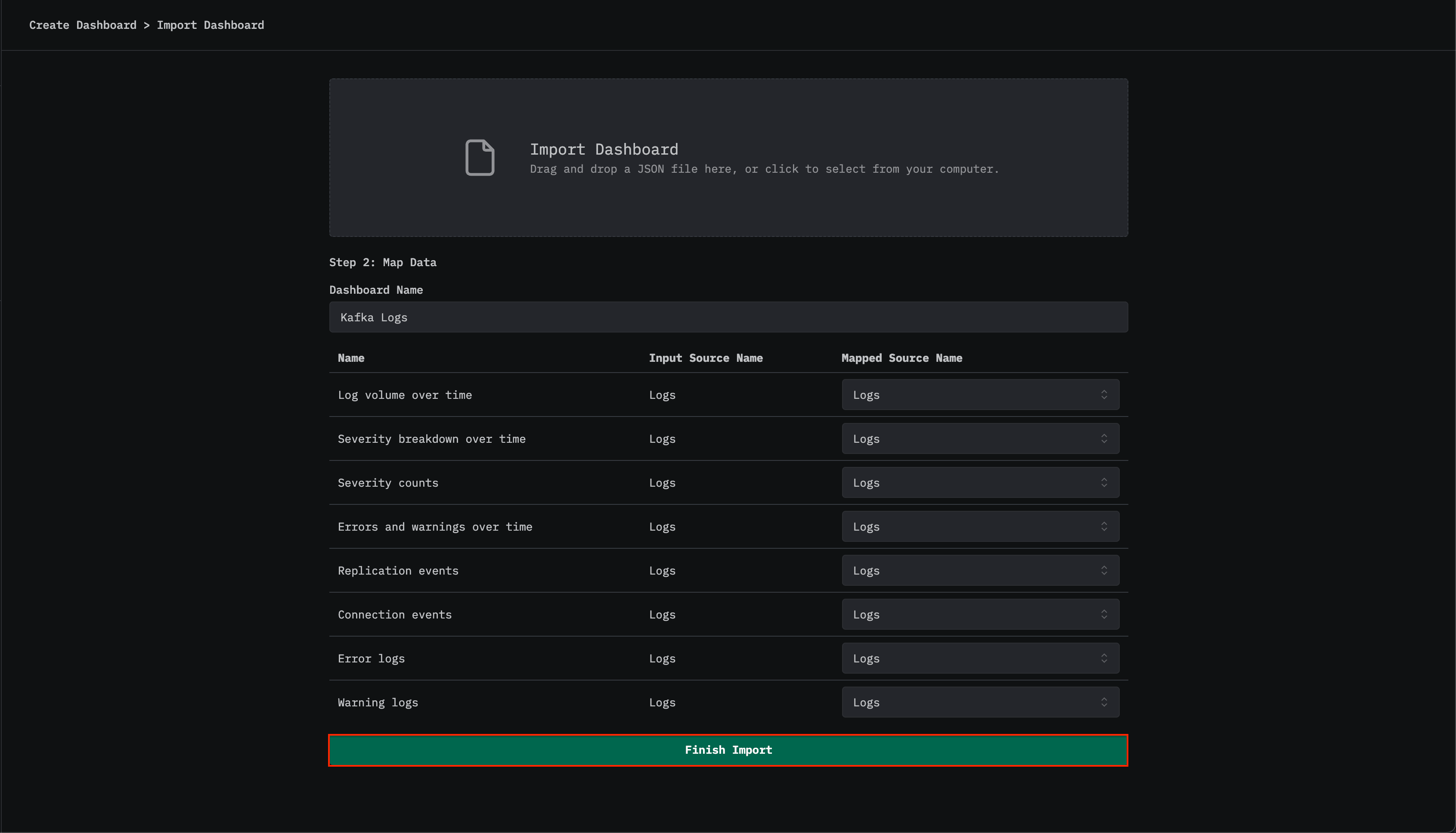
- 打开 HyperDX,进入“仪表盘”部分。
- 点击右上角省略号下方的“导入仪表盘”。

- 上传 kafka-logs-dashboard.json 文件,然后点击“完成导入”。
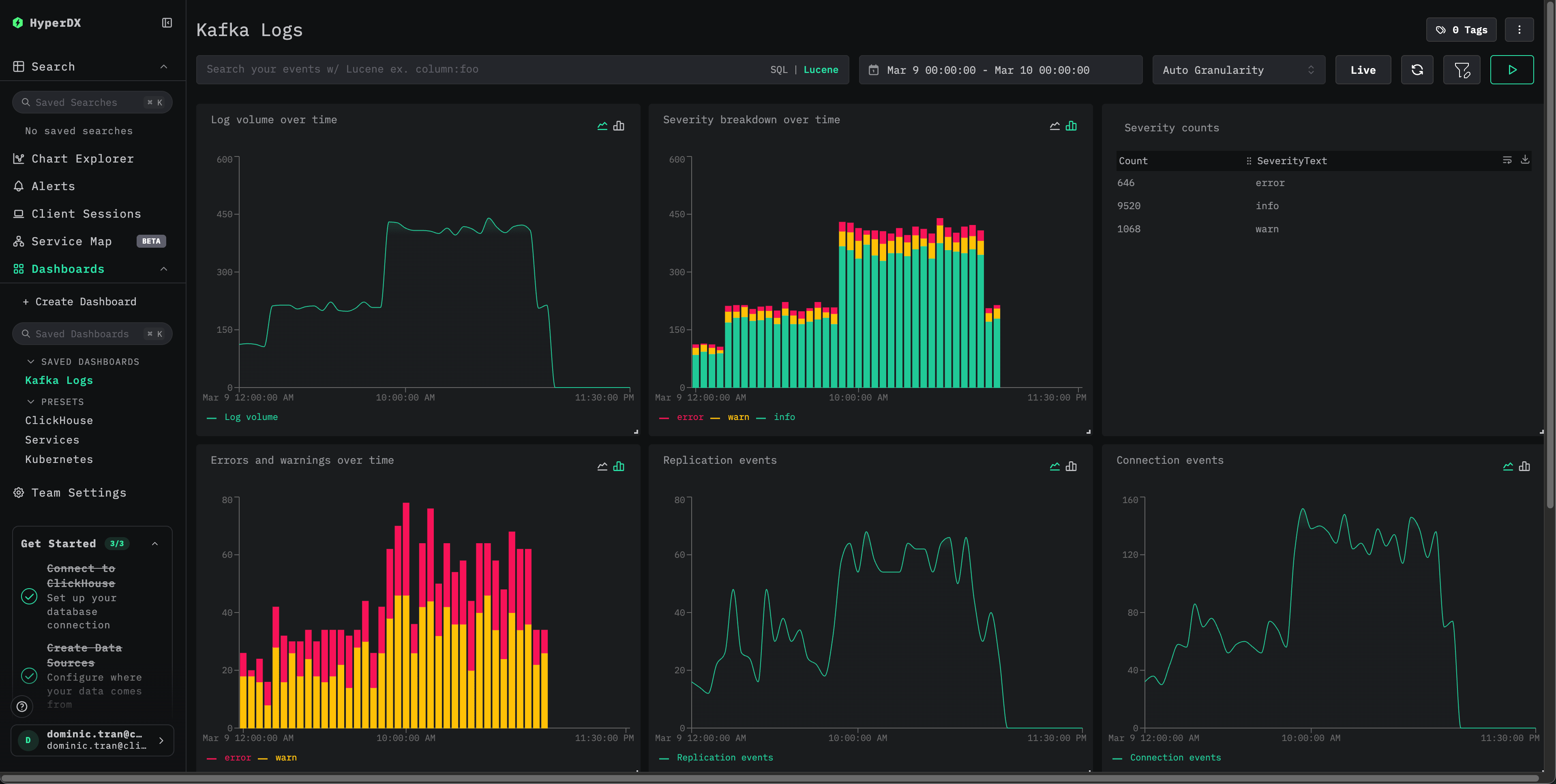
仪表盘将创建完成,且所有可视化均已预先配置
对于演示数据集,请将时间范围设置为 2026-03-09 00:00:00 - 2026-03-10 00:00:00 (UTC)。
故障排查
确认生效的配置中包含您的 filelog 接收器:
docker exec <container> cat /etc/otel/supervisor-data/effective.yaml | grep -A 10 filelog检查 collector 错误:
docker exec <container> cat /etc/otel/supervisor-data/agent.log验证 Kafka 日志格式是否符合预期模式:
tail -1 /var/log/kafka/server.log如果你的 Kafka 安装使用了自定义的 Log4j 格式,请相应调整 regex_parser 中的正则表达式。
后续步骤
- 为关键事件 (broker 故障、复制错误、消费者组问题) 设置告警
- 结合 Kafka Metrics 进行全面的 Kafka 监控
- 针对特定场景 (controller 事件、分区重新分配) 创建更多仪表盘
投入生产环境
本指南使用 ClickStack 内置的 OpenTelemetry Collector 进行快速设置。对于生产环境部署,我们建议运行您自己的 OTel Collector,并将数据发送到 ClickStack 的 OTLP 端点。有关生产环境配置,请参阅发送 OpenTelemetry 数据。